
Stai utilizzando Windows 10 e riscontri problemi con il mouse ? Il cursore si blocca, salta o scompare mentre giochi o lavori? Questo può essere incredibilmente frustrante e impedirti di controllare correttamente il computer. Fortunatamente, esistono soluzioni per risolvere questo problema di salto del mouse Windows 10. In questo articolo, spiegheremo le possibili cause di questo malfunzionamento e come risolverlo. Segui la guida!
Cosa causa il saltellamento del mouse Windows 10?

Esistono diversi motivi per cui il mouse potrebbe bloccarsi, balbettare o saltare su Windows 10. Ecco i principali:
- Batteria scarica : se si dispone di un mouse wireless , la batteria potrebbe essere troppo scarica per mantenere una buona connessione con il ricevitore USB. Il problema dovrebbe essere risolto semplicemente sostituendo le batterie o ricaricando il mouse .
- Una porta USB difettosa : se si utilizza un mouse cablato o wireless, la porta USB a cui è collegato potrebbe essere danneggiata o non essere riconosciuta dal sistema. Provare a collegare il mouse a una porta USB diversa o a un altro computer per verificare se il problema persiste.
- Driver obsoleto : il driver è il software che consente al computer di riconoscere e comunicare con il mouse. Se il driver è obsoleto o incompatibile con Windows 10, può causare malfunzionamenti del mouse . Sarà quindi necessario aggiornare o reinstallare il driver per risolvere il problema.
- Funzione di scomparsa del cursore : Windows 10 ha una funzione che fa scomparire il cursore durante la digitazione. Questa funzione è utile per evitare che il cursore salti se si tocca accidentalmente il mouse durante la digitazione. Tuttavia, può anche essere scomodo se si desidera utilizzare mouse e tastiera contemporaneamente. In tal caso, è necessario disattivare questa funzione per ripristinare il cursore.
- Polvere o detriti : polvere o detriti possono accumularsi sul tappetino del mouse o sul mouse stesso e impedire il corretto funzionamento del sensore ottico o laser . Pulire regolarmente il tappetino del mouse e il mouse con un panno morbido e un po' di alcol isopropilico eviterà questo problema.
- Velocità del puntatore troppo alta : la velocità del puntatore è l'impostazione che determina la distanza percorsa dal cursore sullo schermo mentre si muove il mouse. Se la velocità del puntatore è troppo alta, il cursore potrebbe saltare o essere difficile da controllare . È quindi necessario ridurre la velocità del puntatore in base alle proprie preferenze.
Come risolvere il problema del mouse che salta in Windows 10?
Ora che conosci le problema del mouse che salta su Windows 10 , vediamo come risolverlo. Ecco i passaggi da seguire:
1. Cambiare le batterie o ricaricare il mouse wireless

Se hai un mouse wireless e il cursore inizia a saltare, controlla la batteria. Una batteria scarica può causare il problema. Sostituisci le batterie o ricarica il mouse e controlla di nuovo per vedere se il problema è stato risolto.
2. Collegare il mouse a un'altra porta USB
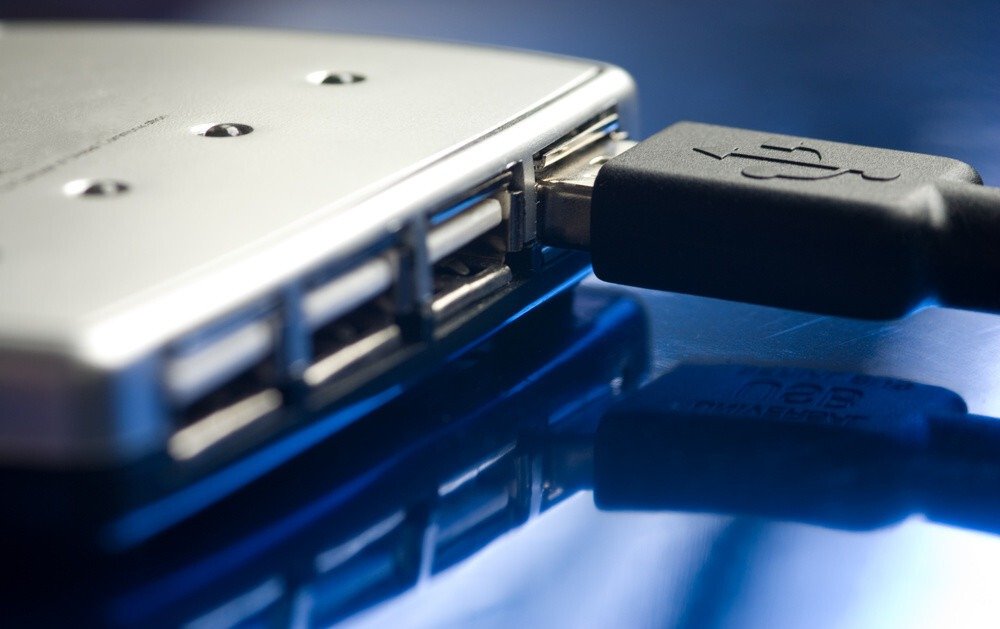
Se si utilizza un mouse cablato o wireless, la porta USB a cui è collegato potrebbe essere difettosa o non essere riconosciuta dal sistema. Ciò può causare problemi di connessione o funzionalità del mouse. Provare a collegare il mouse a una porta USB diversa o a un altro computer per verificare se il problema persiste. Se il problema scompare, significa che la porta USB è difettosa. È quindi possibile provare a pulire la porta USB con un cotton fioc o ad aggiornare i driver USB del computer.
3. Aggiornare o reinstallare il driver del mouse
Il driver è il software che consente al computer di riconoscere e comunicare con il mouse. Se il driver è obsoleto o incompatibile con Windows 10, può causare malfunzionamenti del mouse. Per aggiornare o reinstallare il driver del mouse, seguire questi passaggi:
Passaggio 1: fare clic sul menu "Start" nell'angolo inferiore sinistro dello schermo.
Passaggio 2: nella barra di ricerca, digita "Gestione dispositivi" e fai clic su "Apri"

Passaggio 3: Individuare la voce relativa al mouse nell'elenco. Fare clic destro su di essa e selezionare "Aggiorna driver" dal menu.

Passaggio 4: seguire le istruzioni visualizzate sullo schermo per cercare e installare un driver aggiornato per il mouse.
Se ciò non funziona, fare clic con il tasto destro del mouse sulla voce e selezionare "Disinstalla dispositivo" dal menu.
Riavvia il computer e lascia che Windows rilevi e installi automaticamente il driver del mouse.
4. Disattivare la funzione di scomparsa del cursore
Windows 10 dispone di una funzionalità che fa scomparire il cursore durante la digitazione. Questa funzionalità è utile per evitare che il cursore salti se si tocca accidentalmente il mouse durante la digitazione. Tuttavia, può anche essere scomoda se si desidera utilizzare mouse e tastiera contemporaneamente. Per disattivare questa funzionalità, seguire questi passaggi:
- Fare clic sul menu "Start" e quindi su "Pannello di controllo".
- Fare doppio clic sull'icona "Mouse" e fare clic su "Opzioni puntatore".
- Deseleziona la casella "Nascondi il puntatore durante la digitazione" e fai clic su "OK".

5. Pulisci il tappetino del mouse e il mouse

Polvere o detriti possono accumularsi sul tappetino o sul mouse stesso e impedire il corretto funzionamento del sensore ottico o laser. Ciò può causare problemi di precisione o salti del cursore. Per evitare questo problema, pulire regolarmente il tappetino e il mouse con un panno morbido e una piccola quantità di alcol isopropilico . Attendere che l'alcol si asciughi sul tappetino e sul mouse prima di utilizzarli.
6. Diminuire la velocità del puntatore
La velocità del puntatore è l'impostazione che determina la distanza percorsa dal cursore sullo schermo durante lo spostamento del mouse. Se la velocità del puntatore è troppo elevata, il cursore potrebbe saltare o risultare difficile da controllare. Per ridurre la velocità del puntatore, attenersi alla seguente procedura:
- Fare clic sul menu "Start" e quindi su "Pannello di controllo".
- Fare doppio clic sull'icona "Mouse" e fare clic su "Opzioni puntatore".
- Spostare il cursore verso sinistra per diminuire la velocità del puntatore e fare clic su "OK".

Questo articolo potrebbe interessarti: Mouse con trackball o mouse verticale?
FAQ: Il mouse salta in Windows 10
Come faccio a far apparire il cursore del mouse su un PC?
Se non vedi il cursore del mouse sullo schermo , potrebbe essere nascosto dalla Windows 10. Per farlo apparire, puoi:
- Premi il tasto “Ctrl” sulla tastiera per far lampeggiare il cursore.
- Muovi il mouse per spostare il cursore.
- Disattivare la funzione di scomparsa del cursore seguendo i passaggi descritti sopra.
Come riparare un mouse che non funziona affatto?

Se il mouse non funziona affatto, ovvero non risponde ai movimenti o ai clic, potrebbe essere difettoso o la porta USB potrebbe essere danneggiata. Per verificarlo, puoi:
- Prova a collegare il mouse a una porta USB diversa o a un computer diverso.
- Prova a collegare un altro mouse alla stessa porta USB o allo stesso computer.
- Se nessuna di queste soluzioni funziona, il mouse potrebbe non essere più riparabile e potrebbe essere necessario sostituirlo.
Come posso cambiare la forma o il colore del cursore?
Se vuoi personalizzare l'aspetto del cursore del mouse, puoi:
- Fare clic sul menu "Start" e quindi su "Pannello di controllo".
- Fare doppio clic sull'icona "Mouse" e fare clic su "Puntatori".
- Scegli il tipo di puntatore desiderato dall'elenco a discesa oppure fai clic su "Sfoglia" per scegliere un file puntatore personalizzato.
- Scegli il colore del puntatore dal menu a discesa oppure fai clic su "Seleziona un colore personalizzato" per scegliere un colore tramite un selettore.
- Fare clic su "OK" per confermare le scelte.
Come faccio a invertire la direzione di scorrimento del mouse?
Se vuoi invertire la direzione di scorrimento del mouse, ovvero scorrere verso l'alto per andare verso il basso e verso il basso per andare verso l'alto, puoi:
- Fare clic sul menu "Start" e quindi su "Pannello di controllo".
- Fare doppio clic sull'icona "Mouse" e fare clic su "Scorritore".
- Seleziona la casella “Inverti direzione di scorrimento” e fai clic su “OK”.
Come faccio ad abilitare o disabilitare il clic destro del mouse?
Se si desidera abilitare o disabilitare il clic destro, ovvero la possibilità di visualizzare un menu contestuale facendo clic destro, è possibile:
- Fare clic sul menu "Start" e digitare "regedit" nella barra di ricerca. Premere "Invio" per aprire l'Editor del Registro di sistema.
- Passare alla seguente chiave: HKEY_CURRENT_USER\Software\Microsoft\Windows\CurrentVersion\Policies\Explorer
- Fare clic con il pulsante destro del mouse su uno spazio vuoto nel riquadro di destra e selezionare "Nuovo", quindi "Valore DWORD (32 bit)".
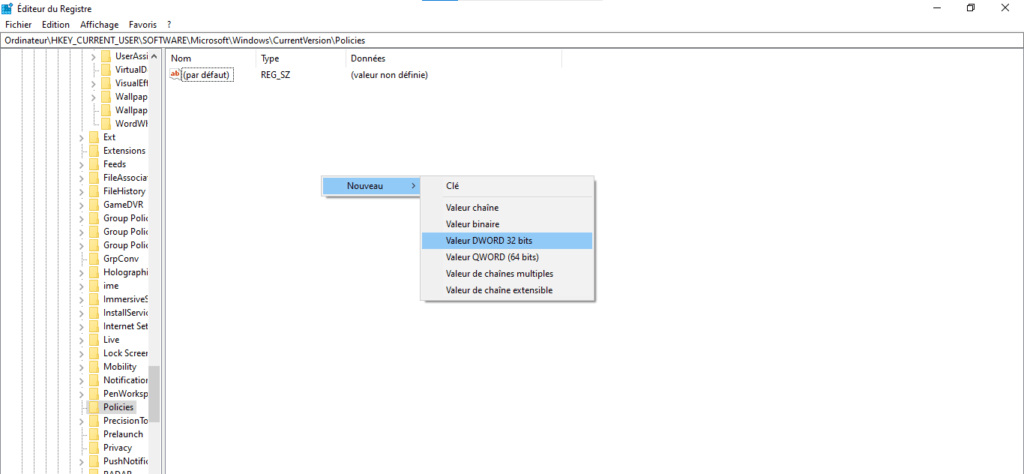
- Assegnare al valore il nome " NoViewContextMenu " e fare doppio clic su di esso.
- Immettere "1" nel campo "Dati valore" per disattivare il clic destro oppure "0" per abilitarlo.

- Fare clic su "OK" e riavviare il computer affinché le modifiche abbiano effetto.
Conclusione
Un mouse che salta in Windows 10 può essere molto fastidioso e impedirti di lavorare o giocare correttamente. Fortunatamente, esistono soluzioni semplici per risolvere questo problema. Basta controllare lo stato della batteria , la porta USB , il driver , la funzione di scomparsa del mouse, il tappetino del mouse e la velocità del puntatore. Seguendo questi suggerimenti, dovresti riuscire a far funzionare di nuovo perfettamente il tuo mouse.


