

Hai installato Windows 10 sul tuo computer, ma non hai ancora attivato la licenza? Vedi la "Attiva Windows - Vai alle impostazioni per attivare Windows " nell'angolo in basso a destra dello schermo? Questa filigrana può essere fastidiosa, soprattutto se usi il PC per lavoro o per svago. Fortunatamente, esistono soluzioni per rimuoverla definitivamente e goderti appieno il tuo sistema operativo. In questo articolo, spiegheremo cosa Windows, perché è importante e come rimuovere la filigrana "Attiva Windows " dallo schermo.
Che cos'è l'attivazione Windows ?

L'attivazione Windows è un processo che verifica che la tua copia di Windows sia autentica e non venga utilizzata su un numero di dispositivi superiore a quello consentito dalla licenza. L'attivazionedi Windows Windows di ricevere aggiornamenti di sistema, funzionalità di sicurezza e supporto tecnico da Microsoft.
Esistono due tipi principali licenze Windows : i codici prodotto e le licenze digitali. Un codice prodotto è un codice di 25 caratteri che si riceve al momento dell'acquisto di una copia di Windows da Microsoft o da un rivenditore. È necessario inserire questo codice durante l'installazione o la reinstallazione di Windows Windows attivare la licenza. Una licenza digitale è un diritto di attivazione associato al dispositivo e all'account Microsoft. Si riceve una licenza digitale quando si esegue l'aggiornamento Windows gratuito copia attivata di Windows 7 o Windows 8.1, oppure quando si acquista un nuovo PC con Windows 10 preinstallato.
Puoi verificare lo stato di attivazione del tuo PC andando su Impostazioni > Aggiornamento e sicurezza > Attivazione. Se il tuo PC è attivato, visualizzerai il messaggio " Windows è attivato". In caso contrario, visualizzerai il messaggio " Windows non è attivato filigrana Windows sullo schermo comparirà
Perché attivare Windows ?
L'attivazione Windows presenta diversi vantaggi:
– Puoi essere certo che la tua copia di Windows è legale e conforme ai termini di utilizzo di Microsoft.
– Puoi accedere a tutte le funzionalità di personalizzazione Windows, come la modifica dello sfondo, del colore principale, del layout del menu Start, ecc.
– Riceverai aggiornamenti di sistema che migliorano le prestazioni, la stabilità e la sicurezza del tuo PC.
– Puoi beneficiare del supporto tecnico Microsoft se riscontri un problema con il tuo PC.
– Puoi collegare la tua licenza digitale al tuo account Microsoft, il che semplifica la riattivazione Windows in caso di modifica dell'hardware o di reinstallazione del sistema.
Se non attivi Windows, rischi:
– Vedere la filigrana "Attiva Windows " comparire sullo schermo, il che può essere fastidioso e antiestetico.
– Non poter accedere di personalizzazione Windows, il che limita la possibilità di personalizzare il PC in base ai propri gusti ed esigenze.
– Non ricevere gli aggiornamenti di sistema, il che può rendere il PC vulnerabile a bug, virus e attacchi dannosi.
– Non avere accesso al supporto tecnico Microsoft può complicare la risoluzione dei problemi Windows che potresti riscontrare sul tuo PC.
– L’impossibilità di collegare la licenza digitale al tuo account Microsoft, che può rendere difficile la riattivazione Windows se cambi l’hardware
Come faccio a rimuovere la filigrana "Attiva Windows " dallo schermo?

Esistono diversi modi per rimuovere la filigrana "Attiva Windows " dallo schermo. Il più semplice e consigliato èattivare Windows con un codice prodotto o una licenza digitale validi . Se non si dispone di un codice prodotto o di una licenza digitale, è possibile acquistarne uno da Microsoft o da un rivenditore. In alternativa, è possibile provare altre soluzioni, ma queste non sono garantite e potrebbero comportare rischi per il PC.
Potrebbe interessarti questo articolo: Perché Windows 11 potrebbe migliorare le prestazioni del tuo PC?
Attiva Windows con una chiave prodotto
Se disponi di un Windowsimpostazioni Windows per attivare la licenza e rimuovere definitivamente la "Attiva Windows ". Ecco i passaggi da seguire:
– Vai su Impostazioni > Aggiornamento e sicurezza > Attivazione.

– Fare clic su Modifica codice Product Key.
– Inserisci il codice Product Key di 25 caratteri e fai clic su Avanti.
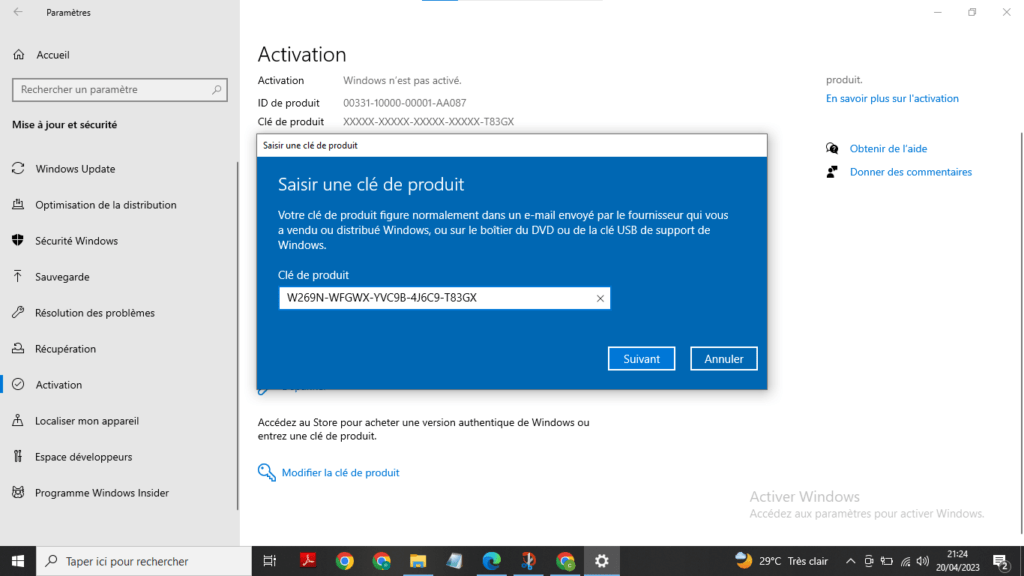
– Seguire le istruzioni sullo schermo per completare l’attivazione.
– Riavviare il PC se necessario.
Attiva Windows con una licenza digitale
Se disponi di una licenza digitale Windows, puoi attivarla collegandola al tuo account Microsoft. Questo ti consentirà anche di riattivare facilmente Windows in caso di sostituzione dell'hardware o di reinstallazione del sistema. Ecco i passaggi da seguire:
– Vai su Impostazioni > Account > Le tue informazioni.

– Fai clic su Accedi al tuo account Microsoft
– Inserisci l'indirizzo email e la password Microsoft e fai clic su Accedi.

– Vai su Impostazioni > Aggiornamento e sicurezza > Attivazione.
– Clicca su Aggiungi un account.
– Inserisci nuovamente l'indirizzo email e la password Microsoft e fai clic su Accedi.
– La tua licenza digitale è ora collegata al tuo account Microsoft e il tuo PC è attivato.
Rimuovere la filigrana "Attiva Windows " utilizzando il prompt dei comandi
Se non disponi di un codice prodotto o di una licenza digitale, puoi provare a rimuovere la filigrana " Attiva Windows " tramite il prompt dei comandi. Questo metodo non attiva effettivamente Windows, ma nasconde temporaneamente la filigrana. Potrebbe non funzionare su tutte le versioni di Windows 10 e potrebbe essere annullato dagli aggiornamenti di sistema. Ecco i passaggi:
– Fare clic sul pulsante Start e digitare cmd.

– Fare clic con il tasto destro del mouse sul Prompt dei comandi e scegliere Esegui come amministratore.
– Se UAC chiede la tua autorizzazione, fai clic su Sì.
– Nella finestra del prompt dei comandi, digitare il seguente comando e premere Invio: bcdedit -set TESTSIGNING OFF

– Riavviare il PC per applicare le modifiche.
Rimuovere la filigrana "Attiva Windows " utilizzando l'editor del registro
Un altro metodo per rimuovere la filigrana "Attiva Windows " consiste nell'utilizzare l'Editor del Registro di sistema. Anche questo metodo non attiva effettivamente Windows, ma modifica un valore del registro per nascondere la filigrana. Potrebbe non funzionare su tutte le versioni di Windows 10 e può essere annullato dagli aggiornamenti di sistema. Inoltre, comporta rischi per la stabilità e la sicurezza del PC se non si manipola il registro con attenzione. Ecco i passaggi da seguire:
– Fare clic sul pulsante Start e digitare regedit.

– Fare clic con il tasto destro del mouse sull’Editor del Registro di sistema e scegliere Esegui come amministratore.
– Se UAC chiede la tua autorizzazione, fai clic su Sì.
– Nella finestra dell’Editor del Registro di sistema, vai alla seguente chiave: HKEY_CURRENT_USER\Control Panel\Desktop

– Fare clic con il pulsante destro del mouse su uno spazio vuoto nel riquadro di destra e scegliere Nuovo > Valore DWORD (32 bit).
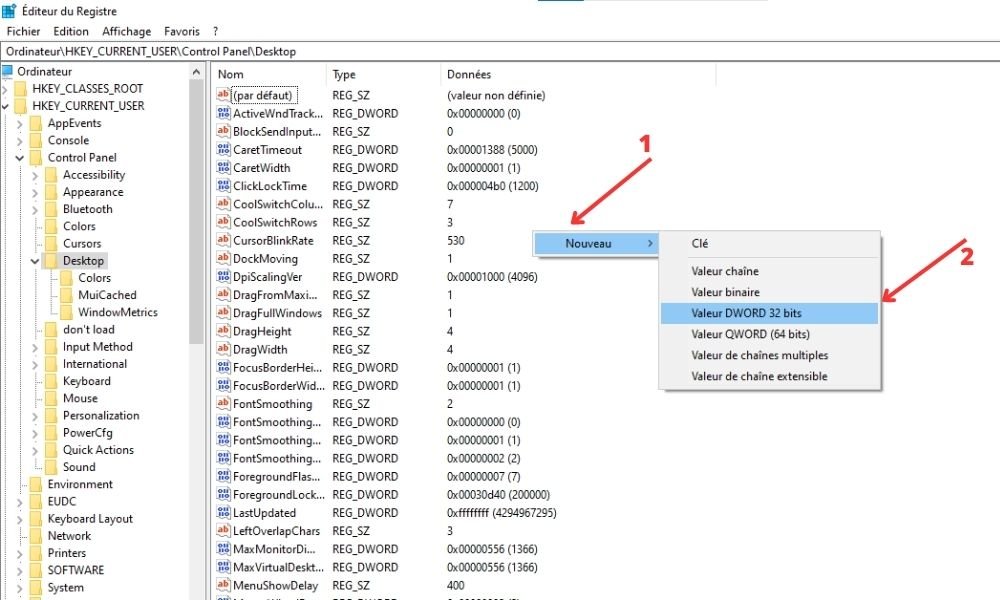
– Assegna al nuovo valore il nome PaintDesktopVersion e fai doppio clic su di esso.
– Nella finestra che si apre, modifica il valore Dati da 1 a 0 e fai clic su OK.

– Riavviare il PC per applicare le modifiche.
Tabella comparativa dei metodi per rimuovere la filigrana "Attiva Windows "
| Metodo | Benefici | Svantaggi |
| Attiva Windows con una chiave prodotto | – Questo è il metodo più semplice e sicuro – La filigrana scompare definitivamente – Windows è completamente attivato – Tutte le funzionalità Windows sono accessibili | – Devi avere una chiave prodotto valida |
| Attiva Windows con una licenza digitale | – Questo è il metodo più pratico e flessibile – La filigrana scompare definitivamente – Windows è completamente attivato – Tutte le funzionalità Windows sono accessibili – La riattivazione Windows è più semplice in caso di modifiche hardware o reinstallazione del sistema | – Devi avere una licenza digitale valida – Devi avere un account Microsoft |
| Rimuovere la filigrana utilizzando il prompt dei comandi | – Questo è il metodo più veloce e semplice – La filigrana scompare temporaneamente – Non è richiesta alcuna chiave prodotto o licenza digitale | – Questo non è un metodo permanente o affidabile – La filigrana potrebbe riapparire in qualsiasi momento – Windows non è effettivamente attivato – Alcune funzionalità Windows sono limitate – Questo metodo potrebbe non funzionare su tutte le versioni di Windows 10 – Questo metodo potrebbe essere sovrascritto dagli aggiornamenti di sistema |
| Rimuovere la filigrana utilizzando l'editor del registro | – Questo è il metodo più avanzato e personalizzabile – La filigrana scompare temporaneamente – Non è richiesta alcuna chiave prodotto o licenza digitale | – Questo non è un metodo permanente o affidabile – La filigrana potrebbe riapparire in qualsiasi momento – Windows non è effettivamente attivato – Alcune funzionalità Windows sono limitate – Questo metodo potrebbe non funzionare su tutte le versioni di Windows 10 – Questo metodo potrebbe essere ignorato dagli aggiornamenti di sistema – Questo metodo presenta rischi per la stabilità e la sicurezza del PC |
Domande frequenti (FAQ)
Come posso sapere se la mia copia di Windows è attivata?
Puoi verificare lo stato di attivazione del tuo PC andando su Impostazioni > Aggiornamento e sicurezza > Attivazione. Se il tuo PC è attivato, visualizzerai il messaggio " Windows è attivato". In caso contrario, visualizzerai il messaggio " Windows filigrana Windows sullo schermo comparirà
Dove posso trovare il mio codice Product Key o la licenza digitale?
Se hai acquistato una copia di Windows da Microsoft o da un rivenditore, dovresti aver ricevuto un codice Product Key di 25 caratteri via e-mail o su un adesivo. Se hai acquistato un nuovo PC con Windows 10 preinstallato, dovresti trovare il codice Product Key su un adesivo applicato al case del PC o nella documentazione inclusa. Se hai effettuato l'aggiornamento gratuito a Windows 10 da una copia attivata di Windows 7 o Windows 8.1, disponi di una licenza digitale associata al tuo dispositivo e al tuo account Microsoft.
C'è qualche rischio se non attivo Windows ?
Se non attivi Windows, non dovrai affrontare conseguenze legali da parte di Microsoft, ma rischi di compromettere la sicurezza e la stabilità del tuo PC. Senza attivazione, non riceverai aggiornamenti di sistema che correggono bug, vulnerabilità e minacce. Inoltre, non potrai accedere al supporto tecnico Microsoft in caso di problemi con il tuo PC.
Posso utilizzare una chiave prodotto o una licenza digitale su più PC?
No, non è possibile utilizzare un codice prodotto o una licenza digitale su più PC. Ogni codice prodotto o licenza digitale è associato a un singolo dispositivo e può essere trasferito solo a determinate condizioni. Se si tenta di utilizzare un codice prodotto o una licenza digitale su più PC, potrebbe comparire la filigrana " Attiva Windows " su tutti i PC interessati.
Posso attivare Windows con un codice Product Key o una licenza digitale di un'altra versione di Windows ?
No, non è possibile attivare Windows con un codice Product Key o una licenza digitale di un'altra versione di Windows. Ad esempio, non è possibile attivare Windows 10 con un codice Product Key o una licenza digitale di Windows 7 o Windows 8.1. È necessario utilizzare un codice Product Key o una licenza digitale corrispondente alla versione e all'edizione di Windows installata sul PC.


