
del tuo computer si accende e si spegne continuamente ? Questo problema può essere molto fastidioso e impedirti di lavorare o giocare correttamente. Le cause possono essere diverse, come un cavo difettoso, un driver obsoleto, un virus o il surriscaldamento. Fortunatamente, esistono delle soluzioni. In questo articolo, spiegheremo come identificare la fonte del problema e come risolverlo.
Controlla i cavi del monitor
Innanzitutto, verifica che il monitor sia collegato correttamente. Se il monitor continua ad accendersi e spegnersi, il problema potrebbe essere dovuto a un cavo difettoso. Pertanto, controlla innanzitutto il cavo che collega il monitor al PC. Assicurati che sia inserito saldamente a entrambe le estremità e che non sia danneggiato. Puoi anche provare un cavo o una porta diversa per vedere se il problema persiste.
Aggiorna i driver della scheda grafica
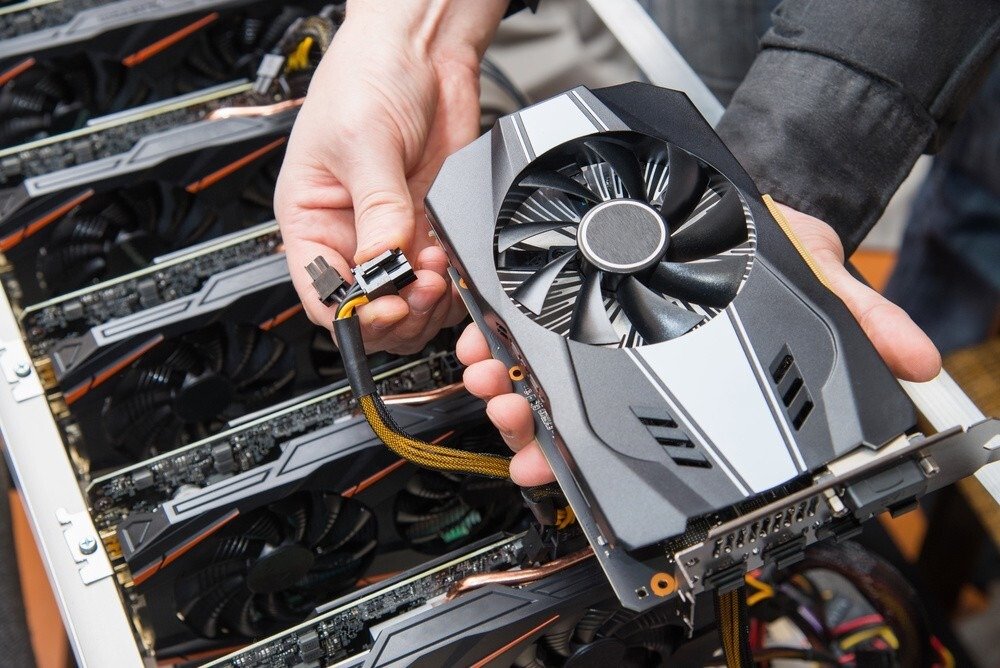
Se i cavi non sono il problema, la causa potrebbe risiedere nei driver della scheda grafica. I driver sono programmi software che consentono al PC di comunicare con dispositivi esterni, come il monitor. Driver obsoleti o incompatibili possono causare malfunzionamenti.
Per scoprire se i tuoi driver sono aggiornati, puoi utilizzare lo strumento Windows Update, che verifica automaticamente se sono disponibili aggiornamenti per il tuo sistema.
Ecco come fare:
- Aprire il menu Start e fare clic su Impostazioni (l'icona che rappresenta un ingranaggio).
- Fare clic su Aggiorna e sicurezza.
- Fai clic su Windows Update. Lo vedrai nel menu di navigazione sul lato sinistro della finestra.
- Fai clic su Controlla aggiornamenti. Si trova in cima alla pagina.
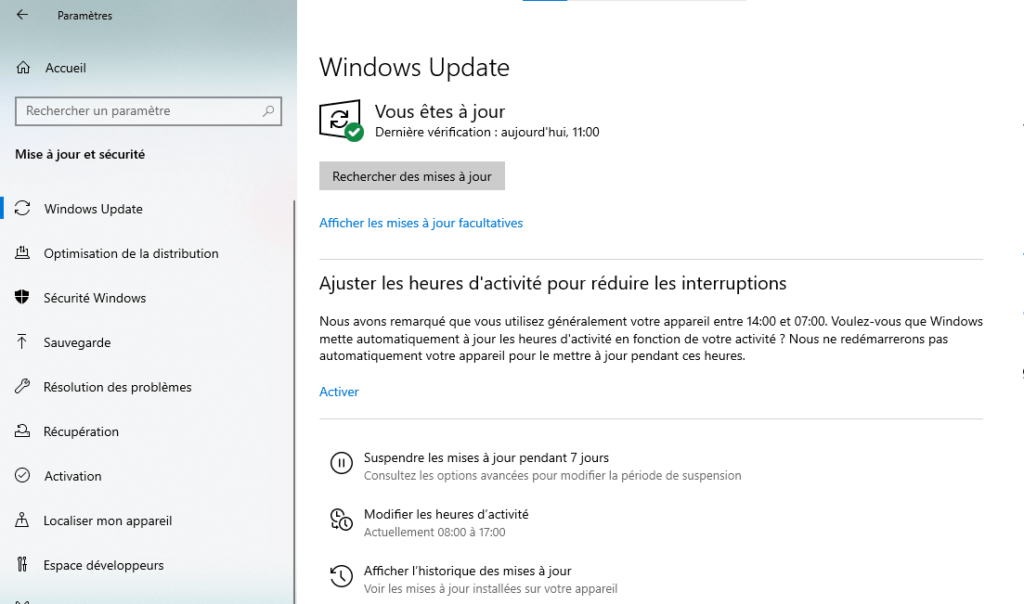
- Se sono disponibili aggiornamenti del driver, fare clic su Installa ora per scaricarli e installarli.
Per aggiornare i driver della scheda grafica, puoi seguire questi passaggi:
- Scarica Intel® Driver & Support Assistant sul tuo computer.
- Eseguire il file scaricato e seguire le istruzioni visualizzate sullo schermo per installare il software.
- Avvia Intel® Driver & Support Assistant e lascia che analizzi il tuo sistema.
- Se sono disponibili aggiornamenti del driver, fare clic su Installa per scaricarli e installarli automaticamente.
Puoi anche consultare questa guida per maggiori dettagli e opzioni.
Scansiona il tuo PC con un programma antivirus

Un altro fattore che può causare lo spegnimento e la riaccensione dello schermo è la presenza di un virus o malware sul PC. Questi programmi possono infettare il sistema e comprometterne il funzionamento. Per eliminarli, è consigliabile eseguire una scansione del PC con un programma antivirus affidabile ed efficace, come Avast, Kaspersky o Bitdefender. È inoltre possibile utilizzare software come Malwarebytes o AdwCleaner per rimuovere eventuali adware o spyware che potrebbero rallentare il PC.
Pulisci il tuo PC e controllane la temperatura
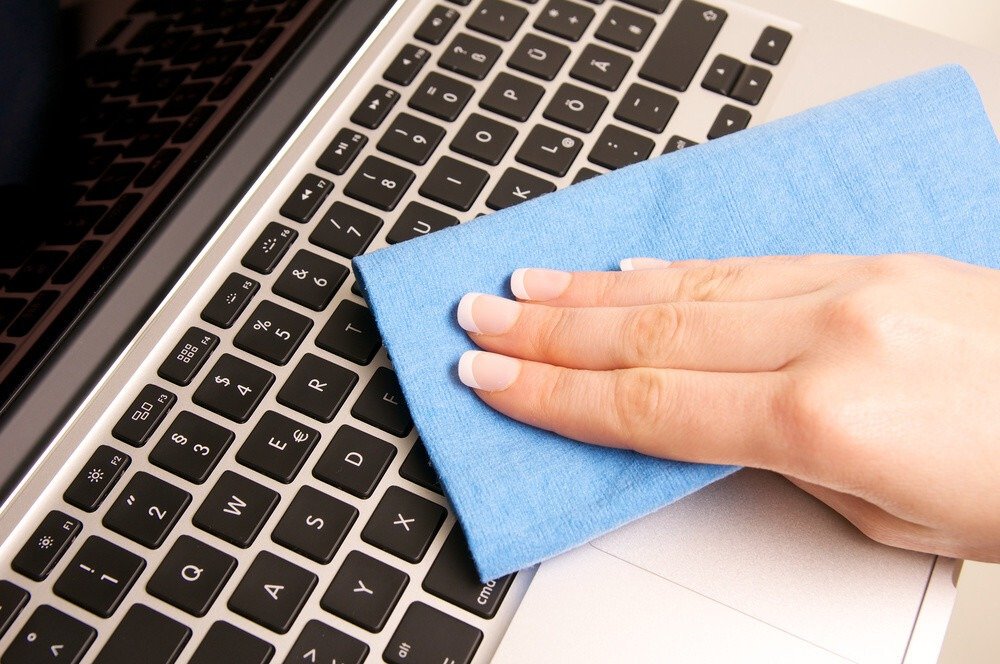
Infine, il problema potrebbe essere legato al surriscaldamento del PC o del monitor. Se il PC o il monitor si surriscaldano eccessivamente, potrebbero spegnersi e riavviarsi per evitare danni irreversibili. Per evitare ciò, è consigliabile pulire regolarmente il PC e il monitor con un panno morbido e un prodotto detergente adatto. È inoltre opportuno spolverare le ventole e le prese d'aria con aria compressa o un aspirapolvere. È anche possibile utilizzare software come SpeedFan o HWMonitor per controllare la temperatura del PC, prevenire il surriscaldamento e regolare la velocità delle ventole, se necessario.
Tabella riassuntiva delle soluzioni
| Possibile causa | Soluzione |
| cavo difettoso | Controllare i cavi e sostituirli se necessario |
| Driver obsoleto | Aggiorna i driver della scheda grafica |
| Virus o malware | Esegui la scansione del tuo PC con un programma antivirus e antimalware |
| Surriscaldato | Pulisci il tuo PC e il tuo monitor e controllane la temperatura |
FAQ sul problema dello schermo che si spegne e si riaccende
In questa sezione risponderemo alle domande più frequenti sul problema dello schermo che si spegne e si riaccende.
Perché il mio schermo si spegne e si riaccende quando gioco?
Se lo schermo si spegne e si riaccende mentre giochi, potrebbe essere dovuto al surriscaldamento del PC o del monitor. I videogiochi richiedono molte risorse e possono causare il surriscaldamento dell'hardware. Per evitare ciò, è consigliabile pulire il PC e il monitor, controllarne le temperature e regolare le impostazioni grafiche del gioco.
Come posso sapere se il mio schermo è difettoso?
Se sospetti che il tuo monitor sia difettoso, puoi eseguire un semplice test per verificarlo. Collega semplicemente il monitor a un altro PC o dispositivo, come una console per videogiochi o un lettore DVD. Se il problema persiste, significa che il monitor è difettoso e deve essere sostituito. Se il problema scompare, significa che il problema risiede nel PC o nel suo cavo.
Come risolvere il problema dello sfarfallio dello schermo?
Se lo schermo sfarfalla, potrebbe essere dovuto a un problema con la frequenza di aggiornamento o la risoluzione. La frequenza di aggiornamento indica il numero di volte al secondo in cui lo schermo visualizza un'immagine. La risoluzione indica il numero di pixel visualizzati dallo schermo. Se queste impostazioni non sono adatte al tuo schermo, possono causare lo sfarfallio. Per regolarle, puoi seguire questi passaggi:
- Fare clic sul pulsante Start, quindi su Impostazioni
- Fare clic su Sistema, quindi su Schermo
- Fare clic su Impostazioni di visualizzazione avanzate
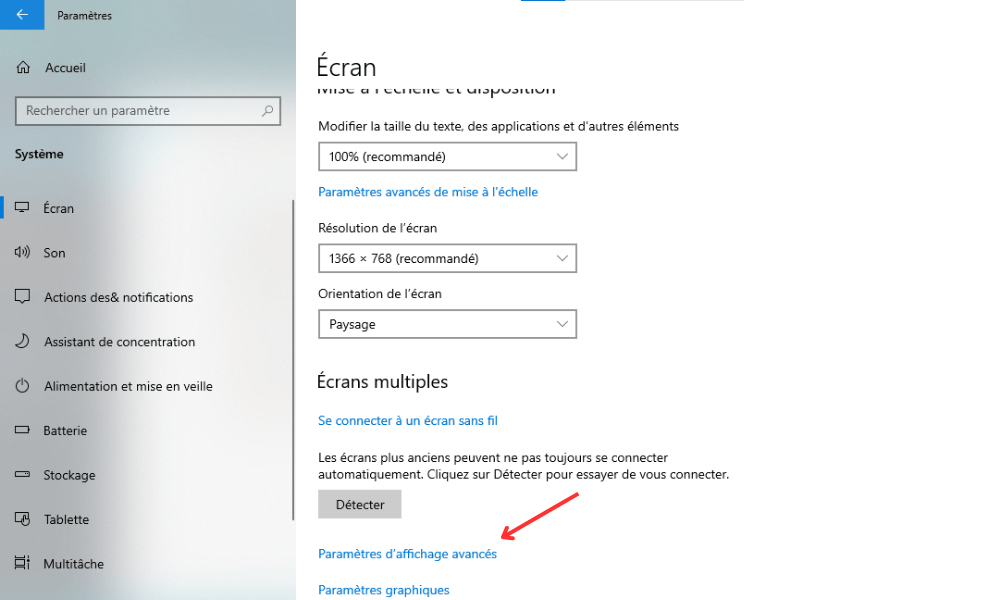
- Fare clic su Proprietà della scheda video per la schermata 1
- Quindi, fare clic sulla scheda Schermo
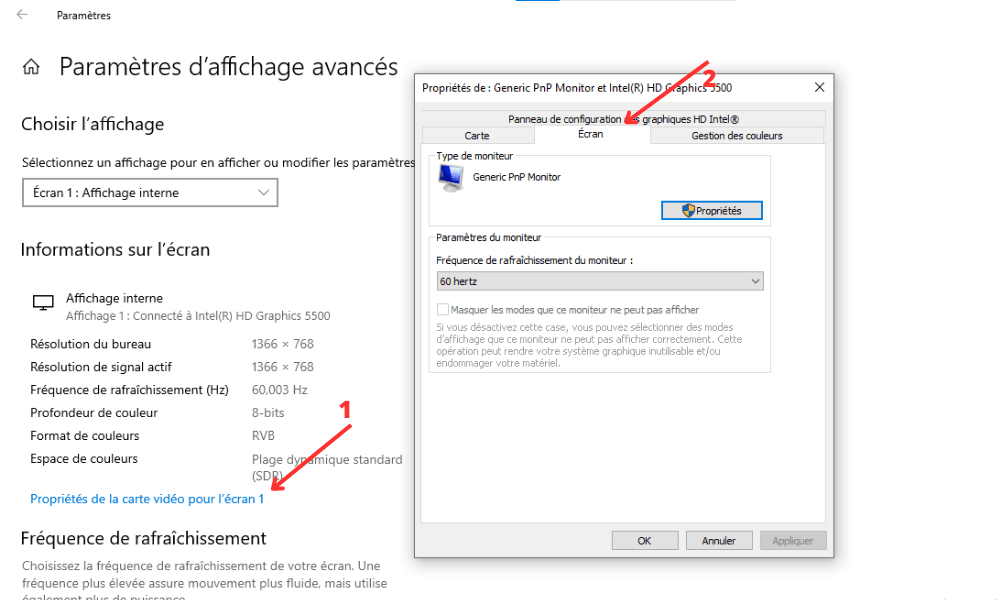
- Scegli una frequenza di aggiornamento e una risoluzione compatibili con il tuo schermo
- Fare clic su Applica e quindi su OK
Conclusione
In sintesi, questo articolo ha offerto soluzioni al problema dello schermo che si accende e si spegne ripetutamente. Abbiamo identificato le possibili cause di questo problema, come un cavo difettoso, un driver obsoleto, un virus o il surriscaldamento. Abbiamo anche descritto i passaggi per controllare i cavi, aggiornare i driver, eseguire una scansione del PC con un software antivirus e pulire sia il PC che il monitor. Ci auguriamo che questi suggerimenti vi aiutino a sfruttare al meglio il vostro schermo. Per ulteriori informazioni, potete consultare altre risorse sulle migliori pratiche per la manutenzione dell'hardware del computer e la prevenzione dei malfunzionamenti.


