
Vi siete mai chiesti come sarebbe avere un monitor desktop enorme? Immaginate tutte le possibilità di multitasking e di gioco immersivo che potreste avere con uno schermo da 50 o 60 pollici invece di uno standard da 24 pollici! Tuttavia, avrete probabilmente notato che più grandi sono gli schermi, più diventano proibitivamente costosi.
Ma sapevate che potete usare il vostro televisore come monitor per il computer? Potrebbe sembrare una soluzione comoda, ma è davvero la migliore? In questo articolo, analizzeremo nel dettaglio come utilizzare un televisore come monitor, i vantaggi e gli svantaggi e i passaggi necessari per configurare il televisore come schermo per il computer.
Usare un televisore come monitor
È possibile utilizzare un televisore come monitor per computer, ma ciò potrebbe richiedere alcune modifiche. A seconda delle uscite del computer e degli ingressi del televisore, potrebbe essere necessario utilizzare un cavo speciale e verificare determinate impostazioni. Tuttavia, la maggior parte dei computer moderni può essere facilmente collegata alla maggior parte dei televisori moderni.

I televisori moderni sono dotati di uscite HDMI. Alcuni televisori più vecchi hanno ingressi DVI o persino ingressi VGA, progettati specificamente per l'uso con un computer. Se la tua scheda grafica ha un'uscita HDMI, ti basterà utilizzare un cavo HDMI per collegare il computer al televisore.
Se utilizzi una scheda grafica o una scheda madre datata dotata solo di uscita DVI, puoi utilizzare un economico cavo DVI-HDMI per collegarla all'uscita HDMI del televisore. Amazon offre una versione AmazonBasics da 1,8 metri a soli 7 euro.

Tuttavia, gli ingressi/uscite VGA non sono la scelta ideale, poiché trasmettono un segnale analogico che offre un'immagine sfocata e una risoluzione inferiore rispetto ai cavi HDMI o DVI.
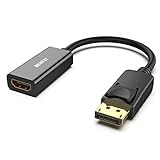
Se si desidera utilizzare il televisore come secondo o terzo schermo, potrebbe essere necessario utilizzare una porta diversa, come l'uscita DisplayPort della scheda grafica. In questo caso, sarà necessario un cavo diverso, ad esempio un cavo da DisplayPort a HDMI. Il vantaggio principale dell'utilizzo dell'uscita DisplayPort rispetto a DVI o VGA è che sia HDMI che DisplayPort trasmettono segnali video e audio.
Un cavo da DVI a HDMI può trasmettere sia video che audio se la scheda grafica supporta l'audio HDMI su DVI, il che è improbabile se non sono presenti porte HDMI. Il VGA, d'altra parte, trasmette solo il segnale video. Se si utilizza un cavo DVI o VGA, probabilmente sarà necessario collegare l'audio del computer separatamente al televisore oppure utilizzare altoparlanti o cuffie esterni.
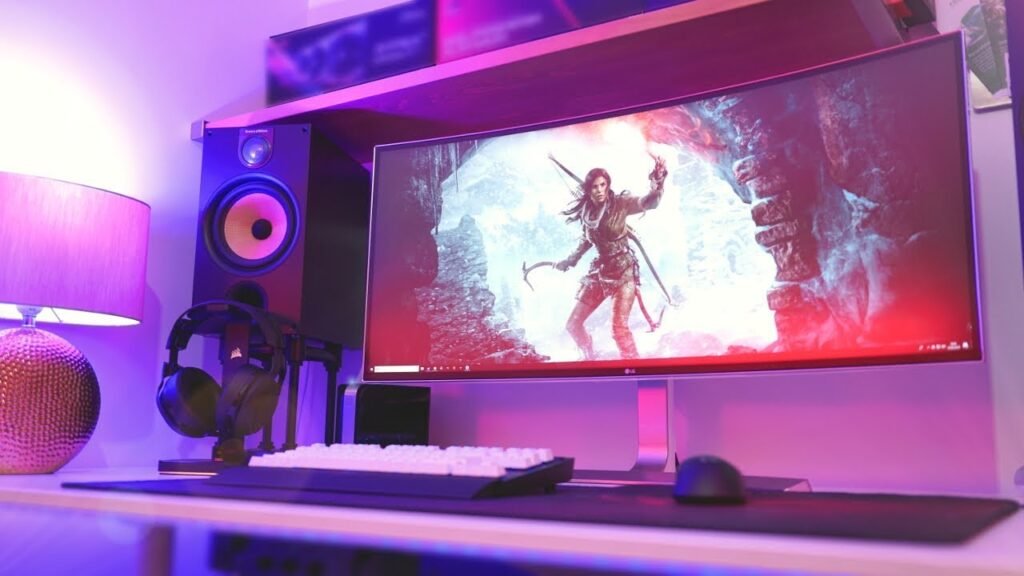
In sintesi, se possibile, cerca di dare priorità all'utilizzo di una connessione HDMI o DisplayPort-HDMI, poiché questa è la soluzione più semplice.
Preparazione del computer
Prima di collegare il televisore al computer, è necessario verificare se la scheda grafica (o la scheda grafica integrata del computer) è in grado di supportare la risoluzione del televisore. Per farlo, è necessario innanzitutto individuare la risoluzione del televisore consultando il manuale del produttore.
Alcuni televisori hanno risoluzioni non standard, quindi il supporto per il tuo televisore non è garantito. La maggior parte dei televisori utilizza risoluzioni standard come 720p, 1080p o 4K. Dovrai quindi trovare la risoluzione massima supportata dalla tua scheda grafica o dalla grafica integrata consultando le specifiche del produttore o il manuale utente.

Una volta verificata la compatibilità della risoluzione, è possibile procedere al collegamento fisico del televisore al computer utilizzando il cavo appropriato. Assicurarsi che entrambi i dispositivi siano spenti prima di collegare i cavi per evitare potenziali danni.
Una volta collegati i cavi, accendi il televisore e il computer. Potrebbe essere necessario selezionare la sorgente di ingresso corretta sul televisore per visualizzare l'immagine dal computer. Consulta il manuale del televisore per istruzioni su come procedere.
Impostazioni di visualizzazione
Ora che la TV è collegata al computer, è necessario configurare il display per garantire che tutto funzioni correttamente. Nella maggior parte dei casi, il computer rileverà automaticamente la TV e regolerà le impostazioni del display di conseguenza. Tuttavia, potrebbe capitare di dover apportare alcune modifiche manualmente.
Passaggio 1 : accedi alle impostazioni di visualizzazione del computer facendo clic con il pulsante destro del mouse sul desktop e selezionando " Impostazioni schermo " o " Risoluzione dello schermo". Dovresti visualizzare un elenco di schermi rilevati, incluso il televisore. Fai clic sul televisore per selezionarlo.
Passaggio 2 : Nelle impostazioni dello schermo, è possibile regolare la risoluzione, la frequenza di aggiornamento e altri parametri in modo che corrispondano a quelli consigliati dal produttore del televisore. Assicurarsi di selezionare la risoluzione nativa del televisore per ottenere la migliore qualità dell'immagine possibile.
Passaggio 3 : Successivamente, se si utilizzano più monitor, è possibile configurare il layout di visualizzazione. Si può scegliere di duplicare lo schermo su entrambi i monitor o estendere il desktop per avere più spazio di lavoro. Sperimentate diverse configurazioni per trovare quella più adatta alle vostre esigenze.
Vantaggi e svantaggi
Usare un televisore come monitor per computer presenta alcuni vantaggi e svantaggi. Ecco alcuni punti da considerare:
Benefici:
- Dimensioni dello schermo : i televisori offrono generalmente schermi di dimensioni maggiori rispetto ai monitor dei computer, il che può migliorare l'esperienza di visione e di lavoro.
- Multitasking : con uno schermo più grande, puoi facilmente svolgere più attività contemporaneamente, il che può aumentare la tua produttività.
- Giochi e intrattenimento : i giochi e i film sono più coinvolgenti su un grande schermo, il che può migliorare la tua esperienza di intrattenimento.
Svantaggi:
- Risoluzione : I televisori hanno generalmente una risoluzione inferiore rispetto ai monitor dei computer, il che può comportare una qualità dell'immagine meno nitida.
- Latenza : Alcuni televisori presentano una latenza maggiore rispetto ai monitor dedicati, il che può influire sulla reattività di giochi e applicazioni.
- Ergonomia : i televisori non sono progettati per essere utilizzati a una normale distanza di lavoro, il che può causare affaticamento degli occhi e problemi posturali.
Vedi anche: Come collegare 2 schermi a un laptop?
Domande frequenti
Posso usare qualsiasi televisore come monitor del computer?
La maggior parte dei televisori moderni può essere utilizzata come monitor per computer, ma è importante controllare le specifiche del televisore per assicurarsi che sia compatibile con il computer.
Qual è la risoluzione consigliata per utilizzare un televisore come monitor del computer?
La risoluzione consigliata dipende dalle dimensioni del televisore. Per i televisori 1080p, la risoluzione consigliata è 1920×1080. Per i televisori 4K, la risoluzione consigliata è 3840×2160.
Come posso ridurre la latenza quando uso la TV come monitor per giocare?
Per ridurre la latenza quando si utilizza la TV come monitor per computer durante i giochi, ecco alcuni suggerimenti:
- Utilizza la modalità gioco : molti televisori moderni dispongono di una modalità gioco che riduce la latenza disabilitando alcune elaborazioni dell'immagine e ottimizzando le impostazioni per i videogiochi. Assicurati di attivare questa modalità nelle impostazioni del tuo televisore.
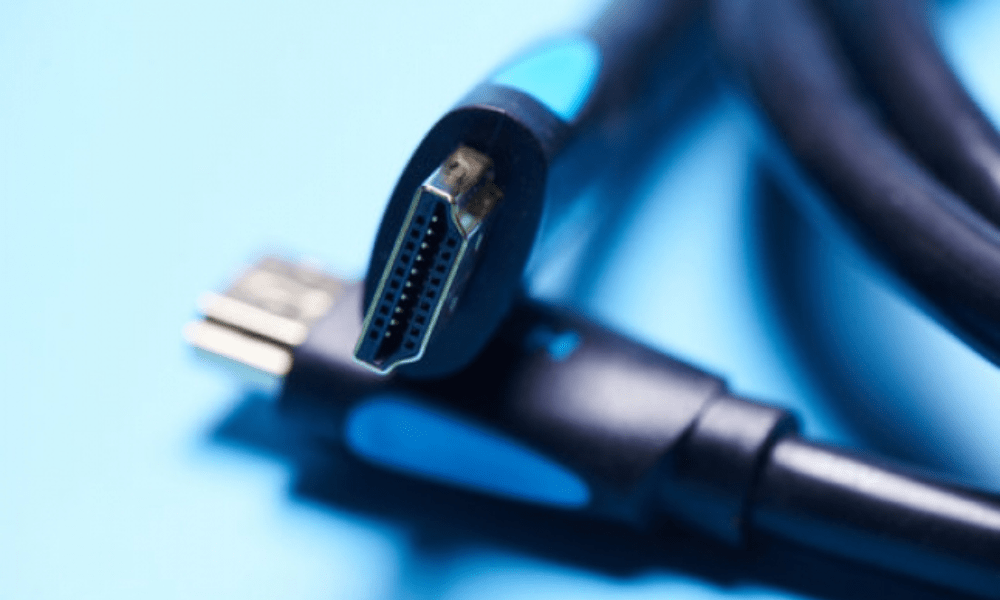
- Utilizza un cavo HDMI di alta qualità : un cavo HDMI di qualità superiore può contribuire a ridurre la latenza garantendo una trasmissione del segnale rapida e stabile. Per ottenere risultati ottimali, scegli un cavo certificato HDMI 2.0 o superiore.
- Disattiva le funzioni di miglioramento dell'immagine : alcuni televisori dispongono di funzioni di miglioramento dell'immagine come la fluidificazione del movimento o la riduzione del rumore. Sebbene queste funzioni possano migliorare la qualità visiva di film e programmi TV, possono introdurre latenza aggiuntiva durante il gioco. Assicurati di disattivarle nelle impostazioni del tuo televisore.
- Abbassa la risoluzione : se riscontri un'elevata latenza, puoi provare ad abbassare la risoluzione del tuo televisore. Una risoluzione inferiore richiede meno elaborazione e può ridurre la latenza. Tuttavia, ciò può anche influire sulla qualità dell'immagine, quindi sperimenta per trovare il giusto equilibrio.
- Utilizza un adattatore da DisplayPort a HDMI : se la tua scheda grafica dispone di un'uscita DisplayPort, puoi utilizzare un adattatore da DisplayPort a HDMI per collegarla al televisore. Le uscite DisplayPort in genere hanno una latenza inferiore rispetto alle uscite HDMI, il che può migliorare le prestazioni di gioco.
Posso usare la mia TV come monitor del computer per lavoro?
Sì, puoi assolutamente usare il tuo televisore come monitor per il computer per lavoro. Le dimensioni maggiori dello schermo ti permettono di visualizzare più contenuti contemporaneamente, il che può essere utile per attività di produttività come il fotoritocco, la progettazione grafica o la programmazione. Assicurati solo di regolare la risoluzione e le impostazioni di visualizzazione per ottenere la migliore esperienza possibile.
Quali sono gli altri vantaggi dell'utilizzo di un televisore come monitor del computer?
Oltre alle dimensioni dello schermo, al multitasking e al gaming immersivo, usare una TV come monitor del computer offre altri potenziali vantaggi.
Ad esempio, alcuni televisori di fascia alta sono dotati di funzionalità avanzate come la tecnologia HDR (High Dynamic Range), che offre colori più vivaci e un contrasto migliorato. Inoltre, alcuni televisori hanno altoparlanti integrati di qualità superiore rispetto a quelli presenti nei monitor per computer, il che può migliorare l'esperienza audio complessiva.
Conclusione
Utilizzare il televisore come schermo per il computer può essere un modo pratico per godersi un'immagine di grandi dimensioni senza dover investire in un monitor costoso. Tuttavia, ciò richiede alcuni accorgimenti e può presentare sia vantaggi che svantaggi. Assicurati di verificare la compatibilità tra il televisore e il computer, scegli i cavi giusti e configura correttamente le impostazioni di visualizzazione per ottenere la migliore esperienza possibile.


