
Vous avez acheté un nouveau casque, des écouteurs ou une enceinte sans fil et vous souhaitez les connecter à votre smartphone Android ? Pas de panique, c’est très simple ! Il vous suffit de suivre les étapes du mode appairage, qui permet d’établir une liaison sans fil entre deux appareils Bluetooth. Dans cet article, nous allons vous expliquer comment appairer un appareil Bluetooth à un smartphone Android en quelques minutes.
Qu’est-ce que le mode appairage ?
Le mode appairage est une fonctionnalité qui permet à deux appareils Bluetooth de se reconnaître et de se connecter entre eux. Le mode appairage est généralement activé par un bouton ou un interrupteur sur l’appareil Bluetooth que vous souhaitez connecter à votre smartphone. Lorsque le mode appairage est activé, l’appareil Bluetooth émet un signal qui peut être détecté par les autres appareils à proximité.
Comment activer le mode appairage sur votre appareil Bluetooth ?
Pour activer le mode appairage sur votre appareil Bluetooth, vous devez consulter le mode d’emploi fourni avec celui-ci. En effet, la procédure peut varier selon les modèles et les marques. Voici quelques exemples de manipulation pour activer le mode appairage sur différents types d’appareils Bluetooth :
- Sur un casque ou des écouteurs sans fil, il suffit généralement de maintenir enfoncé le bouton d’alimentation ou le bouton Bluetooth pendant quelques secondes jusqu’à ce qu’un voyant clignote ou qu’un signal sonore retentisse.
- Sur une enceinte sans fil, il faut souvent appuyer sur un bouton spécifique portant le symbole Bluetooth ou le nom “Pairing” jusqu’à ce que l’enceinte émette un bip ou que la lumière change de couleur.
- Sur une montre connectée, il faut généralement accéder aux paramètres de la montre et sélectionner l’option “Bluetooth” ou “Appareils jumelés” puis choisir l’option “Associer un nouvel appareil” ou “Rechercher des appareils”.
Comment activer le Bluetooth sur votre smartphone Android ?
Pour activer le Bluetooth sur votre smartphone Android, vous devez suivre ces étapes :
- Balayez l’écran de haut en bas pour afficher le panneau des notifications.
- Appuyez sur l’icône Bluetooth pour l’activer. Si l’icône n’apparaît pas, appuyez sur l’icône en forme de crayon pour modifier les raccourcis et ajouter le Bluetooth.
- Maintenez votre doigt appuyé sur l’icône Bluetooth pour accéder aux paramètres avancés.
- Vérifiez que votre smartphone est visible par les autres appareils en activant l’option “Visibilité du téléphone”.
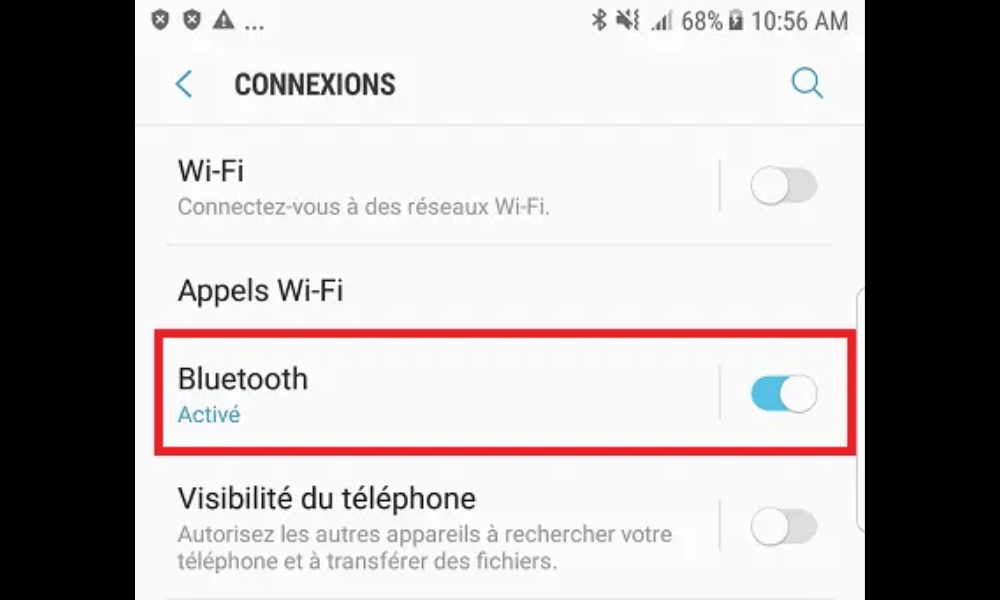
Comment appairer votre appareil Bluetooth à votre smartphone Android ?
Une fois que vous avez activé le mode appairage sur votre appareil Bluetooth et le Bluetooth sur votre smartphone Android, vous pouvez procéder à l’appairage en suivant ces étapes :
- Dans les paramètres Bluetooth de votre smartphone, vous devriez voir apparaitre la liste des appareils disponibles à proximité.
- Sélectionnez le nom de votre appareil Bluetooth dans la liste et appuyez dessus pour lancer la connexion.
- Si une fenêtre s’affiche avec un code PIN ou une clé d’accès, vérifiez qu’il correspond à celui affiché sur votre appareil Bluetooth et confirmez l’appairage en appuyant sur “OK” ou “Appairer”.
- Si aucune fenêtre ne s’affiche, l’appairage se fait automatiquement sans code PIN.
- Une fois l’appairage réussi, vous devriez voir le statut de votre appareil Bluetooth passer de “Disponible” à “Connecté” dans les paramètres Bluetooth de votre smartphone.
- Vous pouvez maintenant profiter de votre appareil Bluetooth avec votre smartphone Android !
Comment déconnecter ou dissocier votre appareil Bluetooth de votre smartphone Android ?
Si vous souhaitez déconnecter ou dissocier votre appareil Bluetooth de votre smartphone Android, vous pouvez le faire de deux façons :
- Pour déconnecter temporairement votre appareil Bluetooth, vous pouvez simplement éteindre l’appareil ou le mettre hors de portée du smartphone. Vous pourrez le reconnecter facilement en l’allumant à nouveau ou en le rapprochant du smartphone.
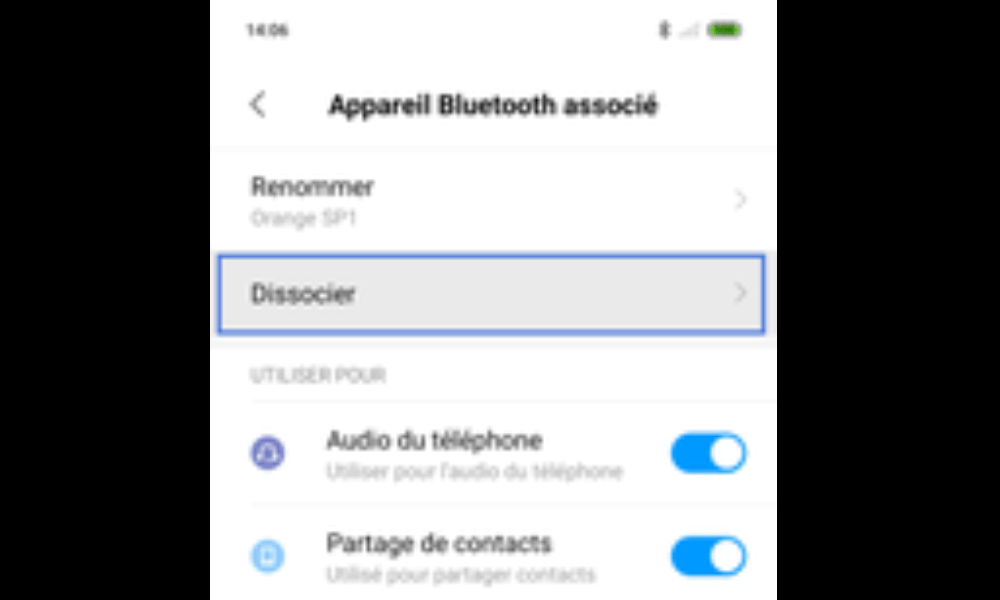
- Pour dissocier définitivement votre appareil Bluetooth, vous devez aller dans les paramètres Bluetooth de votre smartphone, appuyer sur le nom de l’appareil puis sur l’icône en forme d’engrenage. Ensuite, appuyez sur l’option “Oublier” ou “Dissocier” pour supprimer l’appareil de la liste des appareils associés.
FAQ
Voici quelques questions fréquemment posées sur le mode appairage et le Bluetooth :
Comment savoir si mon appareil est compatible avec le Bluetooth ?
Pour savoir si votre appareil est compatible avec le Bluetooth, vous pouvez vérifier s’il porte le logo Bluetooth ou s’il est mentionné dans le mode d’emploi. Vous pouvez aussi consulter la liste des appareils certifiés Bluetooth sur le site officiel : https://www.bluetooth.com/bluetooth-products/. Si votre appareil est compatible, vous pouvez choisir un casque Bluetooth qui correspond à vos besoins et à vos préférences. Pour cela, vous devez prendre en compte les critères de sélection de votre casque Bluetooth, tels que la qualité du son, l’autonomie de la batterie, le confort, le design, les fonctionnalités supplémentaires, etc.
Comment résoudre les problèmes de connexion Bluetooth ?
Si vous rencontrez des problèmes de connexion Bluetooth, vous pouvez essayer les solutions suivantes :
- vérifier que le Bluetooth est activé sur les deux appareils,
- rapprocher les appareils, redémarrer les appareils,
- mettre à jour le logiciel des appareils,
- dissocier et réassocier les appareils.
Ces solutions peuvent vous aider à réparer le problème de connexion des écouteurs Bluetooth JBL avec Windows 10, qui est un cas fréquent de dysfonctionnement Bluetooth. Si aucune de ces solutions ne fonctionne, vous pouvez contacter le service client de JBL ou de Microsoft pour obtenir de l’aide.
Comment améliorer la qualité du son Bluetooth ?
Pour améliorer la qualité du son Bluetooth, vous pouvez vérifier que la batterie des appareils est suffisamment chargée, éviter les interférences avec d’autres appareils sans fil, choisir un codec audio adapté dans les paramètres Bluetooth, utiliser un égaliseur audio sur votre smartphone ou votre application musicale.
Comment partager une connexion mobile via le Bluetooth ?
Pour partager une connexion mobile via le Bluetooth, vous devez activer le partage de connexion sur votre smartphone Android en allant dans les paramètres, puis dans la rubrique “Réseau et internet”, puis dans l’option “Point d’accès et partage de connexion”. Ensuite, activez le partage de connexion via Bluetooth et associez votre smartphone à l’appareil auquel vous souhaitez partager la connexion.
Comment transférer des fichiers via le Bluetooth ?
Pour transférer des fichiers via le Bluetooth, vous devez associer les deux appareils entre eux, puis aller dans l’application qui contient les fichiers que vous souhaitez envoyer (par exemple, la galerie pour les photos ou le gestionnaire de fichiers pour les documents). Ensuite, sélectionnez les fichiers à envoyer et appuyez sur l’icône de partage. Choisissez l’option “Bluetooth” et sélectionnez l’appareil destinataire. Acceptez la demande de transfert sur l’autre appareil et attendez que le transfert soit terminé.


