

¿Ves una ventana emergente llamada UsoClient.exe cada vez que inicias tu computadora? ¿Te preocupa la frecuencia con la que aparece esta ventana de inicio de UsoClient? ¿Será malware? No te preocupes, la respuesta es: ¡NO!
Cuando esto ocurre y no desaparece, muy a menudo se debe a un error de actualización Windows…
Descubre en este artículo todo lo que necesitas saber sobre UsoClient y los diferentes métodos disponibles para desactivarlo.
¿Qué es Usoclient Windows 10?

También conocido como " Update Session Orchestrator", UsoClient es un componente de Windows Update. Por lo tanto, UsoClient.exe es un archivo ejecutable desarrollado por SHIT y que se encuentra en el Windows sistema operativo
La función principal de este archivo es comprobar automáticamente si hay actualizaciones disponibles. El Windows se encuentra en la carpeta System32 de todos los ordenadores.
Al abrir esta carpeta, hacer clic con el botón derecho y seleccionar Propiedades, verá que, efectivamente, se trata de un Windows 10. La última versión de este archivo es la 10.0.10240.16384 creada por el equipo de Microsoft.
¿UsoClient Windows 10 o malware?

Para confirmar que las ventanas emergentes son causadas por UsoClient, realice un análisis con el Administrador de tareas. Puede hacerlo mediante la combinación de teclas Ctrl + Shift + Esc.
Si esto no le resulta adecuado, puede hacer clic con el botón derecho en la barra de tareas y seleccionar la opción " Administrador de tareas".
Después de esto, siga estos diferentes pasos.
Paso 1: En la barra de búsqueda del Administrador de tareas, busque el archivo " UsoClient.exe". Puede consultar la lista de todos los procesos.

Paso 2: ¿Ves el archivo UsoClient.exe en los resultados? ¡Genial! Haz clic derecho sobre él y selecciona la opción "Abrir ubicación del archivo".
Paso 3: Si encuentra el archivo en la ruta "C:\Windows\System32\", ¡no se preocupe, su equipo está a salvo! Sin embargo, si lo encuentra en otra ubicación, es probable que su computadora esté siendo atacada con malware. En ese caso, debería usar un buen software antivirus.

Estos son los mejores programas de análisis de malware disponibles actualmente en el mercado:

¿Cómo desactivo UsoClient en mi computadora Windows 10?

Puedes desactivar el archivo UsoClient.exe en tu ordenador si lo deseas. Sin embargo, la pregunta es si es seguro desactivar UsoClient en Windows 10. ¡La respuesta es sí!
No hay problema si quieres desactivar UsoClient. Lo que debes evitar es eliminar el programa de forma permanente, ya que esto podría causar problemas en tu ordenador.
Artículos relacionados: Task Host Windows : ¡Aquí tienes todo lo que necesitas saber!
Una breve nota antes de comenzar: tenga en cuenta que deshabilitar el programa UsoClient.exe impedirá sin duda que su sistema reciba las últimas actualizaciones. Si aun así desea deshabilitar el archivo, proceda de la siguiente manera:
Método 1: deshabilite el archivo UsoClient.exe mediante el Programador de tareas
Aunque este método no se recomienda, es posible bloquear la visualización de la ventana emergente UsoClient.exe mediante el Programador de tareas.
Aquí te explicamos cómo hacerlo:
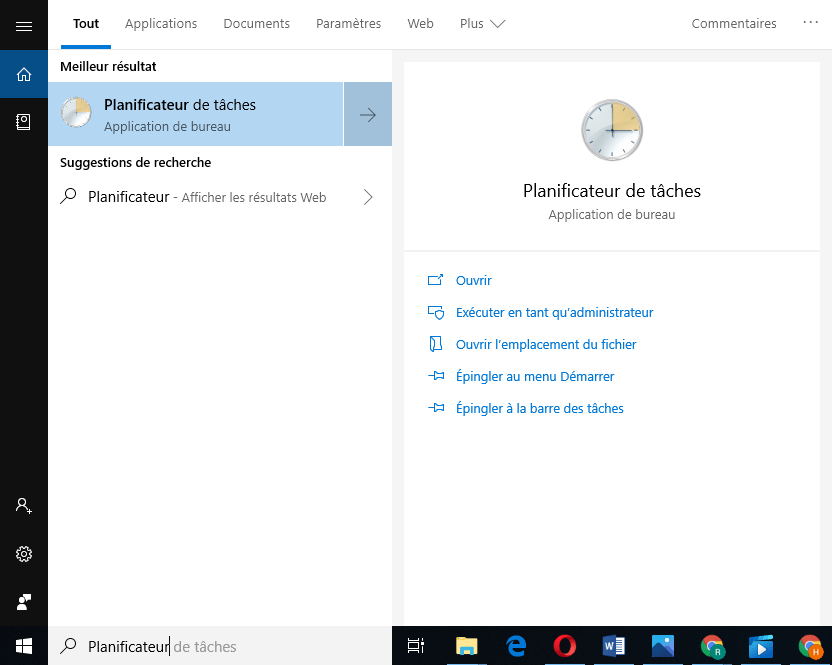
Paso 1: barra de búsqueda Windows , escriba: Programador de tareas.
Paso 2: Una vez que acceda al Programador de tareas, haga clic en las opciones " Biblioteca del Programador de tareas" — "Microsoft" — "Windows " — "UpdateOrchestrator". Para su información, todas estas opciones se encuentran en el panel izquierdo.
Paso 3: Después de abrir la carpeta Update Orchestrator, haga clic en el panel central y seleccione la "Análisis de programación"

Paso 4: Aquí, debe acceder al panel derecho y hacer clic en " Deshabilitar". Esta opción se encuentra justo debajo de "Elemento seleccionado".
Paso 5: ¡Ha desactivado UsoClient correctamente! Para finalizar la operación, debe cerrar el Programador de tareas y reiniciar su PC.
Al iniciar, notará que la ventana emergente ya no aparece. Sin embargo, tenga en cuenta que si deja el programa UsoClient.exe deshabilitado, no recibirá notificaciones de las últimas actualizaciones disponibles en Windows.
Si desea reactivar UsoClient desde el Programador de tareas, simplemente siga los mismos pasos y seleccione la opción "Habilitar". Reinicie su computadora y listo, UsoClient y Windows Update volverán a funcionar.
Si la versión de Windows de su computadora no le permite acceder directamente al Programador de tareas, siga este método alternativo para deshabilitar el archivo UsoClient.exe.
Método 2 : Deshabilitar el programa UsoClient.exe a través del Editor del Registro.
Para deshabilitar UsoClient mediante el Editor del Registro, siga los pasos que se indican a continuación. Tenga en cuenta que para deshabilitar UsoClient mediante el Editor del Registro es necesario crear un valor DWORD de 32 bits llamado "NoAutoRebootWithLoggedOnUsers".
Aquí te explicamos cómo hacerlo:
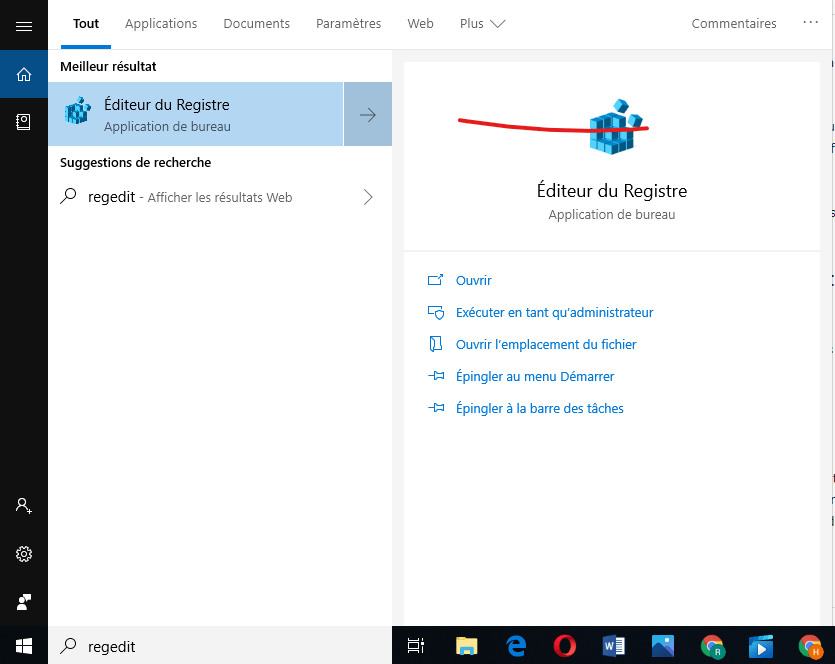
Paso 1: barra de búsqueda Windows , escribe "regedit". También puedes pulsar la Windows + R. Se abrirá el cuadro de diálogo Ejecutar, donde podrás escribir "regedit" en la barra de búsqueda. A continuación, pulsa Intro para abrir el Editor del Registro.
Paso 2: Una vez en el Editor, utilice el panel izquierdo para acceder a la carpeta AU.
Paso 3: Una vez seleccionada la carpeta AU, vaya al panel derecho y haga clic con el botón derecho en un espacio vacío. A continuación, seleccione la "Nuevo" >>> "Valor DWORD (32 bits)" y cámbiele el nombre a NoAutoRebootWithLoggedOnUsers.

Paso 4: Haga doble clic en NoAutoRebootWithLoggedOnUsers y establezca su valor en 1.
Paso 5: A continuación, cierre el Editor del Registro y reinicie el equipo. El archivo UsoClient.exe debería desaparecer al iniciar el sistema.
¿Te resultó útil este artículo? ¡Déjanos saberlo con un comentario!


