

Outlook es el servicio de correo electrónico de Microsoft que te permite crear firmas personalizadas para todos tus correos. ¿Quieres crear una firma con Outlook? ¡Este tutorial te mostrará los pasos a seguir!
Firma electrónica en Outlook: inicia el proceso con Word

Crear una firma en Outlook puede convertirse rápidamente en un auténtico suplicio... El proceso no es muy intuitivo. Si es tu primera vez, sin duda tendrás dificultades.
Por lo tanto, si planea crear una firma de correo electrónico en Outlook con una estructura de página bastante compleja, se recomienda usar unprocesador de texto : ¡Word ! De hecho, Word ofrece mayor libertad y facilidad de uso, facilitando la creación de una o más plantillas de firma de correo electrónico.
Estos son los pasos a seguir si deseas crear una firma.
1. Abra Word y escriba su texto
Aquí, haga doble clic en el editor de texto y agregue el texto. Le recomendamos usar una sola fuente y resaltar la información más importante en su nueva firma. Para ello, puede, por ejemplo, poner en negrita las palabras clave.
2. Agregar una imagen a las firmas
No bloquees ningún elemento durante la digitalización de tu firma en favor de la electrónica.
Es importante incluir información clave en el texto. Añade el nombre de tu empresa y, sobre todo, incluye un enlace que dirija al destinatario a su sitio web.
Si lo desea, también puede agregar una imagen o incluso el logotipo de su empresa. Precisamente por eso se recomienda usar Word en este tutorial. De hecho, la herramienta de formato de Microsoft Outlook permite agregarimágenes a las firmas.
Sin embargo, no te da ninguna opción para, por ejemplo, adjuntar el texto y la imagen de la firma en la misma página.
También te puede interesar este artículo: ¡Desactiva Cortana en Windows 10 en tan solo unos clics!
3. Formatee el texto que servirá como firma
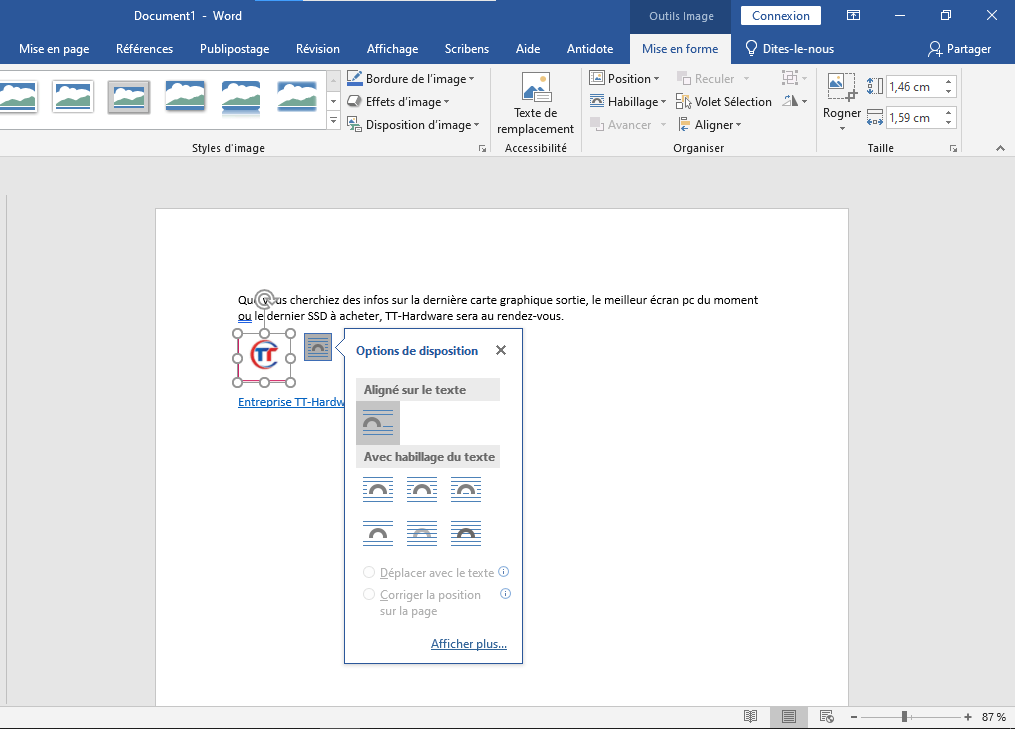
Para dar formato al texto que formará su firma, alinee cuidadosamente el texto y el logotipo. Para ello, seleccione el logotipo de su empresa haciendo clic derecho sobre él. Aparecerá un botón flotante con opciones de formato.
Este menú también se encuentra en la sección de pestañas de Word, justo debajo de la opción "Ajustar texto". Seleccione la opción "Borde" y, a continuación, arrastre la imagen con el ratón para alinearla con el texto.
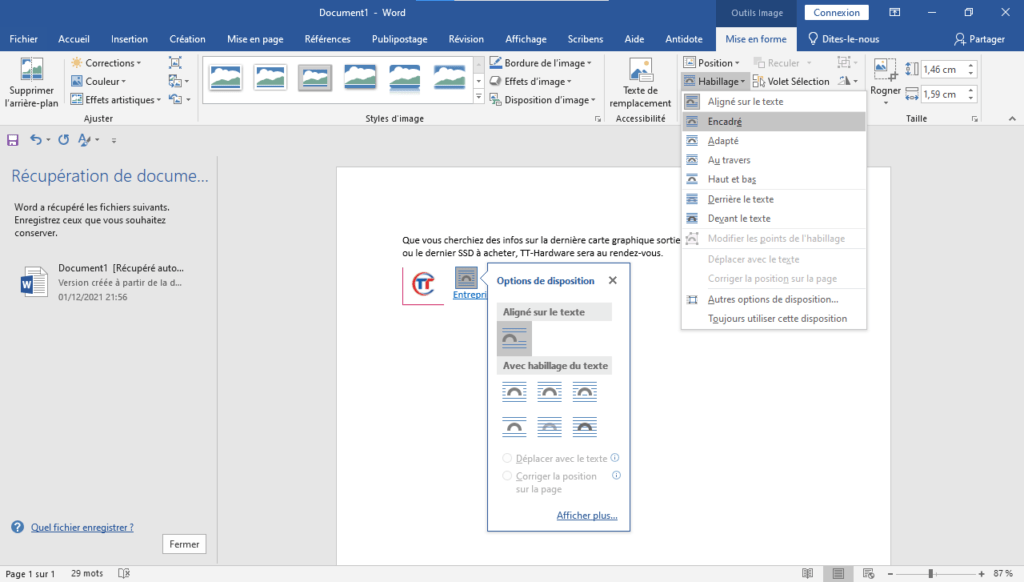
Una vez que hayas terminado de formatear el texto y la imagen, selecciona todo el texto pulsando (Ctrl+A). A continuación, cópialo al portapapeles pulsando (Ctrl+C).
Crear una firma electrónica en Outlook: ¡ya está!
Ya tienes el texto que usarás como firma. Ahora solo necesitas insertarlo en Microsoft Outlook para darle un aspecto profesional. Para ello, sigue los pasos que se indican a continuación.
Paso 1: Abra Outlook y haga clic en la opción "Nuevo correo"

Paso 2: En la ventana que aparece, haga clic en la opción "Una firma" y luego en "Firma".
Paso 3: Aparecerá una nueva pestaña llamada <>>. Haga clic en el botón "Nuevo" y luego ingrese el nombre de su firma. Finalmente, haga clic en "Aceptar" para confirmar la información.
Nota : Generalmente, al crear una nueva firma en Outlook, esta se asigna automáticamente a la cuenta configurada en el servicio de correo electrónico de Microsoft. Si ha configurado varias cuentas, asegúrese de seleccionar la cuenta para la que se creó la firma.
Paso 4 : Aparecerá un campo de texto en la parte inferior de la ventana para que escribas tu firma. Usa el atajo de teclado (Ctrl+V) para pegar el contenido que copiaste anteriormente.
Ahora debería aparecer su firma pegada y mostrada correctamente en el módulo de Outlook. Sin embargo, en este punto, es posible que observe que la imagen insertada en su firma no se muestra en Outlook. No se preocupe; simplemente confirme su firma haciendo clic en "Aceptar".
¡Repita el proceso siempre que desee crear una nueva firma en Outlook !
¡Para que este tutorial sea más fácil de entender te invitamos a ver este vídeo!


