
La aplicación Fotos es una estándar Windows 10 que te permite ver y editar tus fotos. Normalmente se instala en tu sistema después de la instalación del sistema operativo, pero puede desaparecer o dejar de funcionar correctamente. En ese caso, ¿cómo puedes reinstalarla y restaurar todas sus funciones? Aquí tienes algunas soluciones informáticas para ayudarte a resolver este problema.
Reinstalar la aplicación Fotos desde Microsoft Store
La primera solución consiste en reinstalar la aplicación Fotos desde la Microsoft Store, la tienda en línea de Microsoft que ofrece aplicaciones gratuitas y de pago para Windows 10. Estos son los pasos a seguir:
- Vaya a la Fotos de Microsoft en el sitio web de Microsoft.
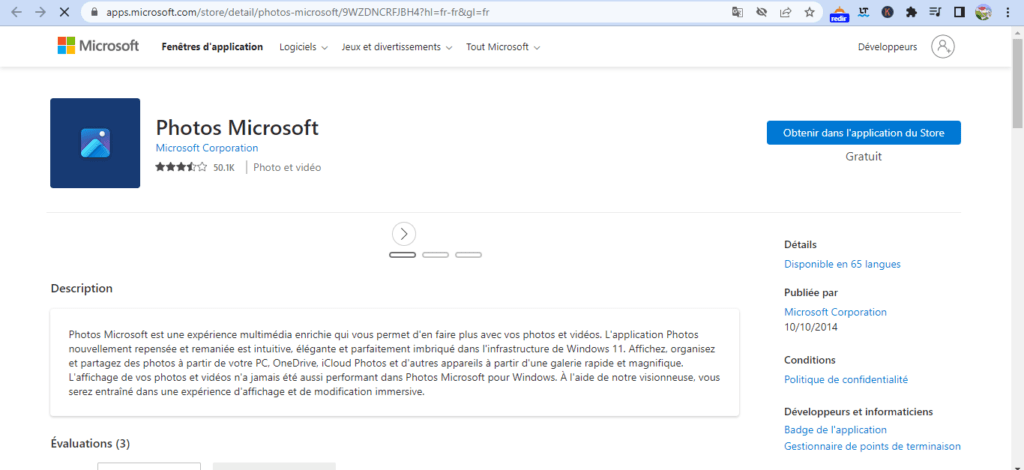
- Haga clic en el Obtenery luego en el Instalar.
- La aplicación Fotos se descargará e instalará en tu computadora.
Reinstalar la aplicación Fotos a través de PowerShell
La segunda solución consiste en reinstalar la aplicación Fotos mediante PowerShell, una potente herramienta que permite ejecutar comandos y scripts en Windows 10. Estos son los pasos a seguir:
- Abre el menú Inicio y escribe Windows PowerShell en la barra de búsqueda.
- Haz clic con el botón derecho en Windows PowerShell y selecciona Ejecutar como administrador.

- Introduce el siguiente comando para reinstalar la aplicación Fotos y pulsa Intro :
$manifiesto = (Obtener-AppxPackageWindowsStore).UbicaciónDeInstalación + '\AppxManifest.xml' Agregar-AppxPackage -DeshabilitarModoDedesarrollo -Registrar $manifiesto

- La aplicación Fotos se instalará en tu computadora.
Restablecer la aplicación Fotos
Si la app Fotos está en tu ordenador pero no funciona correctamente, puedes intentar restablecerla. Esto eliminará los datos y la configuración de la app, pero no tus fotos. Estos son los pasos:
- la Configuración Windows mediante el atajo de teclado Windows + I, seleccione Aplicaciones, luego en la lista de Aplicaciones y características, seleccione la aplicación Microsoft Fotos y haga clic en el Opciones avanzadas.
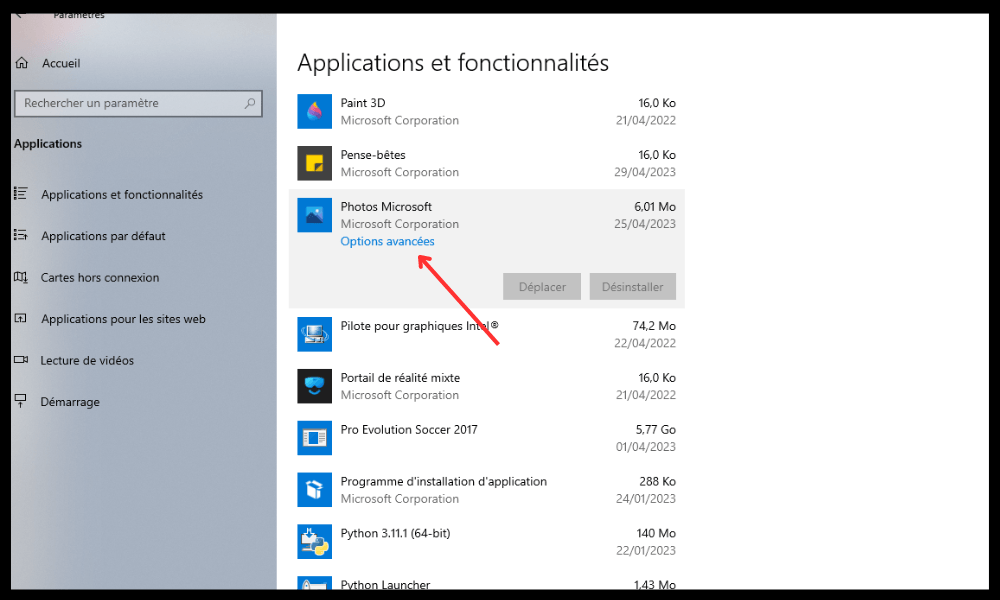
- Haz clic en el Reiniciar y confirma tu elección.

- La aplicación Fotos se reiniciará.
Ejecute el solucionador de problemas de aplicaciones de la Tienda Windows
Si ninguna de las soluciones anteriores funciona, puedes probar a ejecutar el solucionador de problemas de aplicaciones de la Tienda Windows . Esta herramienta detectará y solucionará los problemas que podrían impedir el correcto funcionamiento de las aplicaciones de la Tienda Windows . Estos son los pasos a seguir:
- la Configuración Windows mediante el atajo de teclado Windows + I, luego haga clic en Actualización y seguridad, luego seleccione Solución de problemas en el panel izquierdo y haga clic en el Utilidades adicionales para la solución de problemas.
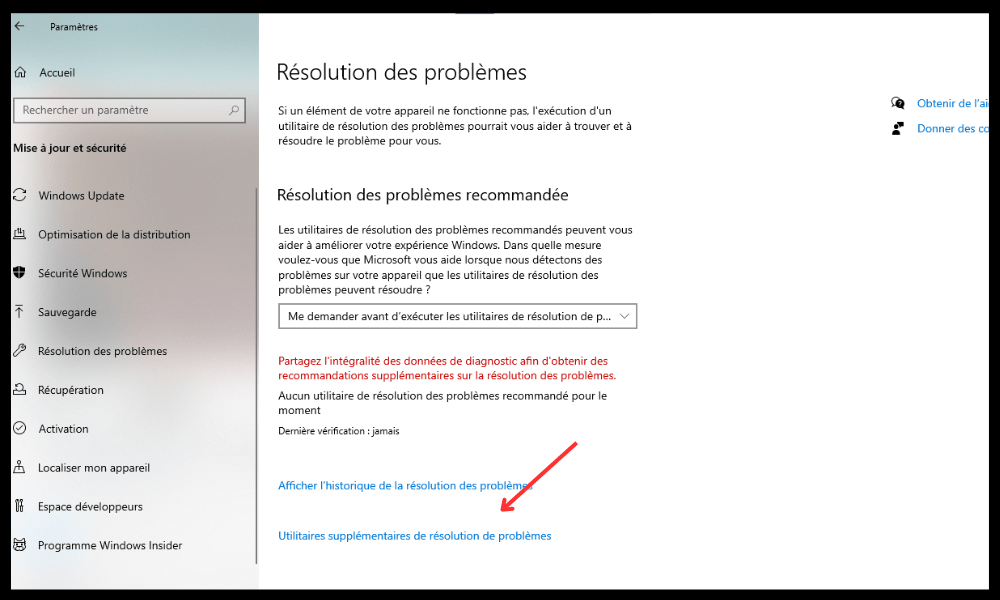
- En la sección Buscar y solucionar otros problemas, seleccione Aplicaciones Windows de la Tienda y haga clic en el Ejecutar el solucionador de problemas.

- Siga las instrucciones en pantalla para intentar reparar la aplicación Fotos.
Preguntas frecuentes
Aquí hay algunas preguntas frecuentes sobre la aplicación Fotos en Windows 10:
¿Cómo cambio la aplicación predeterminada para abrir fotos?
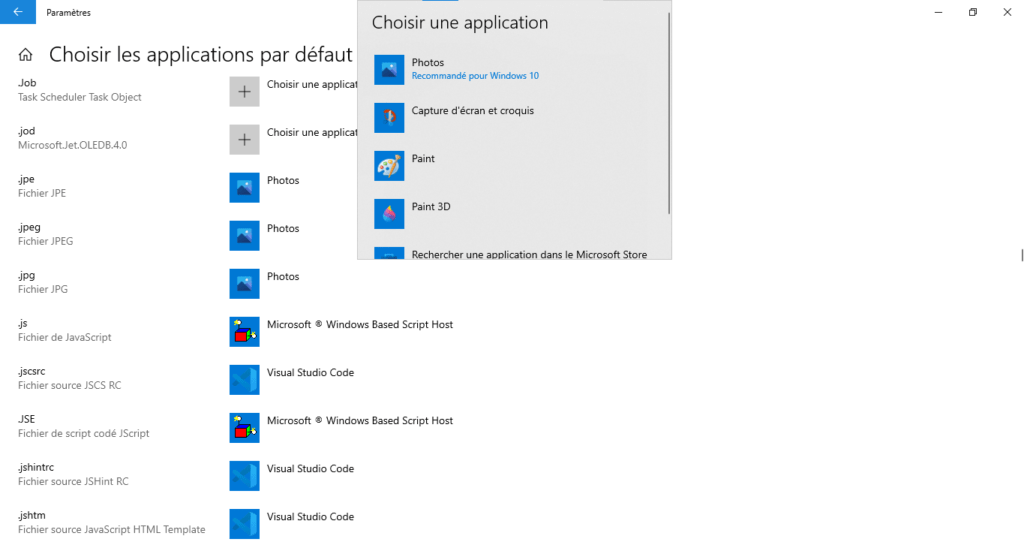
Para cambiar la aplicación predeterminada para abrir fotos, abre Windows con el atajo de teclado Windows + I, selecciona Aplicacionesy, a continuación, haz clic en Aplicaciones predeterminadas en el panel izquierdo. En Elegir aplicaciones predeterminadas por tipo de archivo, desplázate hacia abajo para encontrar la .jpg y haz clic en el icono de la aplicación actual. A continuación, elige la aplicación que quieras usar para abrir fotos, como Fotos o Paint.
¿Cómo restauro el antiguo visor de fotos Windows ?
Para visor de fotos Windows, es necesario modificar el Windows.
Le recomendamos que haga una copia de seguridad del registro antes de continuar con esta operación.
- Abra el menú Inicio, escriba regedit en la barra de búsqueda y pulse Intro.

- A continuación, acceda a la siguiente clave:
HKEY_LOCAL_MACHINE\SOFTWARE\Microsoft\Windows Photo Viewer\Capabilities\FileAssociations - Haga clic con el botón derecho en la FileAssociations y seleccione Nuevo, luego Valor de cadena.
- Nombra el archivo como .jpg y haz doble clic sobre él para editar sus datos.
- Introduzca el siguiente valor:
PhotoViewer.FileAssoc.TiffRepita la operación para otras extensiones de fotos que desee asociar con el Windows, por ejemplo , .png, .bmp, etc.
Luego cierre el editor de registro y reinicie su computadora.
¿Cómo eliminar fotos duplicadas en Windows 10?
Para eliminar fotos duplicadas en Windows 10, puedes usar software especializado como Duplicate Cleaner o Duplicate Photo Finder. Estos programas escanean tu disco duro y detectan fotos idénticas o similares. Luego, puedes optar por eliminarlas o moverlas a otra carpeta.
¿Cómo transferir fotos desde tu teléfono inteligente a tu PC Windows 10?
Para transferir fotos desde tu teléfono inteligente a tu PC Windows 10, tienes varias opciones:
Usando un cable USB : Conecta tu smartphone a tu PC con un cable USB y selecciona el modo de transferencia de archivos en tu smartphone. Luego, abre el Explorador de archivos en tu PC y navega hasta la carpeta DCIM en tu smartphone. Selecciona las fotos que deseas transferir y cópialas a la carpeta deseada en tu PC.
Usando Bluetooth : Activa Bluetooth tanto en tu smartphone como en tu PC y enlaza los dispositivos. Selecciona las fotos que quieras transferir a tu smartphone y elige la opción de compartir por Bluetooth. Luego, acepta la transferencia en tu PC y elige la carpeta de destino.

Activa la sincronización automática de fotos en tu smartphone y espera a que se suban a la nube. Luego, abre la aplicación de la nube en tu PC y descarga las fotos que quieras transferir.
¿Cómo creo una presentación de diapositivas con la aplicación Fotos?
Para crear una presentación de diapositivas con la aplicación Fotos, siga estos pasos:
- Abre la aplicación Fotos y pulsa el Crear en la esquina superior derecha.
- Seleccione la de vídeo automático con música.
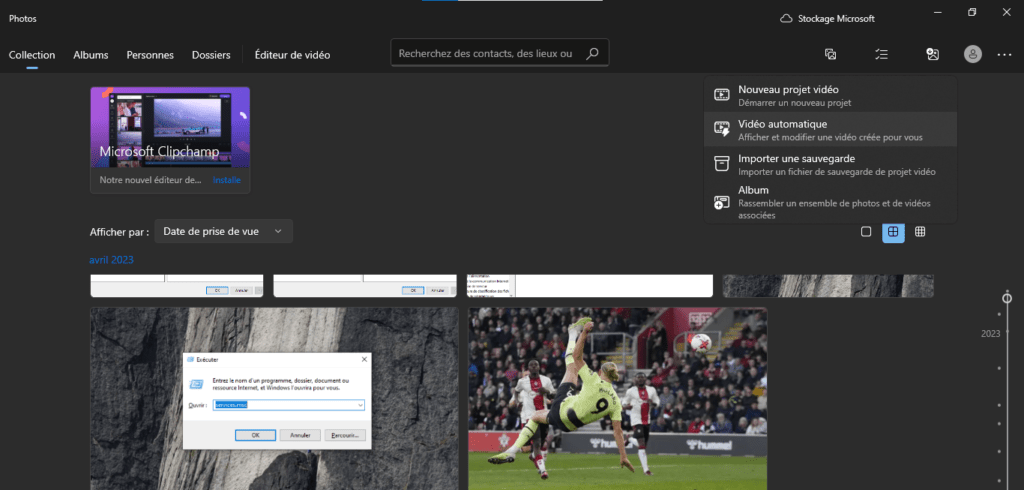
- Selecciona las fotos que quieras incluir en tu presentación de diapositivas y haz clic en el Crear.
- Dale un nombre a tu presentación y haz clic en el Aceptar.
La aplicación Fotos generará una presentación de diapositivas con efectos de transición y música aleatoria. Puedes editar la presentación haciendo clic en el Editar vídeo.
Puede cambiar la música, el tema, la duración, el texto y el orden de las fotos utilizando las distintas herramientas proporcionadas.
Una vez que esté satisfecho con el resultado, haga clic en el Finalizar vídeo y elija la calidad de salida.
Tu presentación se guardará en la carpeta Videos de tu PC. Podrás verla o compartirla con tus familiares y amigos.
Conclusión
La app Fotos es muy útil para gestionar tus fotos en Windows 10. Te permite verlas, editarlas, organizarlas y compartirlas fácilmente. También puedes hacer zoom solucionador de problemas Windows . Esperamos que esta guía te haya sido útil y que hayas podido recuperar el acceso a todas las funciones de la app Fotos.


