
Photoshop es un software de edición de imágenes . Permite crear impresionantes efectos visuales, modificar fotos, crear ilustraciones, logotipos, carteles y mucho más. Pero para aprovechar al máximo sus funciones, es necesario saber cómo hacer zoom en Photoshop.
De hecho, el zoom es una herramienta esencial para trabajar con precisión y eficiencia en tus imágenes. Te permite ver detalles, corregir imperfecciones, ajustar la configuración y mucho más. Pero, ¿cómo se hace zoom en Photoshop? ¿Cuáles son los diferentes métodos disponibles? ¿Qué atajos de teclado debes conocer? ¿ Cómo navegas por la imagen una vez que has hecho zoom ?
En este artículo, te explicaremos en unos sencillos pasos cómo hacer zoom en Photoshop, con todos los consejos y trucos para optimizar tu flujo de trabajo. ¡Sigue la guía!
¡Aquí tienes un videotutorial sobre cómo hacer zoom en Photoshop en tan solo unos clics !
Acercar o alejar usando la herramienta Zoom
Laherramienta Zoom es, sin duda, la forma más sencilla e intuitiva de hacer zoom en Photoshop. Se encuentra en el panel Herramientas, en el lado izquierdo de la pantalla. Tiene forma de lupa con un símbolo de más (+) o menos (-), según si se desea acercar o alejar la imagen.
Para usar la herramienta Zoom, simplemente haga clic en su icono en el panel de herramientas y, a continuación, haga clic en la zona de la imagen que desea ampliar o reducir. Cada clic cambia el porcentaje de zoom al siguiente nivel preestablecido y centra la imagen con respecto al punto donde hizo clic.
También puedes hacer clic y arrastrar con la herramienta Zoom para dibujar un rectángulo de selección alrededor del área que deseas ampliar. La imagen se ajustará automáticamente al tamaño del rectángulo.
En la barra de opciones de la herramienta Zoom, ubicada en la parte superior de la pantalla, también puedes elegir entre las siguientes opciones:
- Acercar : para ampliar la imagen
- Alejar : para reducir la imagen
- Cambiar el tamaño de las ventanas : para adaptar el tamaño de la ventana al tamaño de la imagen.
- Ventanas de zoom : para sincronizar el zoom entre varias ventanas.
- Zoom con desplazamiento : para activar el desplazamiento horizontal y vertical con la rueda del ratón.
- Ajustar a la pantalla : para mostrar la imagen completa en la ventana.
- Pantalla completa : para mostrar la imagen en modo de pantalla completa.
Acercar o alejar mediante atajos de teclado

Si prefieres usar el teclado en lugar del ratón, debes saber que existen atajos de teclado muy útiles para hacer zoom en Photoshop. Te permiten ahorrar tiempo y optimizar tu flujo de trabajo.
Aquí están los principales atajos de teclado que debes conocer:
- Ctrl + + (Windows) o Cmd + + (Mac) : para acercar
- Ctrl + – (Windows) o Cmd + – (Mac) : para alejar la imagen.
- Ctrl + 0 (Windows) o Cmd + 0 (Mac) : para ajustar la imagen a la pantalla.
- Ctrl + Alt + 0 (Windows) o Cmd + Opción + 0 (Mac) : para mostrar la imagen al 100% (tamaño real).
- Espacio + clic izquierdo : para activar temporalmente la herramienta Mano y moverla por la imagen.
- Espacio + Alt + clic izquierdo (Windows) o Espacio + Opción + clic izquierdo (Mac): para activar temporalmente la herramienta Zoom y acercar la imagen.
- Espacio + Alt + clic derecho (Windows) o Espacio + Opción + clic derecho (Mac) : para activar temporalmente la herramienta Zoom y alejar la imagen.
Acercar o alejar usando la ventana de navegación
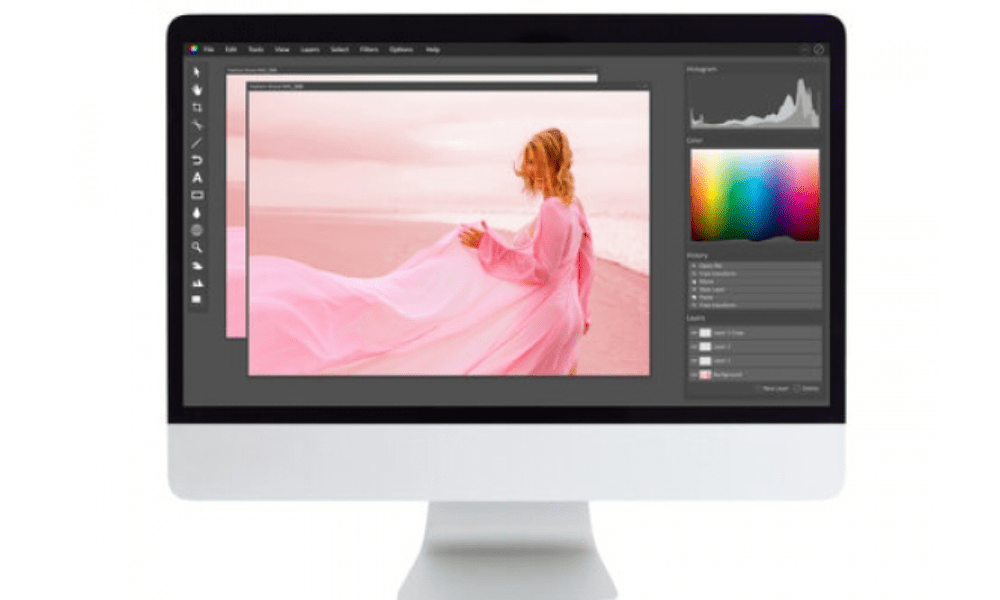
El panel de navegación es otra herramienta muy útil para hacer zoom en Photoshop. Permite ver una miniatura de la imagen y controlar el nivel de zoom y el área que se muestra.
Para mostrar el panel de navegación, vaya al menú Ventana > Navegación. Aparecerá una pequeña ventana con una imagen reducida de su documento. En la esquina inferior derecha de la ventana, verá el porcentaje de zoom actual. Puede cambiarlo haciendo clic en el número e introduciendo un valor, o bien utilizando el control deslizante que se encuentra debajo.
Para acercar o alejar una zona específica de la imagen, puede usar el rectángulo rojo que aparece en el panel de navegación. Este representa la zona visible en la ventana principal. Puede hacer clic y arrastrar los bordes del rectángulo para cambiar su tamaño, o su centro para moverlo. La imagen se actualiza en tiempo real en la ventana principal.
También puede hacer clic directamente en el panel de navegación para centrar la imagen en el punto donde hizo clic. Si mantiene presionada la tecla Alt (Opción en Mac), también puede hacer clic para ampliar o hacer clic derecho para reducir.
Preguntas frecuentes: Cómo hacer zoom en Photoshop
A continuación se muestran algunas preguntas frecuentes sobre el zoom en Photoshop, con sus respuestas:
¿Cómo hago zoom usando la rueda del ratón?
Para hacer zoom con la rueda del ratón, debe activar la opción "Zoom con la rueda de desplazamiento" en las preferencias del software. Para ello, vaya al menú Edición > Preferencias > General (Windows) o Photoshop > Preferencias > General (Mac) y marque la casilla "Zoom con la rueda de desplazamiento". Puede usar la rueda de desplazamiento para acercar o alejar la imagen mientras mantiene pulsada la tecla Ctrl (Cmd en Mac).
¿Cómo hacer zoom gradualmente?
Para ampliar gradualmente, puede usar el atajo de teclado Ctrl + Espacio + clic izquierdo (Cmd + Espacio + clic izquierdo en Mac). Esto le permite activar temporalmente la herramienta Zoom y dibujar un rectángulo de selección alrededor del área que desea ampliar. Cuanto más grande sea el rectángulo, mayor será el zoom.
¿Cómo regreso al nivel de zoom inicial?
Para volver al nivel de zoom inicial, puedes usar el atajo de teclado Ctrl + Alt + Z (Cmd + Opción + Z en Mac). Esto te permite deshacer las últimas acciones realizadas, incluidos los cambios de zoom.
¿Cómo mostrar múltiples niveles de zoom al mismo tiempo?
Para mostrar varios niveles de zoom simultáneamente, puede usar la función Ventanas flotantes. Para ello, vaya al menú Ventana > Diseño > Ventanas flotantes. A continuación, verá varias ventanas que contienen la imagen.

Puede redimensionarlas y moverlas como desee. También puede cambiar el nivel de zoom de cada ventana de forma independiente, utilizando los métodos descritos anteriormente. Para sincronizar el zoom entre varias ventanas, puede seleccionar la opción "Zoom de ventanas" en la barra de opciones de la herramienta Zoom.
Conclusión: Cómo hacer zoom en Photoshop
Ahora ya sabes cómo hacer zoom en Photoshop usando diferentes métodos: la herramienta Zoom, atajos de teclado, el panel de navegación y los paneles flotantes. El zoom es una herramienta esencial para trabajar con precisión y comodidad en tus imágenes. Experimenta con las diferentes opciones y encuentra la que mejor se adapte a ti.


