

¿Quién no se ha topado con el frustrante problema de unapantalla negra en Windows 10, con el cursor del ratón visible pero sin nada más en la pantalla? ¡Que no cunda el pánico! Estamos aquí para ayudarte a solucionar este problema común y que puedas volver a trabajar enseguida.
Entendiendo la causa de la pantalla negra
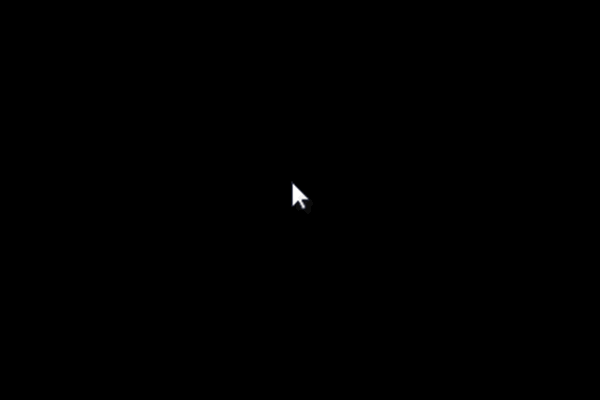
Antes de analizar las posibles soluciones, es importante comprender por qué puede ocurrir estede pantalla negra . Varios factores pueden causar este problema, como por ejemplo:
- Un controlador de tarjeta gráfica defectuoso o desactualizado
- Problemas de conexión con la pantalla
- Un inicio rápido mal configurado
- Problemas relacionados con el Explorador Windows
¡Aquí tienes un videotutorial para solucionar el problema de la pantalla negra con el cursor visible !
Solución 1: Reinicie el Explorador Windows
En ocasiones, con solo el Explorador Windows se puede solucionar el problema de la pantalla negra. Para ello, siga estos pasos:
- Presione Ctrl + Alt + Supr simultáneamente y haga clic en “Administrador de tareas”.

- En la lista de procesos, busque "Explorador Windows ".
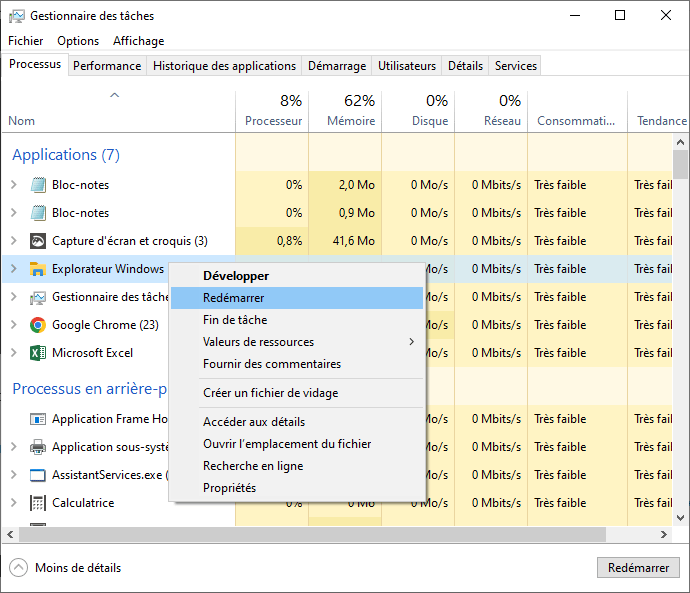
- Haga clic derecho en "Explorador Windows " y seleccione "Reiniciar".
Después de reiniciar el Explorador, la pantalla negra debería desaparecer y debería recuperar el acceso normal a su computadora.
Quizás te interese este artículo: ¿La combinación de teclas Alt + Tab ya no funciona? ¡4 métodos para solucionar el problema del atajo en Windows !
Solución 2: Actualice los controladores de su tarjeta gráfica
Un controlador de tarjeta gráfica obsoleto o defectuoso también puede provocar una pantalla negra. Aquí te explicamos cómo actualizar tus controladores:
- Abra el “Administrador de tareas” como se describió anteriormente.
- Haga clic en “Archivo” y luego en “Ejecutar una nueva tarea”.
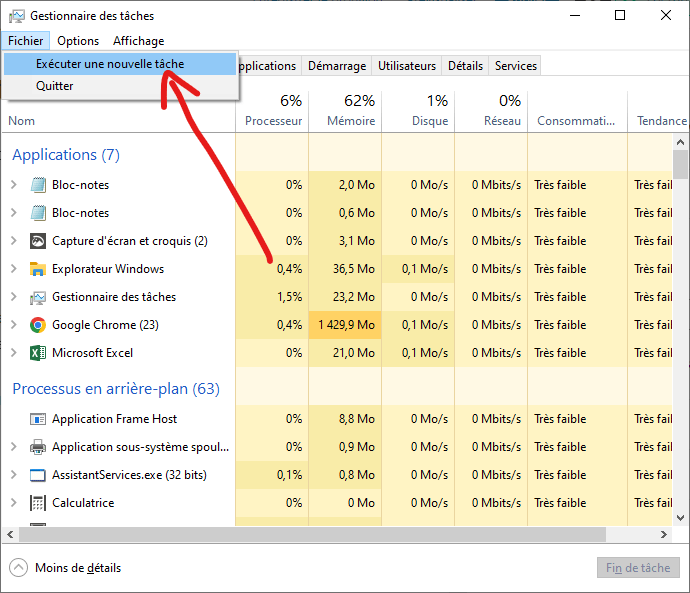
- Escriba "devmgmt.msc" en el cuadro de texto y presione Entrar para abrir el "Administrador de dispositivos".

- Busque y expanda "Tarjetas gráficas", haga clic derecho en su tarjeta gráfica y luego haga clic en "Actualizar controlador".
Si hay una actualización disponible, instálala y reinicia el ordenador. Esto podría solucionar el problema de la pantalla negra.
Solución 3: Desactivar el inicio rápido
El inicio rápido es una Windows 10 que a veces puede causar problemas de pantalla negra. Para desactivar esta función: función
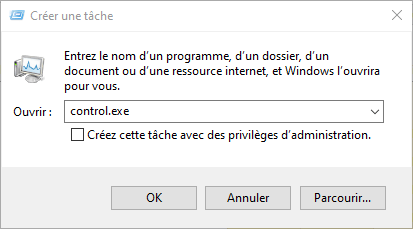
- Abra el "Administrador de tareas" e inicie una nueva tarea como se describió anteriormente.
- Escriba "control.exe" en el cuadro de texto y presione Entrar para abrir el "Panel de control".
- Haga clic en “Sistema y seguridad” y luego en “Opciones fuentes de alimentación ”.
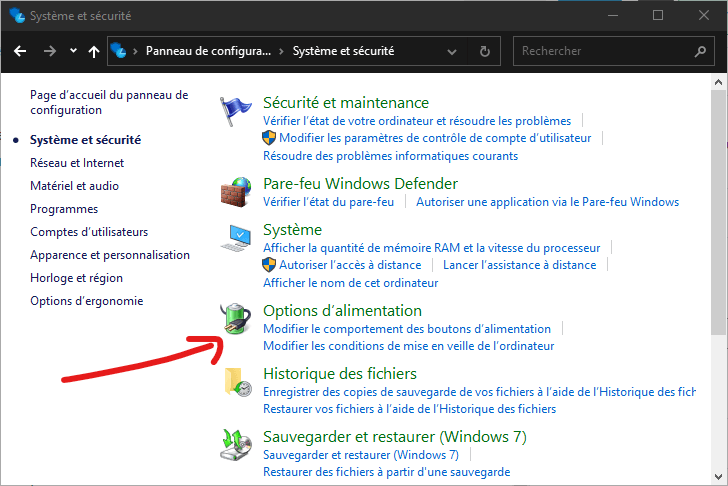
- Seleccione “Elegir la acción de los botones fuentes de alimentación ” en el panel izquierdo.

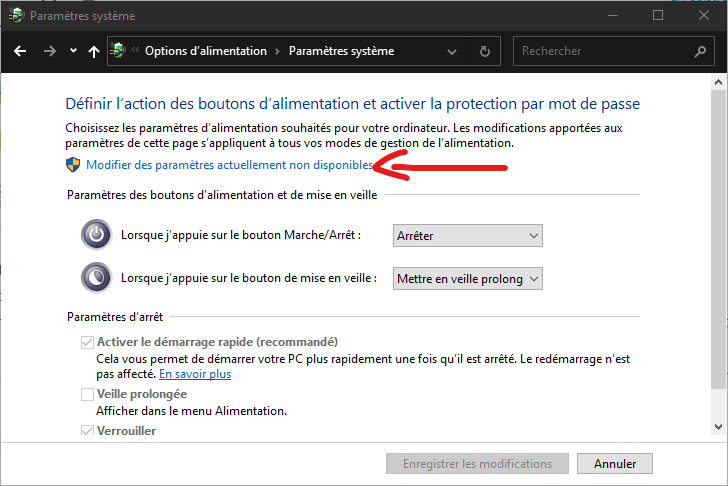
- Haga clic en "Editar configuración actualmente no disponible" en la parte superior de la ventana.
- Desmarque la casilla "Habilitar inicio rápido" en la sección "Configuración de apagado" y haga clic en "Guardar cambios".
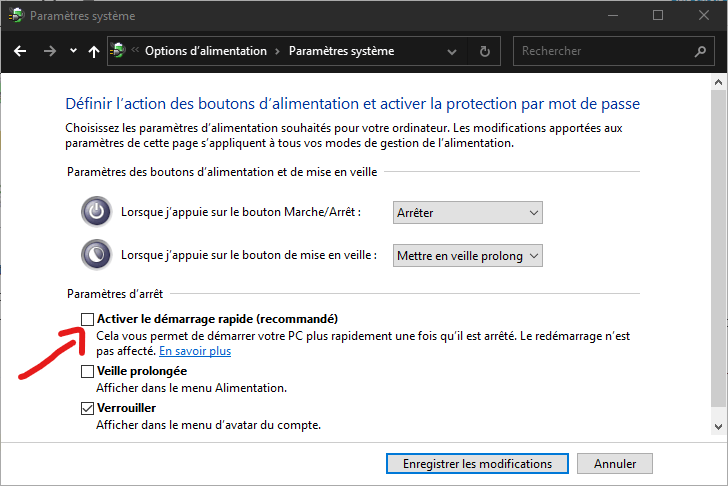
Después de deshabilitar el inicio rápido, reinicie su computadora para ver si se resuelve el problema de la pantalla negra.
Lea también: el error 0x80244022 Windows Update
Solución 4: Verifique las conexiones de la pantalla
Asegúrese de que todos los cables que conectan el monitor a la computadora estén correctamente conectados. Si usa un adaptador para conectar el monitor, verifique también que funcione correctamente. Si es necesario, intente conectar el monitor a otra computadora para comprobar si funciona.
Tabla comparativa de soluciones
| Solución | Descripción | Complejidad |
|---|---|---|
| Reiniciar el Explorador Windows | Reinicie el Explorador Windows a través del Administrador de tareas para resolver el problema de la pantalla negra. | Fácil |
| Actualice los controladores de su tarjeta gráfica | Actualice los controladores de su tarjeta gráfica mediante el Administrador de dispositivos. | PROMEDIO |
| Deshabilitar el inicio rápido | Deshabilite la función de inicio rápido Windows 10 en las opciones fuentes de alimentación . | Fácil |
| Compruebe las conexiones de la pantalla | Revise los cables y adaptadores que conectan su monitor a su computadora. | Fácil |
Siguiendo estas soluciones, debería poder resolver el problema de la pantalla negra en Windows 10 y recuperar el acceso a su computadora. Recuerde que la prevención siempre es la mejor solución. Mantenga sus controladores actualizados y realice copias de seguridad de sus datos con regularidad para evitar problemas futuros.


