

¿Sueles usar la combinación de teclas Alt + Tab para alternar rápidamente entre las distintas ventanas abiertas en tu ordenador? Pero últimamente, Alt + Tab no funciona y no sabes por qué. No te preocupes, hay soluciones para solucionar este problema y volver a usar esta práctica combinación.
¡Veamos cómo arreglar la combinación de teclas Alt + Tab !
Primero, aquí tienes un breve videotutorial para solucionar el problema de que Alt + Tab no funcione en Windows 10 y 11 .
¿Por qué no funciona el atajo de teclado Alt-Tab en Windows ?
Existen varias razones por las que el atajo de teclado Alt+Tab funcionar correctamente en Windows. Estas son las principales:
| Causa | Solución |
| Un problema de hardware | Verifique el funcionamiento y la conexión del teclado |
| Un problema de software | Reinstale el controlador del tecladoo analice el sistema con un programa antivirus. |
| Un problema de configuración | Comprueba las opciones de accesibilidad, la configuración del modo tableta o restablece la configuración del atajo de teclado Alt+Tab a los valores predeterminados. |
| Un problema con el Explorador Windows | Reiniciar el Explorador Windows |
Este artículo podría interesarte: ¿Cómo insertar caracteres especiales con atajos de teclado personalizados en Windows 10 y 11?
¿Cómo puedo solucionar el atajo "Alt + Tab" que ya no funciona?
Si ha identificado la causa del problema, puede probar las siguientes soluciones para reparar el acceso directo "Alt + Tab" que ya no funciona:
Método 1: Reinstale el controlador del teclado
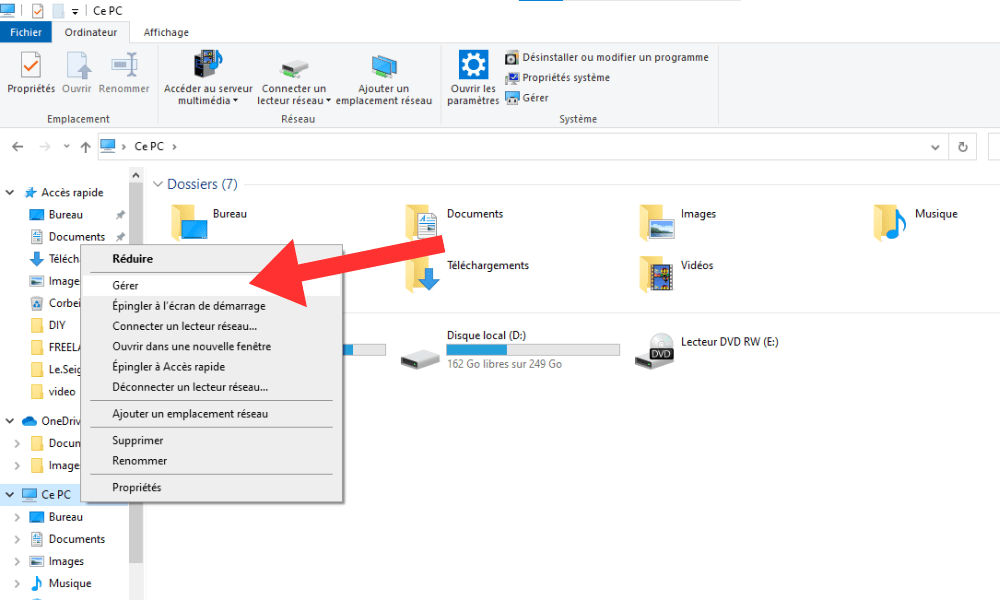
Paso 1: Haga clic derecho en el ícono de Esta PC en su escritorio y seleccione Administrar.
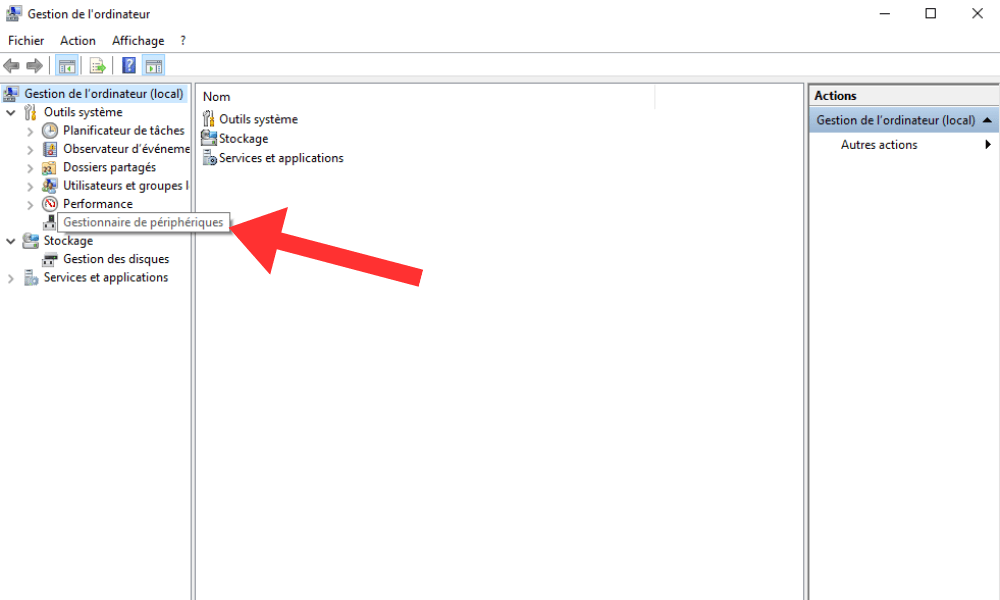
Paso 2: A continuación, haga clic en Administrador de dispositivos en la columna izquierda.
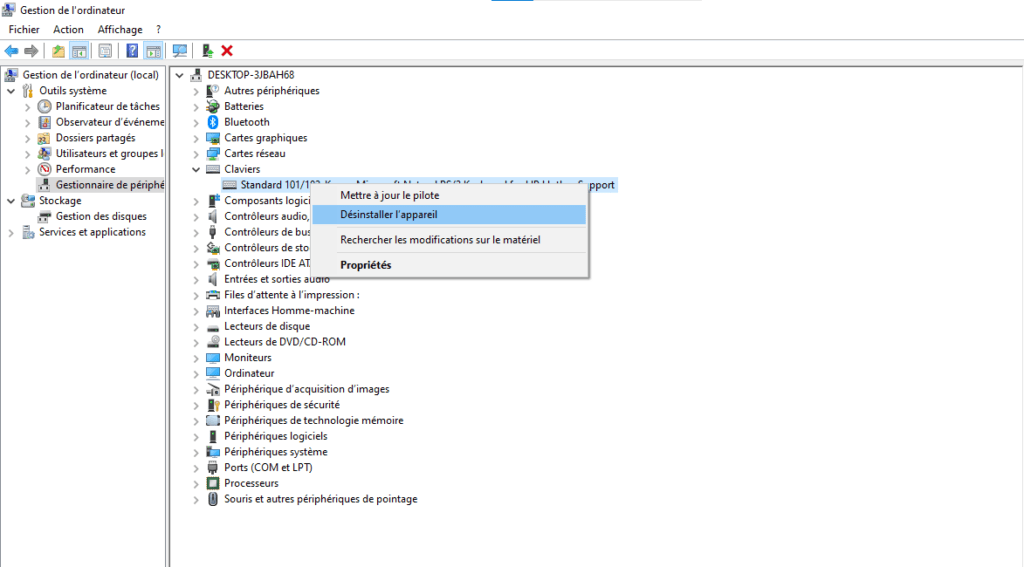
Paso 3: Expande la categoría “Teclados” en la ventana de la derecha y haz clic derecho en tu teclado.
Paso 4: Seleccione Desinstalar dispositivo y confirme.
Paso 5: Luego, reinicie su computadora y deje que Windows reinstale automáticamente el controlador de su teclado.
Método 2: Reiniciar el Explorador Windows
Paso 1: Haga clic derecho en la barra de tareas y seleccione Administrador de tareas.

Paso 2: Busque el proceso del Explorador Windows en la pestaña Procesos y haga clic derecho en él.
Paso 3: Seleccione " Reiniciar " y espere a que Explorer se reinicie.

Paso 4: A continuación, compruebe si el atajo "Alt + Tab" vuelve a funcionar.
Método 3: Verifique la configuración de multitarea
Paso 1: Presione la Windows + I la configuración Windows.
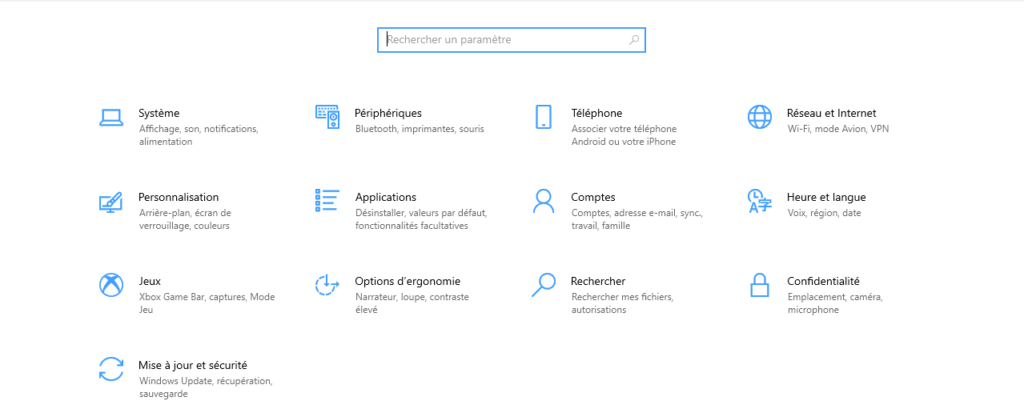
Paso 2: A continuación, haga clic en Sistema y seleccione Multitarea en la columna de la izquierda.
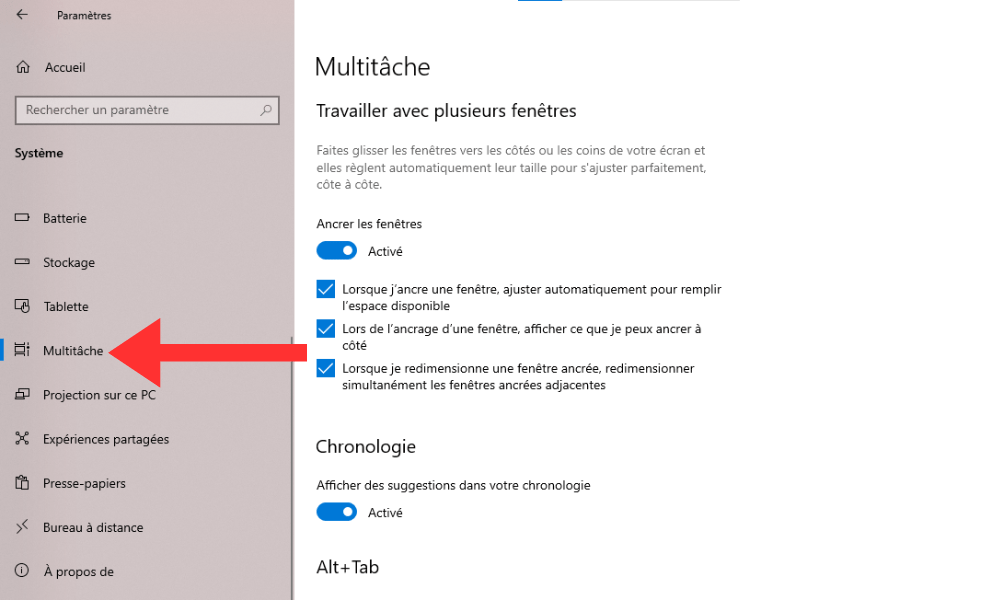
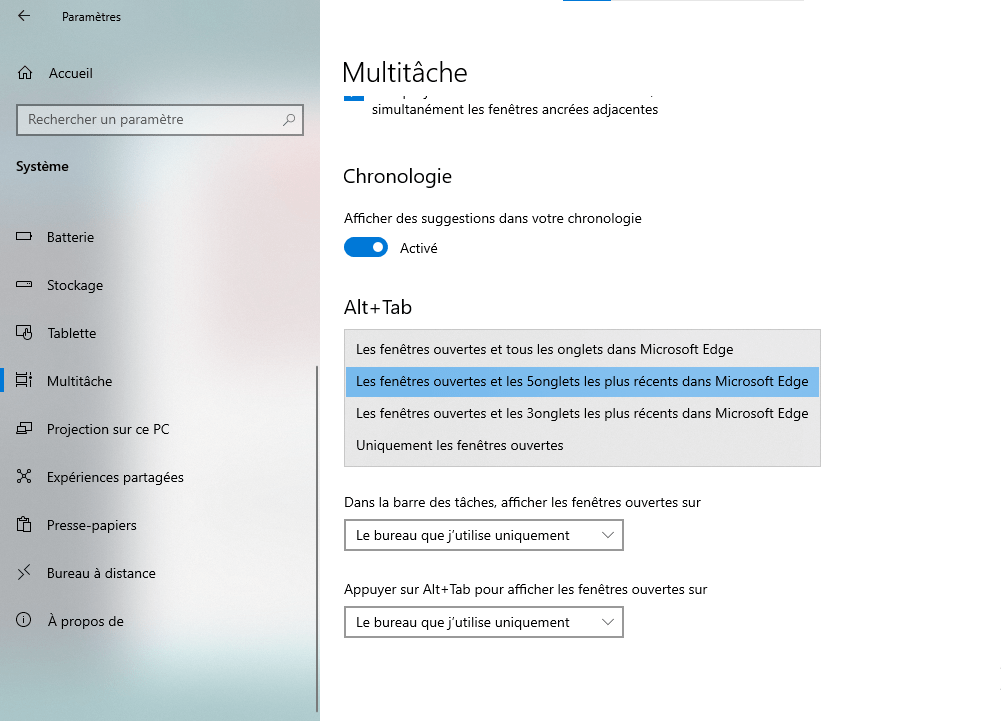
opción "Presione Alt+Tab para mostrar las ventanas abiertas" "Presione Alt+Tab para mostrar".
Método 4: Verifique la configuración del teclado
Paso 1: Presione la tecla Windows + I la configuración Windows.
Paso 2: A continuación, haga clic en “Hora e idioma” y elija “Teclado” después de hacer clic en “ Idioma ” en la columna izquierda.

opción Usar la tecla Alt derecha como tecla AltGr". También puede cambiar el atajo "Alt + Tab" usando la Atajos de teclado.
Véase también: Ctrl + Z: ¿Cuál es la finalidad de este sorprendente atajo de teclado?
Preguntas frecuentes sobre el atajo "Alt + Tab"
¿Sigues teniendo dudas sobre por qué el atajo "Alt + Tab" ya no funciona ? Aquí tienes algunas respuestas a las preguntas más frecuentes sobre este tema.
¿Cómo utilizar el atajo "Alt + Tab" con una mano?
Si tienes problemas para pulsar las teclas Alt y Tab simultáneamente con una mano, puedes usar la tecla Alt derecha como AltGr. Para ello, activa la opción " Usar la tecla Alt derecha como AltGr configuración del teclado Windows. A continuación, pulsa la tecla Alt derecha y usa la rueda del ratón para cambiar entre ventanas.
¿Cómo uso el atajo "Alt + Tab" con múltiples pantallas?
Si usas varios monitores en tu computadora, puedes usar el atajo "Alt + Tab" para alternar entre las ventanas en todos los monitores o solo en el activo. Para ello, cambia la "Pulsa Alt + Tab para mostrar las ventanas abiertas" configuración de multitarea Windows. Puedes elegir entre "Todos los escritorios" o "Solo el escritorio activo".
¿Cómo personalizo el atajo "Alt + Tab"?
Si no te gusta el aspecto o el funcionamiento del atajo "Alt + Tab", puedes personalizarlo con software de terceros. Por ejemplo, puedes usar Alt-Tab Terminator, que reemplaza la barra horizontal con una ventana vertical que muestra las miniaturas de las aplicaciones. Otra opción es usar VistaSwitcher, que muestra una lista detallada de las ventanas con sus títulos e iconos.
¿Cómo restauro el atajo predeterminado "Alt + Tab"?
Si modificaste el atajo "Alt + Tab" la configuración Windows, puedes restaurarlo a su configuración predeterminada desinstalando dicho software o restableciendo la configuración de multitarea y teclado. Para restablecer la configuración de multitareaConfiguración Windows, haz clic en Sistema, luego en Multitarea y selecciona Restablecer. Para restablecer la configuración del tecladoConfiguración Windows, haz clic en Hora e idioma, luego en Teclado y selecciona Restablecer.
¿Cómo activo el modo tableta usando el atajo "Alt + Tab"?
Si utilizas un ordenador convertible o híbrido que se transforma en tableta, puedes activar el modo tableta con el atajo "Alt + Tab". Para ello, pulsa simultáneamente la Windows y la tecla A para abrir el Centro de actividades. A continuación, haz clic en el de Modo tableta para alternar entre el escritorio y el modo tableta. El modo tableta te permite usar la pantalla táctil como si fuera una tableta y ver las aplicaciones a pantalla completa.
Conclusión
El atajo "Alt + Tab" es una herramienta muy útil para alternar rápidamente entre las distintas ventanas abiertas en tu ordenador. Sin embargo, a veces puede dejar de funcionar debido a un problema de hardware, software o configuración. En ese caso, puedes probar las soluciones que te ofrecemos en este artículo para solucionar el problema y recuperar la funcionalidad del atajo. Si tienes alguna pregunta o sugerencia, no dudes en dejarnos un comentario.


