

¿Te encuentras con el error 0x80244022 actualización Windows ? ¡No te preocupes, estamos aquí para ayudarte! En este artículo, te explicamos qué es este error y cómo solucionarlo en unos sencillos pasos. ¿Listo para que tu PC vuelva a la normalidad?
¿Qué es el error 0x80244022?

El error 0x80244022 es un código de error actualización Windows . Suele deberse a problemas de conexión con el Windows Update, archivos del sistema dañados o una configuración de proxy incorrecta. Para solucionar este problema, es fundamental comprender las posibles causas y aplicar las soluciones adecuadas.
Posibles causas del error 0x80244022
- Problemas para conectarse al servidor Windows Update
- Archivos de sistema dañados
- Configuración de proxy incorrecta
¿Cómo solucionar el error 0x80244022?

Para resolver el error 0x80244022, le sugerimos seguir estas soluciones:
1. Verifique la conexión a Internet

- Presione las teclas " Windows " + "R" para abrir el cuadro de diálogo "Ejecutar".
- Escriba "services.msc" y presione "Enter".

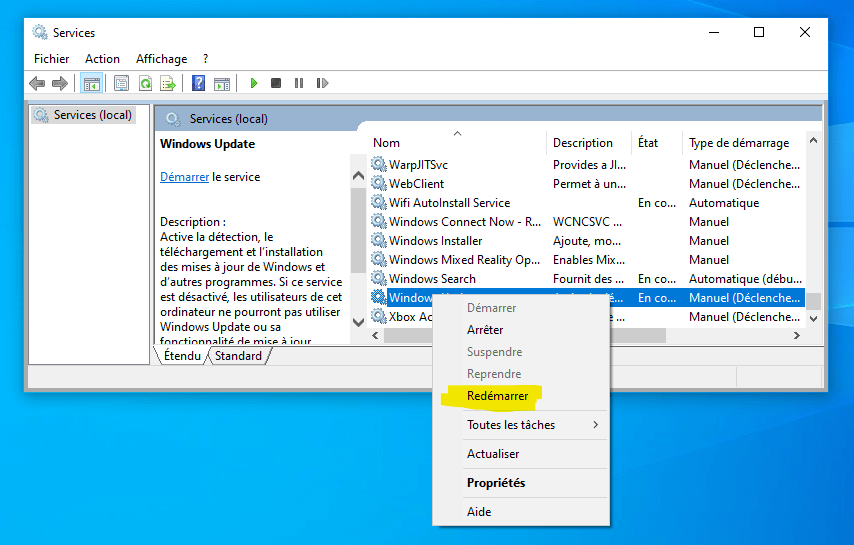
- Busque el servicio " Windows Update" en la lista.

- Haga clic derecho en " Windows Update" y seleccione "Reiniciar".
Quizás te guste este artículo: El controlador Broadcom BCM20702A0: comprender su función en Windows 10
Asegúrate de que tu conexión a internet funcione correctamente. Si tienes problemas de conexión, intenta reiniciar el módem o el router. También puedes probar tu conexión accediendo a otro sitio web.
2. Reinicie el servicio Windows Update
A veces, reiniciar el servicio Windows Update puede resolver este problema. A continuación, te explicamos cómo:
Limpiar los archivos temporales Windows Update
Los archivos temporales dañados también pueden causar el error 0x80244022. Para limpiarlos, siga estos pasos:
- Abra el Explorador de archivos y navegue hasta la carpeta "C:\Windows\SoftwareDistribution\Download".

- Eliminar todos los archivos y carpetas presentes en esta carpeta.
- Reinicie su PC e intente actualizar Windows nuevamente.
3. Verifique y repare los archivos del sistema dañados
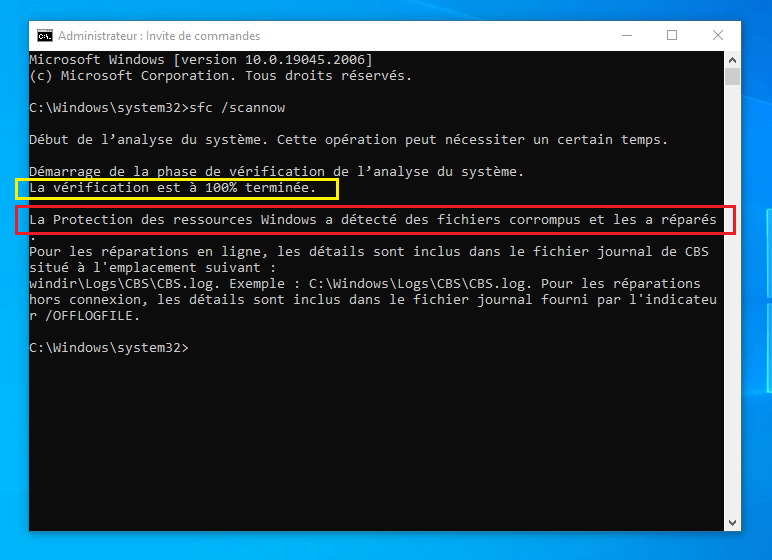
Para comprobar y reparar archivos de sistema dañados, utilice el Comprobador de archivos de sistema integrado en Windows. Siga estos pasos:
- Abra el símbolo del sistema como administrador. Para ello, haga clic derecho en el menú "Inicio" y seleccione "Símbolo del sistema (Administrador)".

- Escriba "sfc /scannow" y presione "Enter".

- El proceso de verificación y reparación de archivos del sistema puede tardar un tiempo. Espere a que finalice y reinicie su PC.

4. Verifique y ajuste la configuración del proxy
Una configuración de proxy incorrecta también puede causar el error 0x80244022. Para comprobar y ajustar la configuración de su proxy, siga estos pasos:
- Presione las teclas " Windows " + "I" para abrir la "Configuración" Windows.

- Haga clic en "Red e Internet".

- Seleccione "Proxy" en el panel izquierdo.
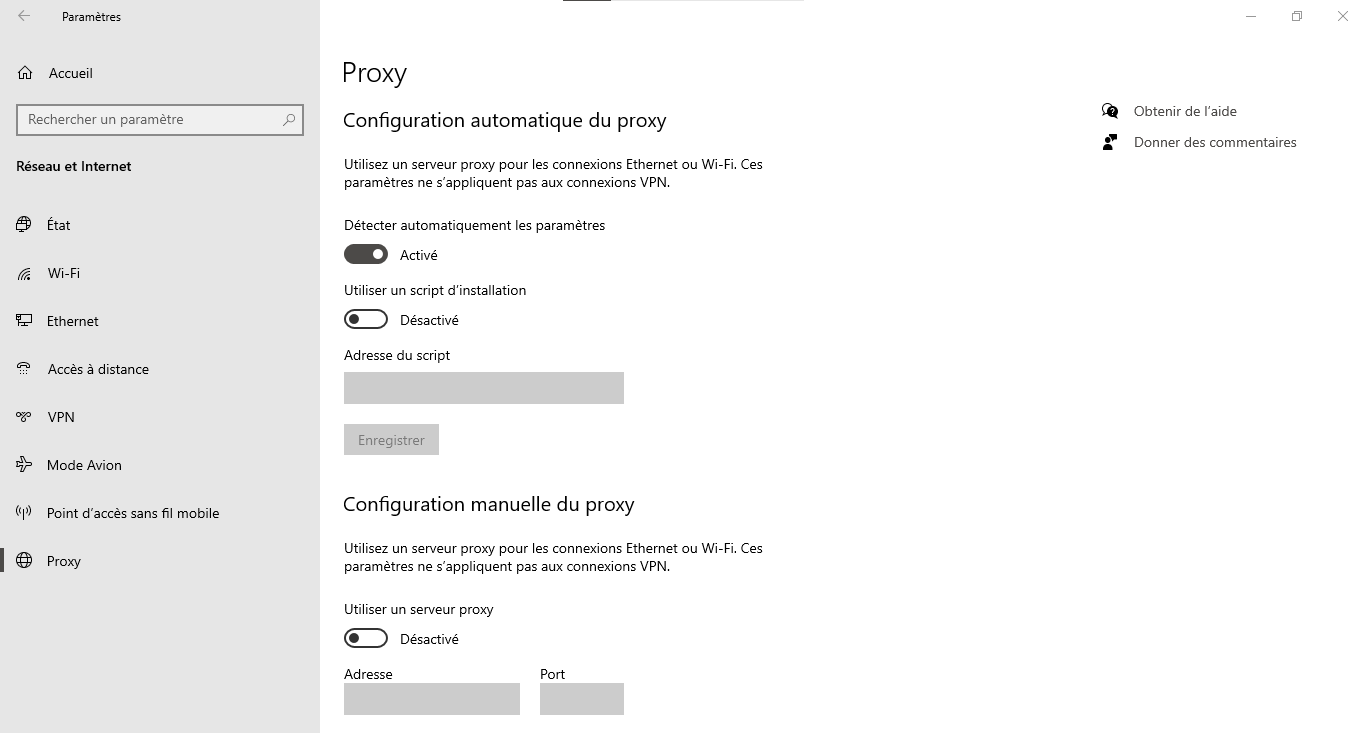
- Asegúrese de que la configuración del proxy sea correcta o deshabilítela si no la necesita.
Tabla comparativa de soluciones
| Solución | Beneficios | Desventajas |
|---|---|---|
| Compruebe la conexión a Internet | Fácil de implementar, puede resolver el problema rápidamente | Sólo funciona si la causa está relacionada con la conexión |
| Reinicie el servicio de actualización Windows | Esto puede resolver el problema si el servicio está bloqueado | No resuelve problemas relacionados con archivos dañados o configuraciones de proxy |
| Limpiar archivos temporales | Puede resolver problemas relacionados con archivos dañados | Esto no funcionará si la causa está relacionada con la conexión o la configuración del proxy |
| Comprobar y reparar archivos del sistema | Repara archivos del sistema dañados y mejora la estabilidad del sistema | Toma tiempo y no resuelve los problemas de conexión o configuración de proxy |
| Comprobar y ajustar la configuración del proxy | Resuelve problemas relacionados con configuraciones de proxy incorrectas | Esto no funcionará si la causa está relacionada con la conexión o archivos dañados |
Siguiendo estos pasos, debería poder resolver el error 0x80244022 y actualizar su sistema Windows sin problemas. Recuerde que mantener su sistema actualizado es esencial para garantizar su seguridad y correcto funcionamiento. Por lo tanto, no dude en actualizar su PC con regularidad.
Ver también: ¿La tecla Alt + Tab ya no funciona? ¡4 métodos para arreglar el atajo en Windows !
Preguntas frecuentes
¿Por qué algunas actualizaciones Windows fallan periódicamente?
Existen varias razones por las que algunas actualizaciones Windows pueden fallar con frecuencia. Estas son algunas de las causas más comunes:
- Problemas de compatibilidad de hardware o software
- Espacio insuficiente en el disco duro
- Archivos de sistema dañados
- Interferencia con software antivirus o firewall
- Problemas de conexión a Internet
Para resolver estos problemas, asegúrese de que su hardware y software sean compatibles con la actualización, libere espacio en disco si es necesario, verifique y repare los archivos del sistema dañados , configure correctamente su antivirus o firewall y verifique su conexión a Internet.
¿Cuáles son los riesgos de no actualizar mi sistema Windows ?
No actualizar su sistema Windows presenta varios riesgos, incluidos:
- Exposición a fallas y vulnerabilidades de seguridad
- Rendimiento reducido e inestabilidad del sistema
- Incompatibilidad con nuevo software y nuevas versiones de aplicaciones
- Falta de soporte técnico para versiones obsoletas de Windows
Para minimizar estos riesgos, es esencial mantener su Windows actualizado con las últimas actualizaciones de seguridad y funciones.
¿Cómo programo las actualizaciones Windows para que se instalen automáticamente?
Para programar la instalación automática de actualizaciones Windows , siga estos pasos:
- Presione las teclas " Windows " + "I" para abrir la "Configuración" Windows.
- Haga clic en "Actualización y seguridad".
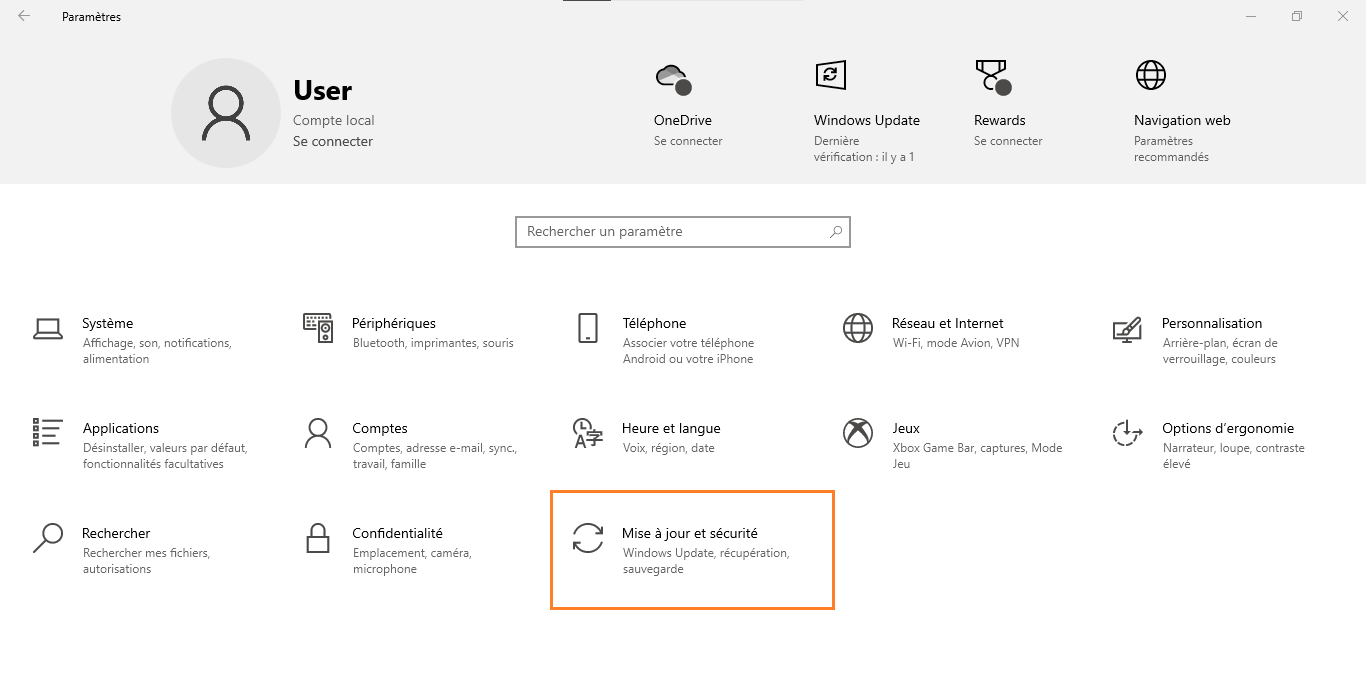
- Seleccione " Windows Update" en el panel izquierdo.

- Haga clic en "Opciones avanzadas".
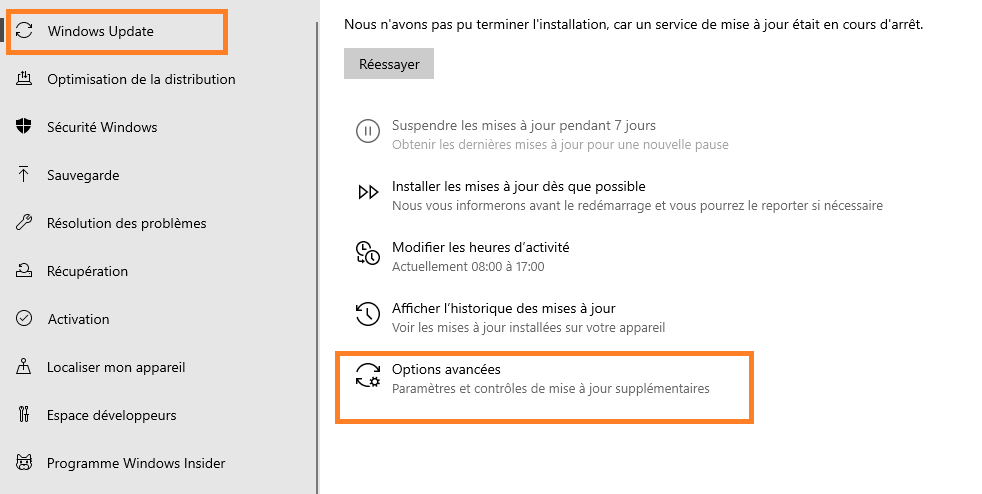
- Habilite la opción “Le notificaremos cuando haya actualizaciones disponibles para que pueda elegir cuándo instalarlas” o elija una hora y un día específicos para la instalación automática de actualizaciones.
Al programar actualizaciones automáticas, garantiza que su sistema se mantenga actualizado sin tener que buscar manualmente actualizaciones disponibles.
¿Hay alguna manera de restaurar mi sistema si una actualización causa problemas?
Sí, puedes usar la de restauración del sistema para volver a un estado anterior si una actualización causa problemas. Aquí te explicamos cómo:
- Presione las teclas " Windows " + "S" y escriba "Restaurar sistema" en la barra de búsqueda.
- Haga clic en " Crear un punto de restauración ".

- Seleccione “Restaurar sistema…” en la pestaña “Protección del sistema”.

- Siga las instrucciones en pantalla para elegir un punto de restauración antes de la actualización problemática y restaurar su sistema.
Tenga en cuenta que la restauración del sistema no afecta sus documentos personales, pero puede eliminar aplicaciones , controladores y actualizaciones instaladas después del punto de restauración.
¿Cómo puedo desactivar temporalmente las actualizaciones Windows para evitar problemas?
Para deshabilitar temporalmente las actualizaciones Windows, siga estos pasos:
- Presione las teclas " Windows " + "I" para abrir la "Configuración" Windows.
- Haga clic en "Actualización y seguridad".
- Seleccione " Windows Update" en el panel izquierdo.
- Haga clic en "Opciones avanzadas".
- Activa la opción “Pausar actualizaciones” y elige la duración de la pausa (hasta 35 días).
Tenga en cuenta que deshabilitar las actualizaciones puede exponerlo a riesgos de seguridad . Por lo tanto, se recomienda volver a habilitarlas lo antes posible.
¿Cuáles son otros errores comunes relacionados con Windows Update y cómo se pueden resolver?
A continuación se muestran algunos otros errores comunes relacionados con Windows Update y soluciones para solucionarlos:
- Error 0x80070002 : Verifique y repare los archivos del sistema dañados usando la utilidad "sfc /scannow".
- Error 0x80070422 : Asegúrese de que el Windows Update se esté ejecutando e inícielo si es necesario.
- Error 0x80070057 los componentes Windows mediante la herramienta DISM y el símbolo del sistema.
- Error 0x800705b4 : desactive temporalmente su antivirus o firewall para comprobar si están interfiriendo con las actualizaciones.
Para cada error, realice una investigación exhaustiva para comprender la causa subyacente y aplicar la solución adecuada.
¿Cómo resolver problemas de compatibilidad de controladores al actualizar Windows ?
Para resolver problemas de compatibilidad de controladores al actualizar Windows, pruebe los siguientes pasos:
- Visite el sitio web del fabricante de su hardware para buscar e instalar los últimos controladores compatibles.
- Utilice la herramienta “Administrador de dispositivos” Windows para buscar e instalar automáticamente actualizaciones de controladores.
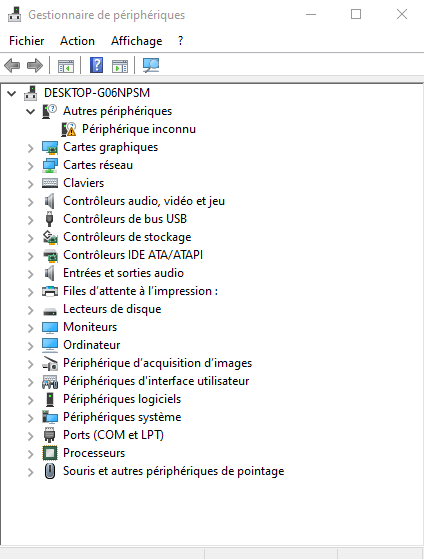
- Si el problema persiste, desinstale el controlador problemático y reinicie su PC para que Windows instale automáticamente un controlador compatible.
¿Cómo puedo informar un problema o error encontrado durante una actualización Windows ?
Para informar un problema o error encontrado durante una actualización Windows, siga estos pasos:
- Presione las teclas " Windows " + "I" para abrir la "Configuración" Windows.
- Haga clic en "Privacidad".

- Seleccione “Comentarios y diagnósticos” en el panel izquierdo.
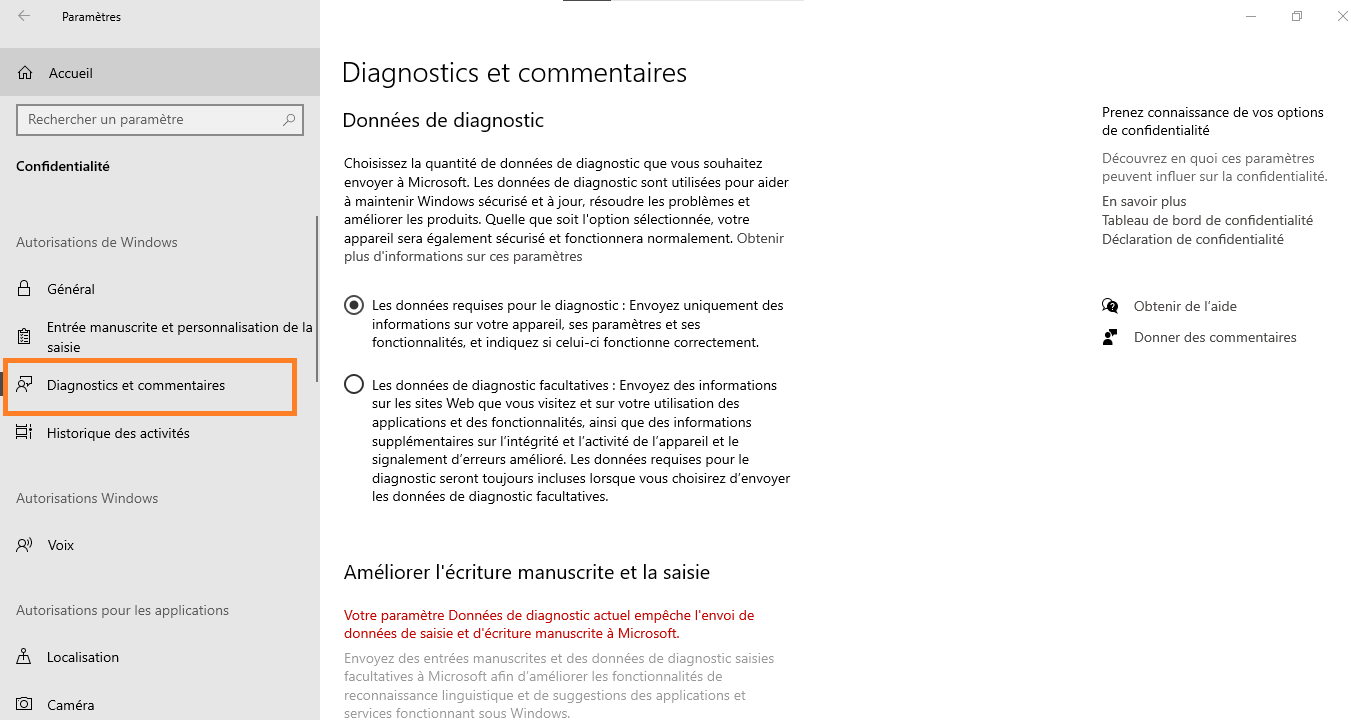
- Haga clic en "Reportar un problema".
Describa el problema detectado, agregue capturas de pantalla si es necesario y envíe el informe.
Microsoft revisará su informe y podría ofrecer soluciones en futuras actualizaciones.
¿Cómo puedo comprobar si mi antivirus o firewall está bloqueando las actualizaciones Windows ?
Para comprobar si su antivirus o firewall está bloqueando las actualizaciones Windows, pruebe los siguientes pasos:
- Desactive temporalmente su antivirus o firewall y vuelva a intentar la actualización. Si la actualización funciona, es señal de que su antivirus o firewall está interfiriendo con las actualizaciones Windows.
- Verifique la configuración de su antivirus o firewall para asegurarse de que no interfieran con las actualizaciones Windows.
- Agregue los servicios Windows Update a la lista de excepciones de su antivirus o firewall para evitar bloqueos futuros.
Asegúrese de reactivar su antivirus o firewall después de verificar su impacto en las actualizaciones Windows.
¿Qué herramientas de terceros se recomiendan para resolver problemas Windows Update?
A continuación se muestran algunas herramientas de terceros recomendadas para resolver problemas Windows Update:
- Actualización sin conexión de WSUS actualizaciones Windows sin pasar por el Windows Update.
- Restablecer Windows Update los componentes Windows .
- Windows Update : esta herramienta de solución de problemas detecta y corrige automáticamente los problemas relacionados con Windows Update.
Estas herramientas pueden ser útiles para resolver problemas persistentes Windows Update que las soluciones integradas Windows no logran solucionar.
Conclusión
problemas Windows puede ser complicado, pero al comprender los errores comunes y usar soluciones probadas , puede garantizar que su sistema se mantenga actualizado y seguro. No dude en usar las herramientas de terceros recomendadas e informar cualquier problema a Microsoft para ayudar a mejorar futuras actualizaciones.
Esto podría interesarte: ¿Cómo eliminar una página en Google Docs?


