
El error "Un administrador le impidió ejecutar esta aplicación" puede aparecer en Windows 10 cuando intenta abrir ciertos programas del sistema o de terceros. En este artículo te mostraremos cómo solucionar este error y ejecutar las aplicaciones que desees sin ningún problema.
Identificar la causa del problema
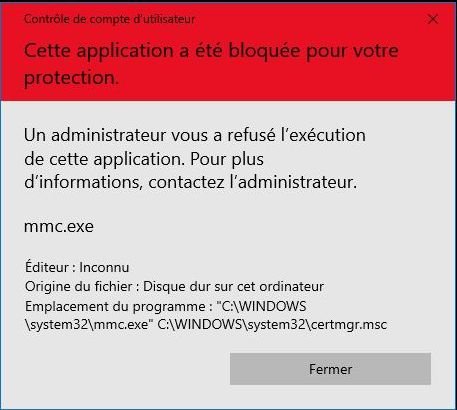
Para resolver este problema eficazmente, es fundamental identificar su causa. A continuación, se indican algunas razones comunes por las que podría aparecer este mensaje de error:
- Problemas relacionados con la configuración de seguridad
- El Control de cuentas de usuario (UAC) es demasiado restrictivo
- Problemas con la propia aplicación
- Conflictos de software
Solución 1: Verifique la configuración de seguridad
Es posible que su sistema esté bloqueando la aplicación debido a una configuración de seguridad demasiado estricta . Para comprobarlo, siga estos pasos:
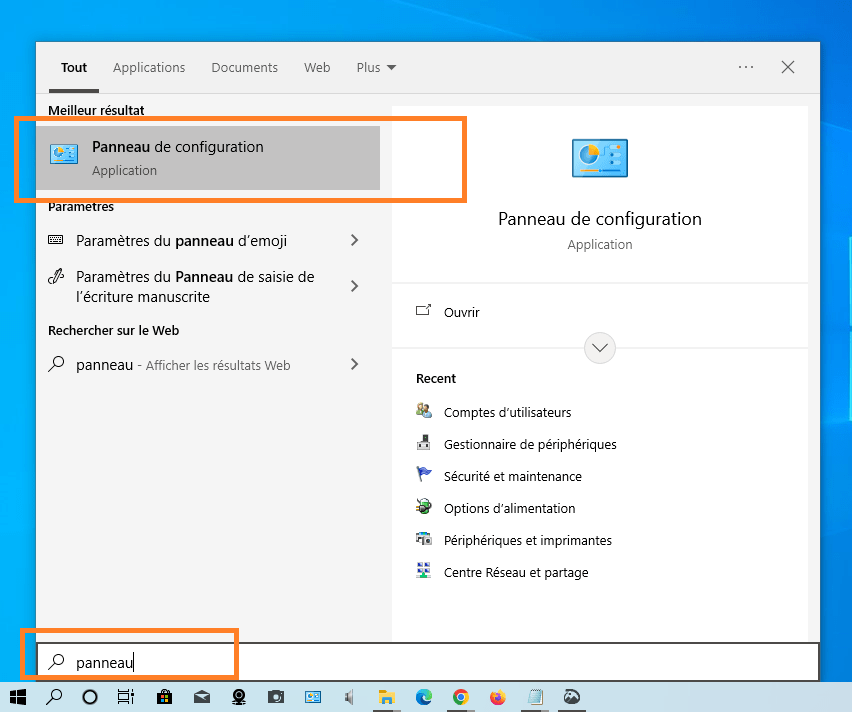
- Abra el Panel de control.
- Vaya a Sistema y seguridad > Seguridad y mantenimiento.
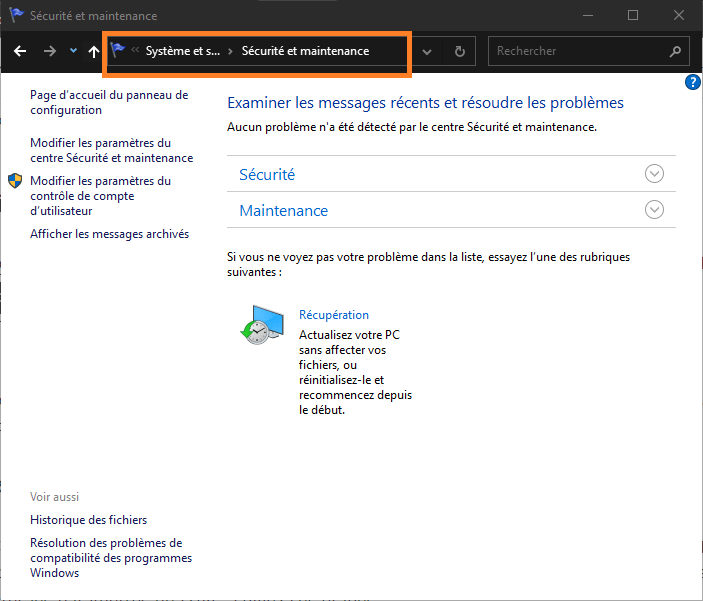
- Haga clic en el enlace "Editar configuración de seguridad" para acceder a la configuración de seguridad de su sistema.
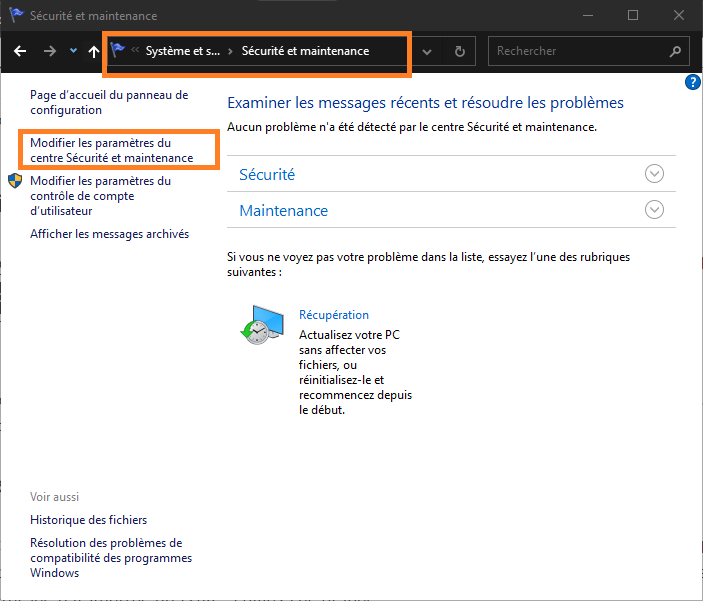
- Asegúrese de que la configuración sea correcta y que las aplicaciones no estén bloqueadas innecesariamente.
Quizás te guste este artículo: El controlador Broadcom BCM20702A0: comprender su función en Windows 10
Solución 2: Ajustar la configuración del Control de cuentas de usuario (UAC)
El Control de Cuentas de Usuario (UAC) es un mecanismo de seguridad Windows 10 que impide que las aplicaciones realicen cambios significativos sin el permiso del usuario. Sin embargo, configurar el UAC de forma demasiado restrictiva puede causar problemas. Para ajustar la configuración del UAC, siga estos pasos:
- Abra el Panel de control.
- Vaya a Cuentas de usuario > Cuentas de usuario.
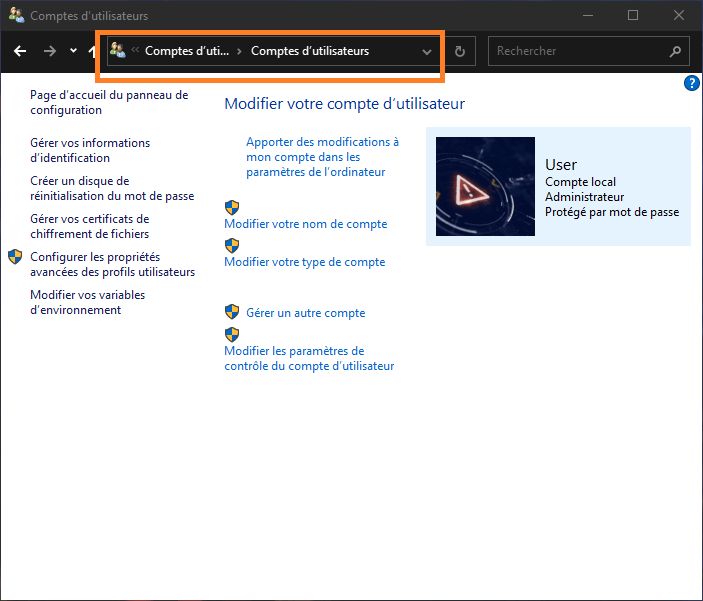
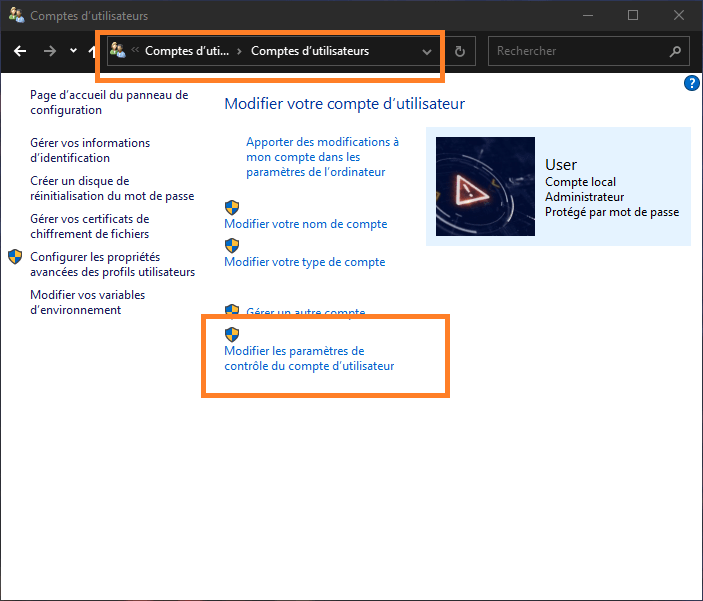
- Haga clic en "Editar configuración de control de cuentas de usuario".
- Ajuste el control deslizante para cambiar el nivel de notificación y control de UAC.
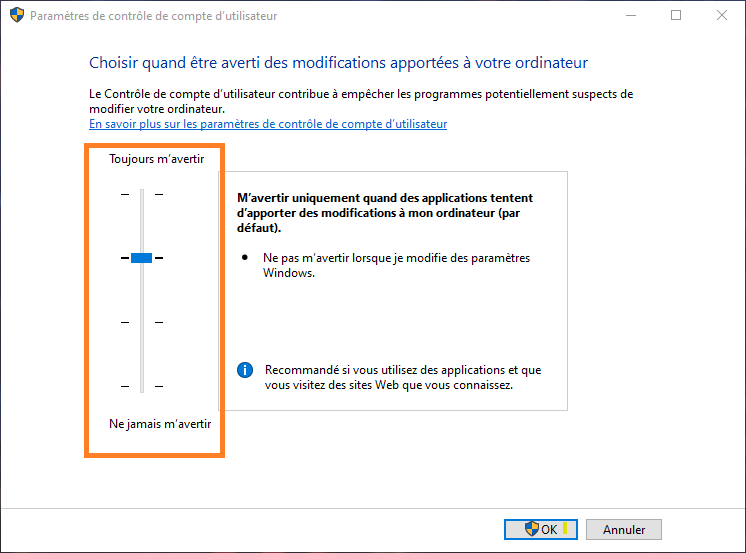
- Reinicie su computadora e intente ejecutar la aplicación nuevamente.
Solución 3: Ejecute la aplicación como administrador
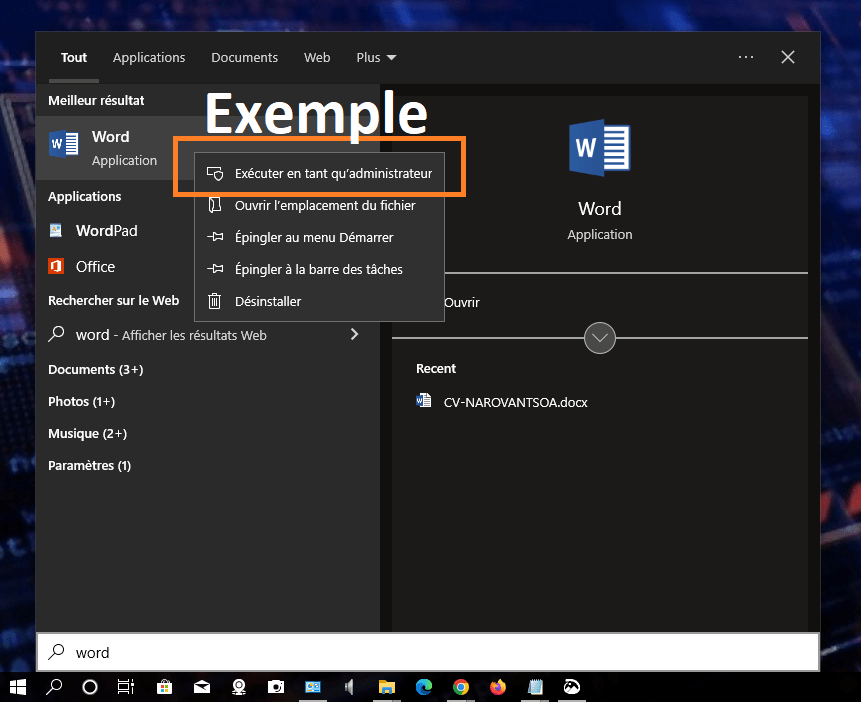
La aplicación puede requerir privilegios de administrador para funcionar correctamente. Para ejecutarla como administrador, siga estos pasos:
- Haga clic derecho en el icono de la aplicación.
- Seleccione “Ejecutar como administrador” en el menú contextual.
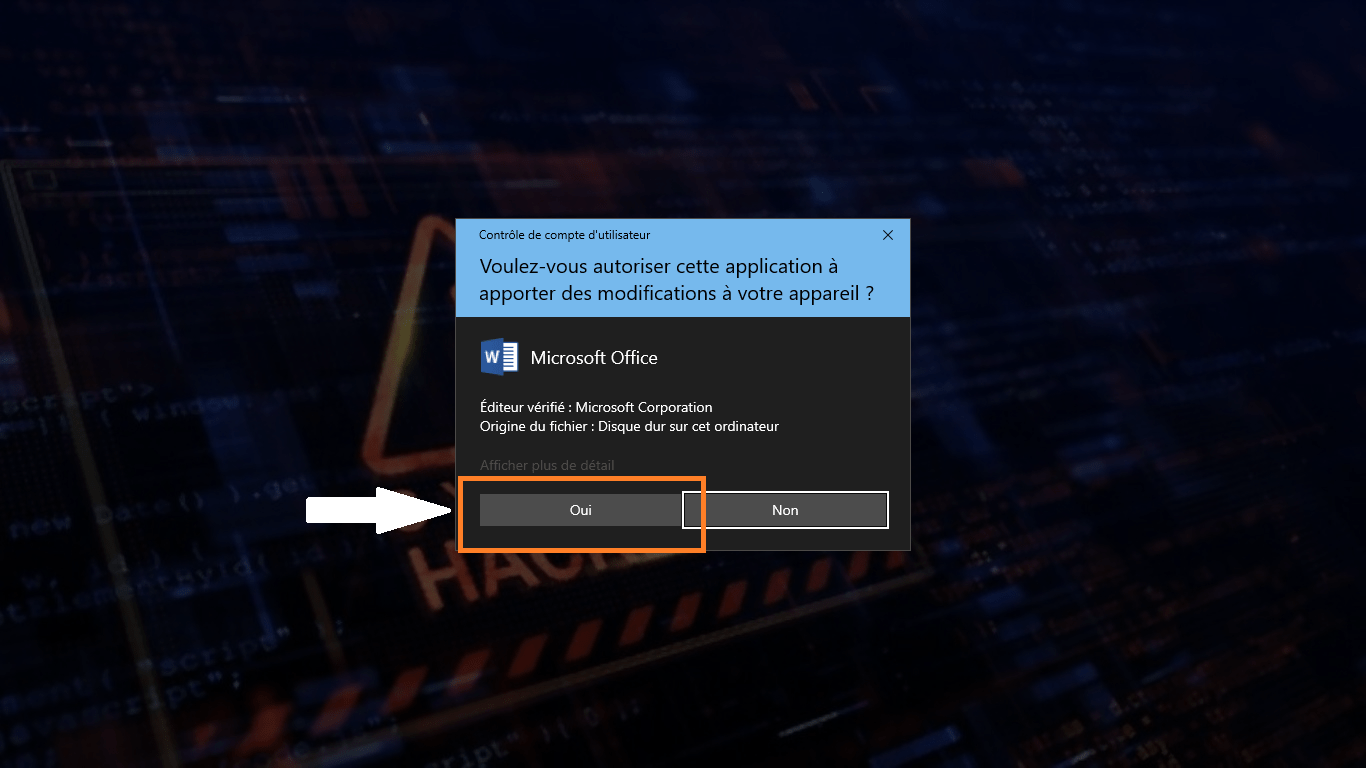
- Confirme la acción haciendo clic en “Sí” en la ventana UAC que aparece.
Leer: ¿Cómo eliminar la marca de agua “Activar Windows ” de tu pantalla?
Solución 4: Compruebe si hay conflictos de software
A veces, otro software puede interferir con la aplicación que intenta ejecutar. Para comprobar si hay conflictos de software, siga estos pasos:
- Reinicie su computadora en modo seguro presionando la tecla F8 durante el inicio.
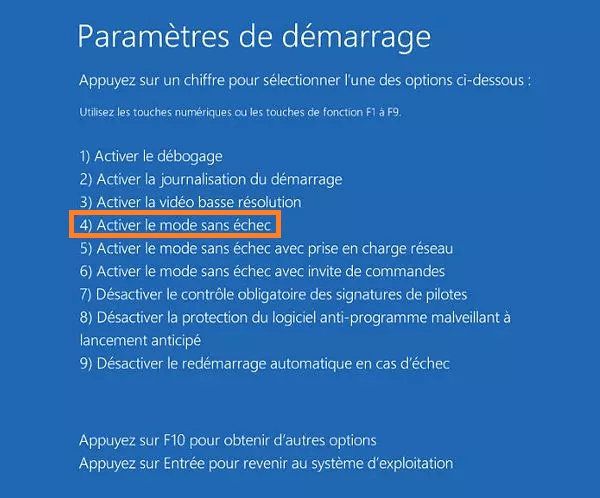
- Intente ejecutar la aplicación en modo seguro para ver si funciona correctamente.
- Si la aplicación funciona, significa que hay un conflicto de software. Deberá identificar el software conflictivo y desinstalarlo o actualizarlo.
Solución 5: Reinstalar o actualizar la aplicación
Es posible que la aplicación presente problemas. Para solucionarlo, puedes intentar reinstalarla o actualizarla. Sigue estos pasos:
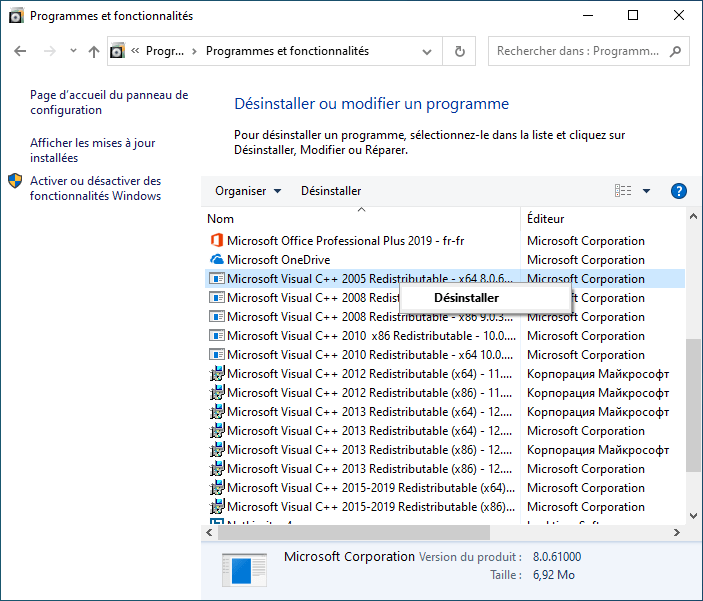
- Desinstale la aplicación mediante el Panel de control o una utilidad de desinstalación externa. (Ejemplo mostrado en la imagen)
- Reinicie su computadora.
- Busque la última versión de la aplicación en el sitio web oficial del desarrollador e instálela.
- Intente ejecutar la aplicación para ver si el problema se resuelve.
Tabla comparativa de soluciones
| Solución | Beneficios | Desventajas |
|---|---|---|
| Compruebe la configuración de seguridad | Puede resolver rápidamente el problema si la configuración es incorrecta | Sin grandes inconvenientes |
| Ajustar la configuración del UAC | Puede permitir que la aplicación funcione correctamente | Puede reducir la seguridad del sistema si el UAC está deshabilitado |
| Ejecutar como administrador | Esto puede resolver el problema si la aplicación requiere permisos de administrador | Puede permitir que la aplicación realice cambios significativos en el sistema |
| Comprobar si hay conflictos de software | Puede identificar software conflictivo y resolverlos | Puede ser tedioso y tal vez requiera desinstalar o actualizar otro software |
| Reinstalar o actualizar la aplicación | Puede resolver problemas relacionados con la propia aplicación | Requiere descargar y reinstalar la aplicación |
Preguntas frecuentes
¿Cómo deshabilitar temporalmente el Control de cuentas de usuario (UAC) en Windows 10?
Deshabilitar temporalmente el Control de Cuentas de Usuario (UAC) puede ser útil si necesita realizar cambios en su sistema que requieran privilegios de administrador. A continuación, le explicamos cómo:
- Abra el Panel de control buscando "Panel de control" en la barra de búsqueda Windows.
- Vaya a "Cuentas de usuario" > "Cuentas de usuario" > "Editar configuración de control de cuentas de usuario".
- Mueva el control deslizante hacia abajo hasta "No notificarme nunca".
- Haga clic en "Aceptar" para confirmar los cambios y reiniciar su computadora.
Tenga en cuenta que deshabilitar el Control de Cuentas de Usuario (UAC) reduce la seguridad de su sistema. Recuerde volver a habilitarlo una vez que haya completado los cambios necesarios.
¿Cuál es la diferencia entre una cuenta de administrador y una cuenta de usuario estándar en Windows 10?
En Windows 10, existen dos tipos principales de cuentas: cuentas de administrador y cuentas de usuario estándar. Estas son algunas diferencias clave entre ambas:
- Cuentas de administrador: estas cuentas tienen todos los permisos necesarios para realizar cambios significativos en el sistema, instalar software, agregar o eliminar cuentas de usuario y modificar la configuración de seguridad.
- Cuentas de usuario estándar: Estas cuentas tienen permisos limitados y no pueden realizar cambios significativos en el sistema. Pueden usar aplicaciones, pero no pueden instalar ni desinstalar software sin permiso de administrador.
En general, se recomienda utilizar una cuenta de usuario estándar para las tareas diarias con el fin de minimizar los riesgos de seguridad.
¿Cómo creo una cuenta de administrador en Windows 10?
Para crear una cuenta de administrador en Windows 10, siga estos pasos:
- Presione las teclas " Windows + X" y seleccione "Panel de control" en el menú que aparece.
- Vaya a “Cuentas de usuario” > “Administrar otra cuenta”.

- Haga clic en “Agregar un nuevo usuario” y complete la información requerida.
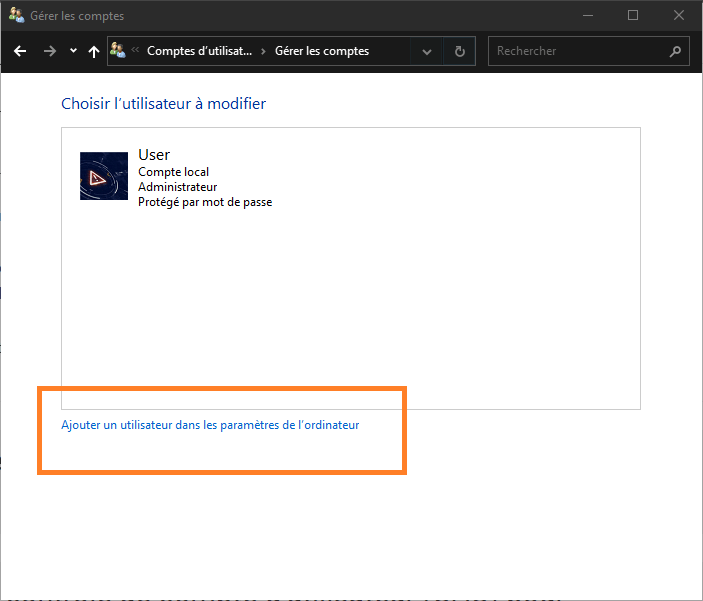
- Una vez creada la cuenta, selecciónela y haga clic en “Editar tipo de cuenta”.
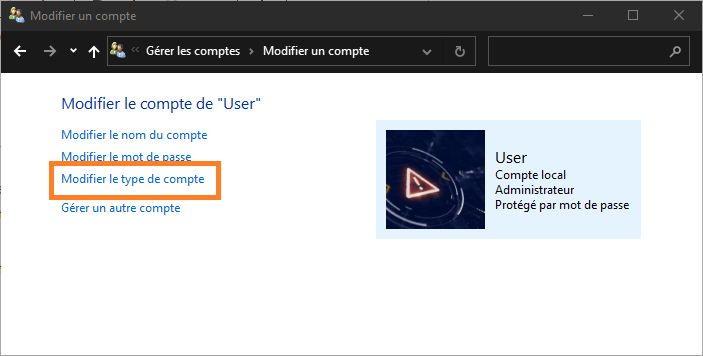
- Seleccione “Administrador” y haga clic en “Cambiar tipo de cuenta”.
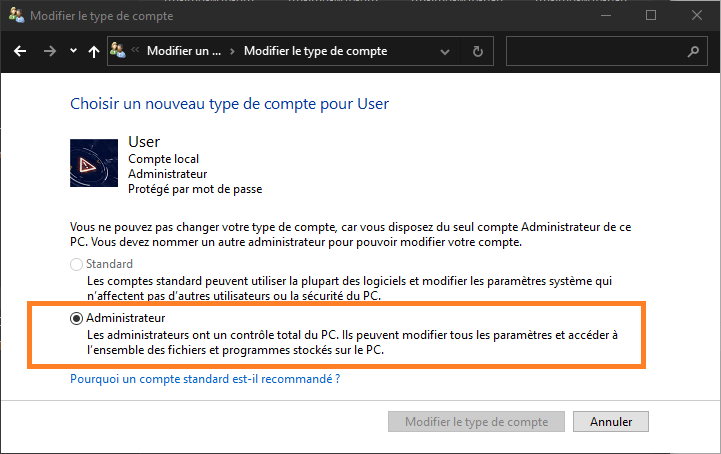
La nueva cuenta ahora es una cuenta de administrador.
¿Cómo resolver el error "Necesita privilegios de administrador para eliminar esta carpeta"?
Si encuentra este error al intentar eliminar una carpeta, aquí le mostramos cómo resolverlo:
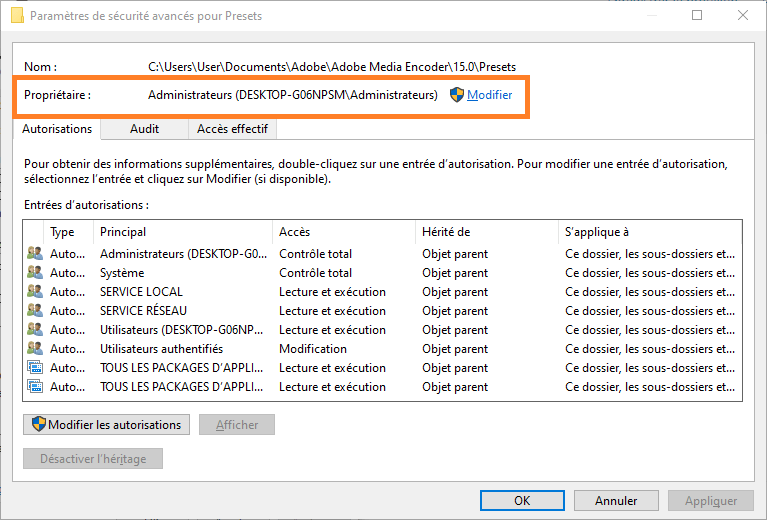
- Haga clic derecho en la carpeta que desea eliminar y seleccione "Propiedades".
- Vaya a la pestaña "Seguridad" y haga clic en "Avanzado".
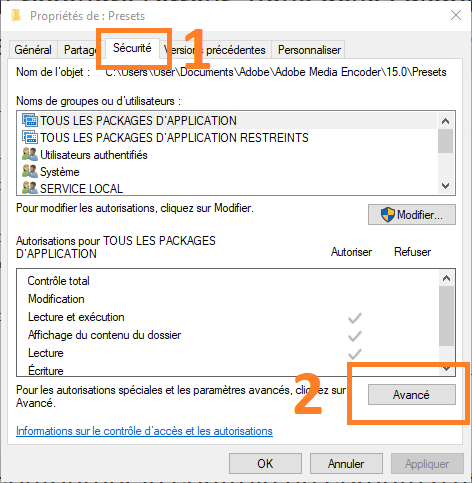
- Asegúrate de que tu cuenta de usuario sea la propietaria de la carpeta. De lo contrario, haz clic en "Editar", selecciona tu cuenta y, a continuación, haz clic en "Aplicar" y "Aceptar".
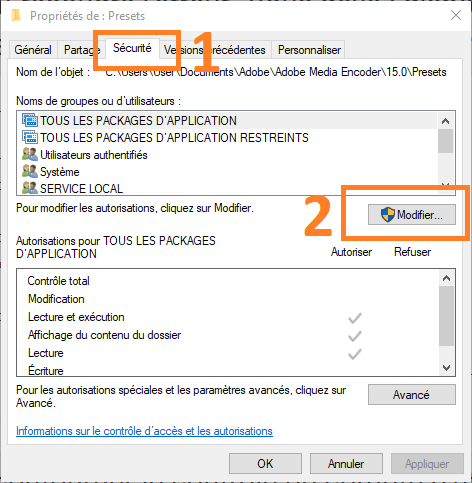
- Regrese a la pestaña "Seguridad" y haga clic en "Editar".
- Asegúrese de que su cuenta tenga permiso de "Control total" y haga clic en "Aceptar".
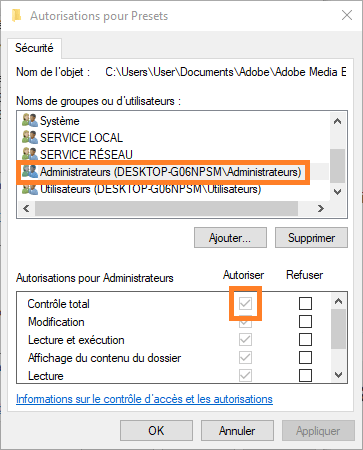
Ahora debería poder eliminar la carpeta sin errores.
¿Es posible eludir el Control de cuentas de usuario (UAC) para ciertas aplicaciones específicas?
Sí, es posible omitir el Control de Cuentas de Usuario (UAC) en algunas aplicaciones. Aquí te explicamos cómo:
- Haga clic derecho en el acceso directo de la aplicación y seleccione "Propiedades".
- Vaya a la pestaña "Compatibilidad" y marque la casilla "Ejecutar este programa como administrador".
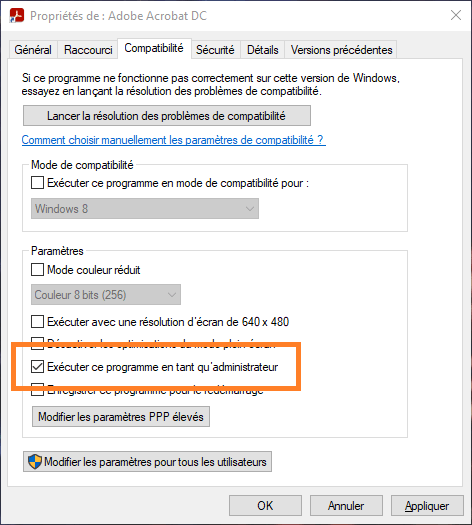
- Haga clic en "Aceptar" para guardar los cambios.
La aplicación debería ejecutarse ahora sin activar el Control de Cuentas de Usuario (UAC). Tenga en cuenta que este método no se recomienda para aplicaciones que no requieren privilegios de administrador, ya que podría exponer su sistema a riesgos de seguridad.
¿Cómo restablezco la contraseña de una cuenta de administrador en Windows 10?
Si ha olvidado la contraseña de una cuenta de administrador en Windows 10, aquí le mostramos cómo restablecerla:
- Reinicie su computadora y presione la tecla F8 para acceder a las opciones de inicio avanzadas.
- Seleccione "Modo seguro con símbolo del sistema" y presione "Entrar".
- En el símbolo del sistema, escriba "net user" para mostrar la lista de cuentas de usuario.
- Escriba "net user username new_password" reemplazando "username" con el nombre de la cuenta de administrador y "new_password" con la nueva contraseña deseada.
- Presione “Enter” para restablecer la contraseña.
Reinicie su computadora y debería poder iniciar sesión con la nueva contraseña.
Conclusión
Siguiendo las respuestas a estas preguntas frecuentes, podrá comprender y gestionar mejor los problemas relacionados con las cuentas de administrador y el Control de Cuentas de Usuario (UAC) en Windows 10. Recuerde que la seguridad de su sistema es importante y se recomienda usar una cuenta de usuario estándar para las tareas diarias y reservar las cuentas de administrador para cambios significativos en el sistema. Tomando las precauciones necesarias, puede garantizar la seguridad y estabilidad de su equipo sin dejar de disfrutar de sus funciones. Si encuentra otros problemas o tiene más preguntas, no dude en consultar otros recursos en línea o solicitar ayuda a expertos en TI. ¡Mucha suerte administrando sus cuentas y resolviendo problemas de permisos en Windows 10!.


