

¿Has instalado Windows 10 en tu ordenador, pero aún no has activado la licencia? ¿Ves una - Ve a Configuración para activar Windows marca de agua que dice "Activar Windows " en la esquina inferior derecha de la pantalla? Esta marca de agua puede resultar molesta, sobre todo si usas el ordenador para trabajar o para el entretenimiento. Por suerte, existen soluciones para eliminarla definitivamente y disfrutar plenamente de tu sistema operativo. En este artículo, te explicaremos qué Windows, por qué es importante y significa la activación cómo eliminar la marca de agua "Activar Windows " de tu pantalla.
¿Qué es la activación Windows ?

La activación Windows es un proceso que verifica que tu copia de Windows sea original y que no se utilice en más dispositivos de los permitidos por la licencia. ActivarWindows Windows te permite recibir actualizaciones del sistema, funciones de seguridad y soporte técnico de Microsoft.
Existen dos tipos principales licencias Windows : claves de producto y licencias digitales. Una clave de producto es un código de 25 caracteres que recibes al comprar una copia de Windows a Microsoft o a un distribuidor. Debes introducir esta clave al instalar o reinstalar Windows Windows activar tu licencia. Una licencia digital es un derecho de activación vinculado a tu dispositivo y a tu cuenta de Microsoft. Recibes una licencia digital al actualizar a Windows 10 de forma gratuita desde una copia activada de Windows 7 o Windows 8.1, o al comprar un nuevo PC con Windows 10 preinstalado.
Puedes comprobar el estado de activación de tu PC accediendo a Configuración > Actualización y seguridad > Activación. Si tu PC está activada, verás el mensaje " Windows está activado". De lo contrario, verás el mensaje " Windows no está activado marca de agua Windows aparecerá
¿Por qué activar Windows ?
Activar Windows tiene varias ventajas:
– Puede estar seguro de que su copia de Windows es legal y cumple con los términos de uso de Microsoft.
– Puedes acceder a todas las funciones de personalización Windows, como cambiar el fondo de pantalla, el color de énfasis, el diseño del menú Inicio, etc.
– Recibirás actualizaciones del sistema que mejorarán el rendimiento, la estabilidad y la seguridad de tu PC.
– Puede beneficiarse del soporte técnico de Microsoft si tiene algún problema con su PC.
– Puedes vincular tu licencia digital a tu cuenta de Microsoft, lo que facilita la reactivación Windows si cambias el hardware o reinstalas el sistema.
Si no activa Windows, corre el riesgo de:
– Ver la marca de agua "Activar Windows " aparecer en la pantalla, lo cual puede resultar molesto y antiestético.
– No poder acceder a de personalización Windows, lo que limita la capacidad de personalizar el PC según los gustos y necesidades de cada usuario.
– No recibir actualizaciones del sistemapuede hacer que su PC sea vulnerable a errores, virus y ataques maliciosos.
– No tener acceso al soporte técnico de Microsoft puede complicar la resolución de los problemas Windows que pueda encontrar con su PC.
– La imposibilidad de vincular su licencia digital a su cuenta Microsoft, lo que puede dificultar la reactivación Windows si cambia su hardware
¿Cómo elimino la marca de agua "Activar Windows " de mi pantalla?

Existen varias maneras de eliminar la marca de agua "Activar Windows " de la pantalla. La más sencilla y recomendada esactivar Windows con una clave de producto o licencia digital válida . Si no dispone de una clave de producto o licencia digital, puede adquirir una en Microsoft o en un distribuidor autorizado. También puede probar otras soluciones, pero tenga en cuenta que no ofrecen garantías y podrían suponer riesgos para su PC.
Este artículo podría interesarte: ¿Por qué Windows 11 podría mejorar el rendimiento de tu PC?
Activar Windows con una clave de producto
Si tienes una Windowsla configuración Windows para activar tu licencia y eliminar permanentemente la "Activar Windows ". Estos son los pasos a seguir:
– Vaya a Configuración > Actualización y seguridad > Activación.

– Haga clic en Editar clave de producto.
– Ingrese su clave de producto de 25 caracteres y haga clic en Siguiente.
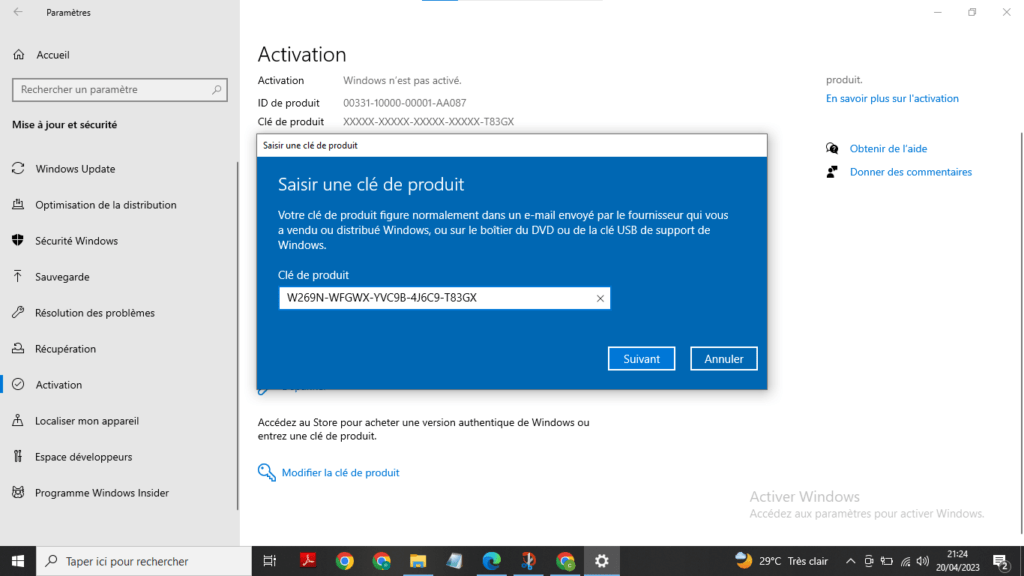
– Siga las instrucciones en pantalla para completar la activación.
– Reinicie su PC si es necesario.
Activar Windows con una licencia digital
Si tiene una licencia digital Windows, puede activarla vinculándola a su cuenta Microsoft. Esto también le permitirá reactivar Windows fácilmente si cambia el hardware o reinstala el sistema. Siga estos pasos:
– Vaya a Configuración > Cuentas > Su información.

– Haga clic en Iniciar sesión en su cuenta Microsoft
– Ingrese su dirección de correo electrónico y contraseña de Microsoft y haga clic en Iniciar sesión.

– Vaya a Configuración > Actualización y seguridad > Activación.
– Haga clic en Agregar una cuenta.
– Ingrese nuevamente su dirección de correo electrónico y contraseña de Microsoft y haga clic en Iniciar sesión.
– Su licencia digital ahora está vinculada a su cuenta Microsoft y su PC está activada.
Eliminar la marca de agua "Activar Windows " mediante el símbolo del sistema
Si no tienes una clave de producto o una licencia digital, puedes intentar eliminar la marca de agua " Activar Windows " usando el símbolo del sistema. Este método no activa Windows, sino que oculta temporalmente la marca de agua. Es posible que no funcione en todas las versiones de Windows 10 y que las actualizaciones del sistema lo reviertan. Aquí están los pasos:
– Haga clic en el botón Inicio y escriba cmd.

– Haga clic derecho en Símbolo del sistema y seleccione Ejecutar como administrador.
– Si UAC le solicita permiso, haga clic en Sí.
– En la ventana del símbolo del sistema, escriba el siguiente comando y presione Entrar: bcdedit -set TESTSIGNING OFF

– Reinicie su PC para aplicar los cambios.
Eliminar la marca de agua "Activar Windows " mediante el editor de registro
Otro método para eliminar la marca de agua "Activar Windows " es usar el Editor del Registro. Este método tampoco activa Windows, sino que modifica un valor del registro para ocultar la marca de agua. Puede que no funcione en todas las versiones de Windows 10 y las actualizaciones del sistema pueden revertirlo. Además, supone riesgos para la estabilidad y la seguridad de su PC si no manipula el registro con cuidado. Estos son los pasos a seguir:
– Haga clic en el botón Inicio y escriba regedit.

– Haga clic derecho en el Editor del Registro y seleccione Ejecutar como administrador.
– Si UAC le solicita permiso, haga clic en Sí.
– En la ventana del Editor del Registro, navegue hasta la siguiente clave: HKEY_CURRENT_USER\Control Panel\Desktop

– Haga clic derecho en un espacio vacío en el panel derecho y seleccione Nuevo > Valor DWORD (32 bits).
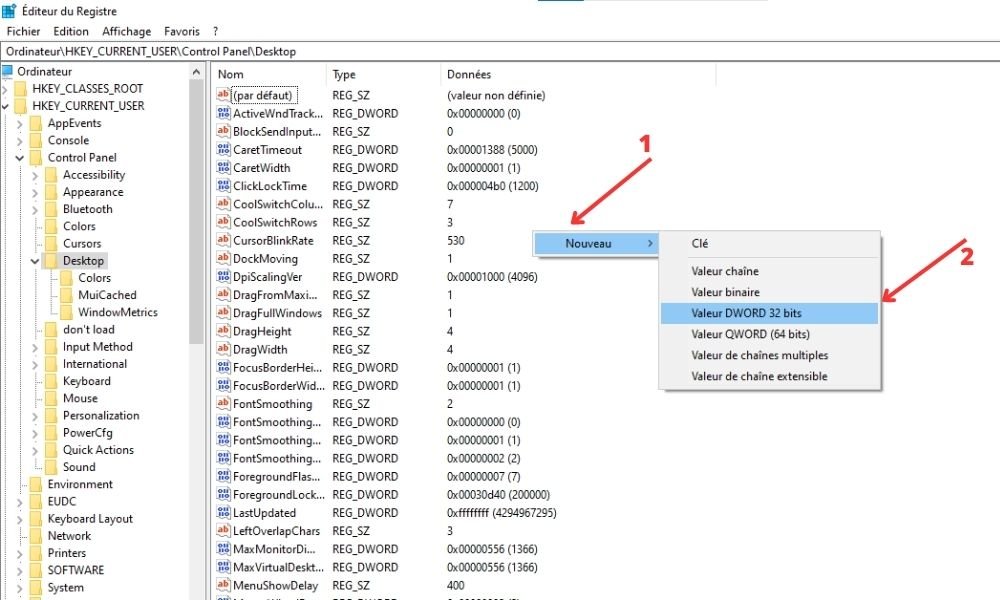
– Nombre el nuevo valor PaintDesktopVersion y haga doble clic en él.
– En la ventana que se abre, cambie el valor de Datos de 1 a 0 y haga clic en Aceptar.

– Reinicie su PC para aplicar los cambios.
Tabla comparativa de métodos para eliminar la marca de agua "Activar Windows "
| Método | Beneficios | Desventajas |
| Activar Windows con una clave de producto | – Este es el método más sencillo y seguro – La marca de agua desaparece permanentemente – Windows está completamente activado – Todas las funciones Windows son accesibles | – Debe tener una clave de producto válida |
| Activar Windows con una licencia digital | – Este es el método más práctico y flexible – La marca de agua desaparece permanentemente – Windows está completamente activado – Todas las funciones Windows son accesibles – Reactivar Windows es más fácil en caso de cambios de hardware o reinstalación del sistema | – Debe tener una licencia digital válida – Debe tener una cuenta Microsoft |
| Eliminar la marca de agua mediante el símbolo del sistema | – Este es el método más rápido y sencillo – La marca de agua desaparece temporalmente – No se requiere clave de producto ni licencia digital | – Este no es un método permanente ni confiable – La marca de agua puede reaparecer en cualquier momento – Windows no está realmente activado – Algunas funciones Windows son limitadas – Este método puede no funcionar en todas las versiones de Windows 10 – Este método puede ser anulado por actualizaciones del sistema |
| Eliminar la marca de agua usando el editor de registro | – Este es el método más avanzado y personalizable – La marca de agua desaparece temporalmente – No se requiere clave de producto ni licencia digital | – Este no es un método permanente ni confiable – La marca de agua puede reaparecer en cualquier momento – Windows no está realmente activado – Algunas funciones Windows son limitadas – Este método puede no funcionar en todas las versiones de Windows 10 – Este método puede ser anulado por actualizaciones del sistema – Este método presenta riesgos para la estabilidad y seguridad de la PC |
Preguntas frecuentes (FAQ)
¿Cómo puedo saber si mi copia de Windows está activada?
Puedes comprobar el estado de activación de tu PC accediendo a Configuración > Actualización y seguridad > Activación. Si tu PC está activada, verás el mensaje " Windows está activado". De lo contrario, verás el mensaje " Windows marca de agua Windows aparecerá
¿Dónde puedo encontrar mi clave de producto o licencia digital?
Si compró una copia de Windows a Microsoft o a un distribuidor, debería haber recibido una clave de producto de 25 caracteres por correo electrónico o en una etiqueta adhesiva. Si compró una PC nueva con Windows 10 preinstalado, debería encontrar la clave de producto en una etiqueta adhesiva pegada a la carcasa o en la documentación incluida. Si actualizó a Windows 10 gratuitamente desde una copia activada de Windows 7 o Windows 8.1, tiene una licencia digital vinculada a su dispositivo y a su cuenta Microsoft.
¿Corro algún riesgo si no activo Windows ?
Si no activa Windows, no se enfrentará a repercusiones legales por parte de Microsoft, pero se arriesga a comprometer la seguridad y la estabilidad de su PC. Sin la activación, no recibirá actualizaciones del sistema que solucionen errores, vulnerabilidades y amenazas. Además, no podrá acceder al soporte técnico de Microsoft si tiene problemas con su PC.
¿Puedo usar una clave de producto o una licencia digital en varias PC?
No, no puedes usar una clave de producto ni una licencia digital en varios ordenadores. Cada clave de producto o licencia digital está asociada a un único dispositivo y solo se puede transferir bajo ciertas condiciones. Si intentas usar una clave de producto o una licencia digital en varios ordenadores, es posible que veas la marca de agua " Activar Windows " en todos ellos.
¿Puedo activar Windows con una clave de producto o una licencia digital de otra versión de Windows ?
No, no puede activar Windows con una clave de producto o una licencia digital de otra versión de Windows. Por ejemplo, no puede activar Windows 10 con una clave de producto o una licencia digital de Windows 7 o Windows 8.1. Debe usar una clave de producto o una licencia digital que coincida con la versión y edición de Windows que tenga instalada en su PC.


