
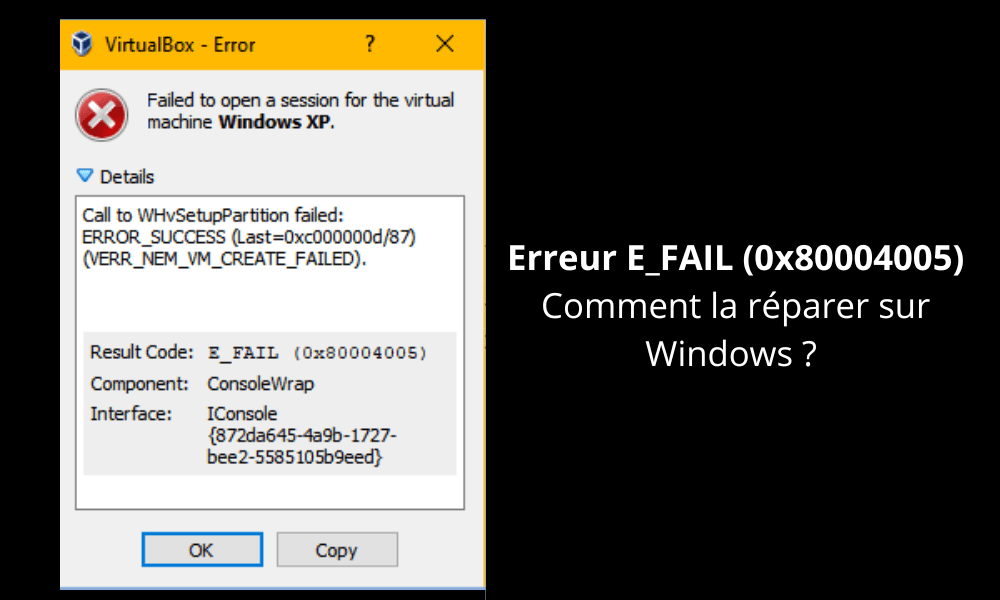
¿Cansado de ver el error E_FAIL (0x80004005) cada vez que intentas iniciar VirtualBox en Windows ? ¡No te preocupes, tenemos la solución! En esta guía, te ofrecemos un resumen de los diferentes métodos para resolver este problema y que puedas disfrutar al máximo de la virtualización. Tanto si eres principiante como experto en TI, hemos simplificado los términos técnicos para que todos puedan comprender y aplicar las soluciones propuestas.
Entendiendo el error E_FAIL (0x80004005)

Antes de profundizar en las soluciones, es fundamental comprender el del error E_FAIL (0x80004005) . Este error suele ocurrir al abrir una máquina virtual en VirtualBox , un software de virtualización de código abierto desarrollado por Oracle. El error indica que VirtualBox encontró un problema al realizar una operación y no pudo completarla.
Posibles causas del error
- Problema de compatibilidad entre VirtualBox y su sistema operativo Windows
- Problema con los controladores de su computadora o el software de virtualización
- Problema con la configuración de VirtualBox o los archivos de configuración de la máquina virtual
Soluciones para resolver el error E_FAIL (0x80004005)
1. Actualice VirtualBox y los controladores de su sistema
El primer paso para resolver el error E_FAIL (0x80004005) es verificar que tenga la última versión de VirtualBox y que los controladores de su sistema estén actualizados. Para actualizar VirtualBox, visite el sitio web oficial sistema operativo Windows . Para actualizar los controladores, use el Windows o un software especializado de terceros.
Este artículo podría interesarte: ¿Cómo solucionar el error err_cache_miss en Google Chrome?
2. Restablecer la configuración de VirtualBox
Otra solución para resolver el error E_FAIL (0x80004005) es restablecer la configuración de VirtualBox. Para ello, siga estos pasos:
Paso 1: Cerrar VirtualBox
Paso 2: Presione la Windows Editor del Registro Windows
Paso 3: Vaya a "HKEY_CURRENT_USER\Software\Oracle\VirtualBox"
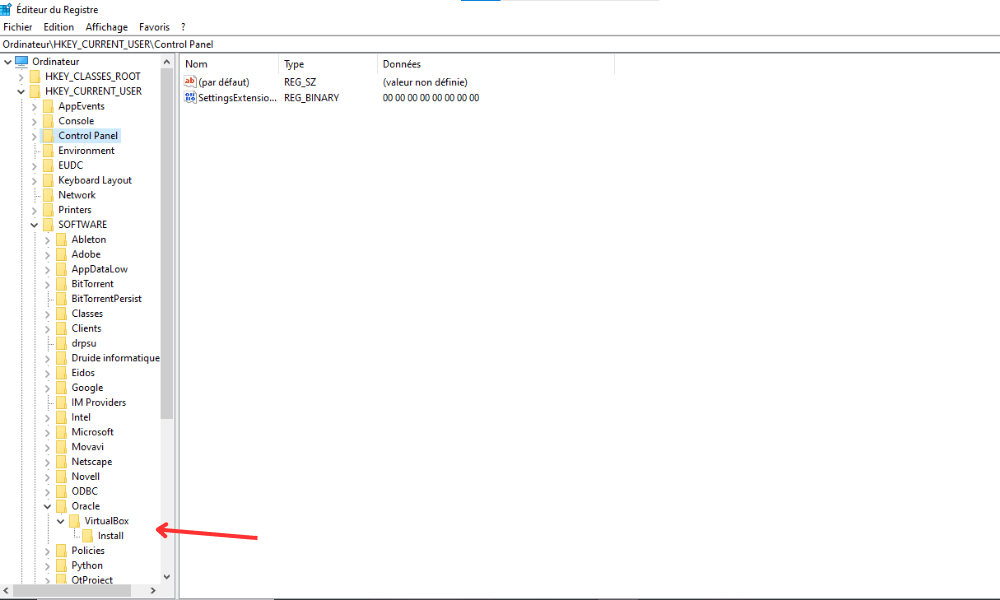
Paso 4: Haga clic derecho en la carpeta "VirtualBox" y seleccione "Exportar" para crear una copia de seguridad de la configuración actual

Paso 5: Elimina la carpeta "VirtualBox" haciendo clic derecho sobre ella y seleccionando "Eliminar".
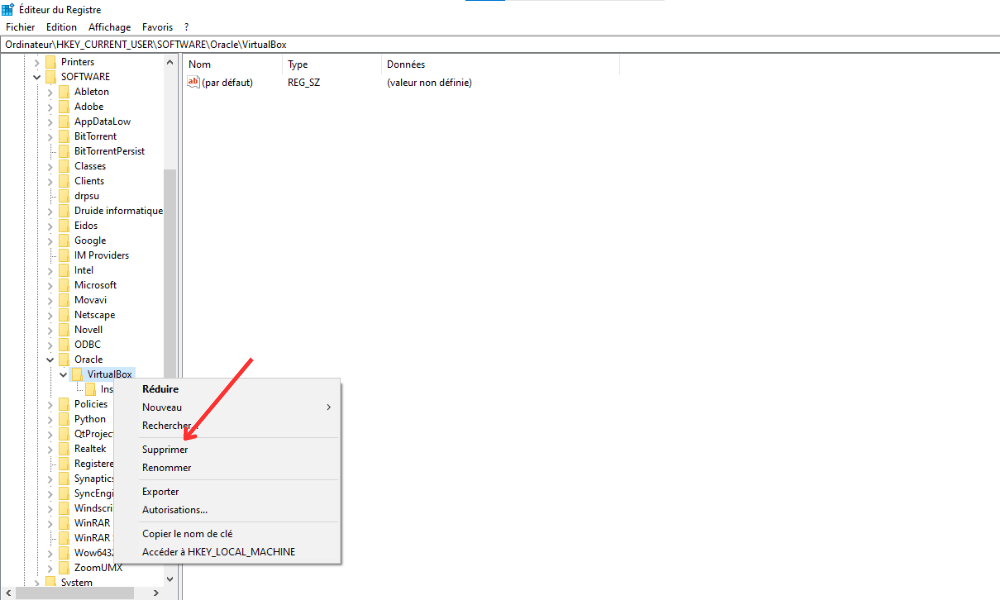
Paso 6: Reinicie su computadora y reinicie VirtualBox
Tenga en cuenta que este método restablecerá todas las configuraciones de VirtualBox, por lo que deberá reconfigurarlas según sus necesidades.
3. Desactivar la aceleración de hardware
A veces, la aceleración de hardware puede provocar el error E_FAIL (0x80004005) en VirtualBox. Para desactivar esta función, siga estos pasos:
Paso 1: Abra VirtualBox y seleccione la máquina virtual correspondiente

Paso 2: Haga clic en "Configuración" y luego en la pestaña "Sistema".
Paso 3: En la pestaña "Aceleración", desmarque la casilla "Habilitar VT-x/AMD-V".
Paso 4: Aplique los cambios e intente iniciar la máquina virtual
4. Reparar los archivos de configuración de la máquina virtual
Los archivos de configuración de la máquina virtual podrían estar dañados o mal configurados, lo que genera el error E_FAIL (0x80004005) . Para solucionarlos, siga estos pasos:
Paso 1: Cerrar VirtualBox
Paso 2: el Explorador de archivos Windows y navegue hasta la carpeta que contiene los archivos de configuración de la máquina virtual (normalmente "C:\Users\[Su nombre de usuario]\VirtualBox VMs\[Nombre de la máquina virtual]")
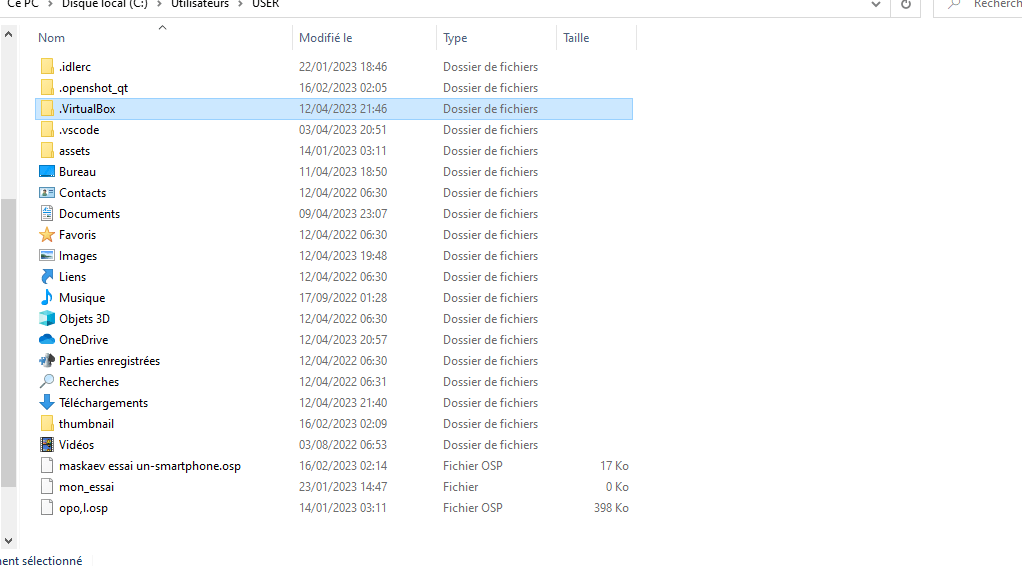
Paso 3: Localiza el archivo ".vbox" correspondiente a la máquina virtual y ábrelo con un editor de texto (como el Bloc de notas o Notepad++)
Paso 4: Busca líneas que contengan "", "" y "". Si están presentes, elimínalas y guarda el archivo.
Paso 5: Reinicie VirtualBox e intente iniciar la máquina virtual
Tabla comparativa de soluciones
| Solución | Beneficios | Desventajas |
|---|---|---|
| Actualizar VirtualBox y los controladores del sistema | Garantiza una compatibilidad óptima y un rendimiento mejorado | Puede que no resuelva el problema si la causa está en otra parte |
| Reparar los archivos de configuración de la máquina virtual | Resuelve problemas relacionados con la corrupción de archivos o configuración incorrecta | No aplica si los archivos de configuración no son la causa |
| Restablecer ambas configuraciones de VirtualBox | Esto le permite resolver problemas relacionados con la configuración de VirtualBox | Requiere la reconfiguración de todos los ajustes después del reinicio |
| Deshabilitar la aceleración de hardware | Resuelve problemas relacionados con la aceleración de hardware | Puede provocar una disminución del rendimiento de la máquina virtual |
Siguiendo los métodos descritos en esta guía, debería poder resolver el error E_FAIL (0x80004005) de VirtualBox en Windows . Pruebe diferentes soluciones y adapte los pasos a su sistema y necesidades específicas. Una vez resuelto el error, podrá disfrutar plenamente de las ventajas de la virtualización que ofrece VirtualBox.
Preguntas frecuentes
¿Cuál es la diferencia entre VirtualBox y otro software de virtualización como VMware o Hyper-V?
VirtualBox, VMware y Hyper-V son software de virtualización populares, pero tienen algunas diferencias:
- VirtualBox: Desarrollado por Oracle, VirtualBox es un software de virtualización gratuito y de código abierto. Es compatible con numerosos sistemas operativos, como Windows , macOS, Linux y Solaris. VirtualBox ofrece funciones básicas de virtualización y es ideal para usuarios individuales y pequeñas empresas.
- VMware: Desarrollado por VMware Inc., VMware ofrece varios productos de virtualización, como VMware Workstation, VMware Fusion y VMware vSphere. VMware ofrece funciones avanzadas y un rendimiento superior, pero sus productos suelen ser de pago y están dirigidos principalmente a empresas y profesionales de TI.
- Hyper-V: Desarrollado por Microsoft, Hyper-V es un software de virtualización integrado en Windows Server y algunas ediciones de Windows 10. Está diseñado específicamente para entornos Microsoft y ofrece funciones avanzadas para la administración y protección de máquinas virtuales. Hyper-V está dirigido principalmente a empresas y profesionales de TI.
Dependiendo de sus necesidades y sistema operativo, elija el software de virtualización que mejor se adapte a su situación.
¿Cómo instalo VirtualBox en otro sistema operativo, como macOS o Linux?
VirtualBox es compatible con muchos sistemas operativos, incluyendo macOS y Linux. Aquí te explicamos cómo instalarlo en estas plataformas:
- macOS:
- Vaya al sitio web oficial de VirtualBox (www.virtualbox.org) y descargue la última versión compatible con macOS.
- Abra el archivo DMG descargado y siga las instrucciones en pantalla para instalar VirtualBox.
- Una vez completada la instalación, abra VirtualBox desde la carpeta Aplicaciones.
- Linux:
- Vaya al sitio web oficial de VirtualBox y descargue la última versión compatible con su distribución de Linux.
- Abra una terminal y navegue a la carpeta donde se descargó el archivo.
- Instale VirtualBox utilizando el comando apropiado para su distribución (por ejemplo, "sudo dpkg -i virtualbox-[version].deb" para Debian y Ubuntu, o "sudo rpm -ivh VirtualBox-[version].rpm" para Fedora y CentOS).
- Una vez completada la instalación, inicie VirtualBox desde el menú de aplicaciones o ejecutando el comando "virtualbox" en una terminal.
¿Cómo crear una máquina virtual en VirtualBox desde un archivo ISO?

Crear una máquina virtual en VirtualBox a partir de un archivo ISO es un proceso sencillo. Siga estos pasos:
- Abra VirtualBox y haga clic en "Nuevo" para crear una nueva máquina virtual .
- Ingrese un nombre para la máquina virtual, elija el sistema operativo y la versión adecuados y luego haga clic en "Siguiente".
- Configure la cantidad de RAM que se asignará a la máquina virtual y luego haga clic en "Siguiente".
- Cree un nuevo disco duro virtual seleccionando "Crear un disco duro virtual ahora" y haciendo clic en "Crear".
- Elija el formato del disco duro virtual (VDI, VHD o VMDK) y haga clic en "Siguiente".
- Seleccione el tipo de asignación de espacio (asignado dinámicamente o tamaño fijo) y haga clic en "Siguiente".
- Configure el tamaño del disco duro virtual y la ubicación de almacenamiento, luego haga clic en "Crear".
- Seleccione la máquina virtual recién creada y haga clic en "Configuración".
- Vaya a la pestaña "Almacenamiento" y seleccione el ícono de disco vacío debajo de "Controlador: IDE" o "Controlador: SATA".
- Haga clic en el icono con forma de disco a la derecha y seleccione "Elegir un de disco óptico virtual ".
- Busque en su sistema de archivos para localizar el archivo ISO, selecciónelo y haga clic en "Abrir".
- Haga clic en "Aceptar" para guardar los cambios, luego inicie la máquina virtual haciendo clic en "Iniciar".
La máquina virtual arrancará desde el archivo ISO y usted podrá continuar con la instalación del sistema operativo.
¿Qué formatos de disco duro virtual son compatibles con VirtualBox?
VirtualBox admite varios formatos de disco duro virtual, incluidos:
- VDI (VirtualBox Disk Image): formato nativo de VirtualBox, que ofrece un buen rendimiento y una compatibilidad óptima con las características de VirtualBox.
- VHD (Virtual Hard Disk): formato desarrollado por Microsoft y utilizado por Hyper-V, que permite cierta interoperabilidad entre VirtualBox y las soluciones de virtualización de Microsoft.
- VMDK (Virtual Machine Disk): formato desarrollado por VMware, que permite la interoperabilidad entre VirtualBox y los productos VMware.
Elija el formato de disco duro virtual que mejor se adapte a sus necesidades en función de la compatibilidad e interoperabilidad con otro software de virtualización.
Conclusión
Esta guía de preguntas frecuentes aborda varias preguntas frecuentes sobre VirtualBox, incluyendo temas como la instalación en diferentes sistemas operativos, la creación de máquinas virtuales a partir de archivos ISO, los formatos de disco duro virtuales compatibles y las diferencias entre VirtualBox y otros programas de virtualización. Las respuestas le ayudarán a comprender y utilizar mejor VirtualBox en sus proyectos de virtualización. Consulte la documentación oficial y los foros de soporte para obtener más información y resolver cualquier problema que pueda surgir al usar VirtualBox.
Si por casualidad al abrir un Windows te encuentras con el mensaje: “ La aplicación no pudo iniciarse correctamente (0xc000007b)”, ¡consulta este artículo!


