

Ctrl + Alt + Supr es un atajo de teclado que se usa en Windows para cerrar una aplicación a la fuerza. Pero, ¿es posible usar esta combinación de teclas en una Mac ?
¿Cuál es el propósito del atajo de teclado Ctrl + Alt + Supr en Windows ?

Este atajo de teclado resulta útil cuando se presentan problemas con el ordenador y se desea cerrar un programa que ya no responde, o cuando se desea cambiar rápidamente de usuario sin tener que cerrar todos los programas abiertos.
El atajo de teclado Ctrl + Alt + Supr en Windows tiene varias funciones:

- Bloquear : Esta opción bloquea el ordenador y muestra la pantalla de bloqueo. Deberá introducir su contraseña para desbloquearlo y continuar trabajando.
- Cambiar de usuario : Esta opción te permite cambiar de usuario sin tener que reiniciar el ordenador. Esto puede ser útil si varias personas usan el mismo ordenador y quieres cambiar a tu cuenta sin perder los datos ni la configuración del otro usuario.
- Cerrar sesión : Esta opción cerrará la sesión de tu Windows y mostrará la pantalla de inicio de sesión. Deberás introducir tu nombre de usuario y contraseña para volver a iniciar sesión.
- Administrador de tareas : Esta opción abre el Administrador de tareas, que le permite ver los programas y procesos que se ejecutan en su computadora y detenerlos si es necesario. El Administrador de tareas puede ser útil para solucionar problemas de rendimiento o cerrar programas que ya no responden.
Es importante tener en cuenta que estas opciones solo están disponibles al iniciar sesión en su cuenta Windows. Si está en la pantalla de inicio de sesión o ha bloqueado el equipo, solo estarán disponibles las opciones "Cambiar de usuario" y "Cerrar sesión".
¿Por qué no funciona el atajo Ctrl + Alt + Supr en Mac?

En una Mac, el atajo de teclado Ctrl + Alt + Supr no funciona, porque no tiene el mismo uso que en una computadora Windows.
En un Mac, la combinación de teclas Ctrl + Alt + Supr se utiliza para cambiar el modo de visualización, por ejemplo, para pasar del modo normal al modo de pantalla completa o para ajustar la resolución de la pantalla.
Si quieres realizar una acción similar a la que se suele hacer con Ctrl + Alt + Supr en un Windows, puedes usar la combinación de teclas Comando + Opción + Esc para forzar el cierre de una aplicación que no responde en tu Mac.
¡Veamos ahora todas las alternativas posibles para realizar las mismas tareas que el atajo de teclado Ctrl + Alt + Supr!
Alternativas a Ctrl + Alt + Supr para cerrar un programa
1: Comando + Opción + Esc
En Mac, a veces una aplicación deja de responder y no se puede cerrar normalmente. Si te encuentras en esta situación, en lugar de usar Ctrl + Alt + Supr como en Windows, puedes usar el atajo de teclado Comando + Opción + Esc para forzar el cierre de la aplicación en Mac.

A continuación te explicamos cómo proceder:
- Pulsa simultáneamente las teclas Comando + Opción + Esc. Esto abrirá el cuadro de diálogo " Forzar cierre de aplicaciones " en tu Mac.
- Seleccione la aplicación que ya no responde de la lista de aplicaciones mostradas.
- Haz clic en el botón " Forzar salida" para cerrar la aplicación.
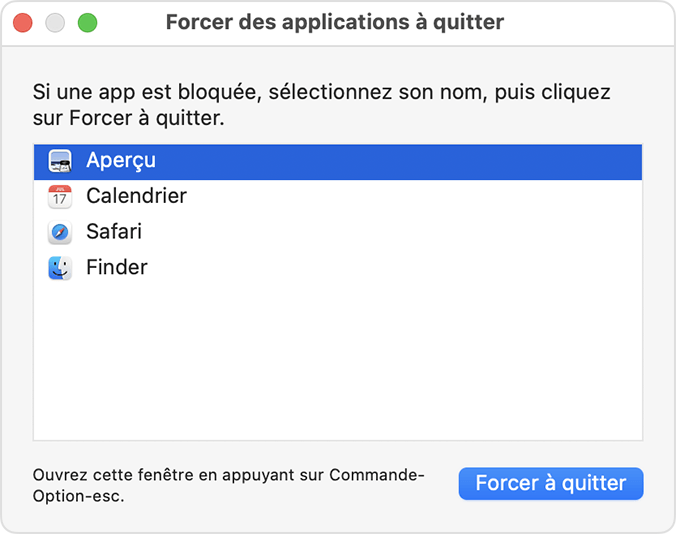
Es importante tener en cuenta que forzar el cierre de una aplicación puede provocar la pérdida de datos no guardados o la corrupción de archivos. Utilice esta opción solo como último recurso, cuando la aplicación no responde y no hay otra forma de cerrarla.
Si experimentas problemas frecuentes con una aplicación que deja de responder, intenta reinstalarla o contactar al desarrollador para obtener ayuda. Por lo general, forzar el cierre de una aplicación no es la solución recomendada para resolver problemas de rendimiento o estabilidad en una Mac.
2. Utilice el menú Apple
Tan rápido como el atajo Ctrl + Alt + Supr. Aquí tienes uno de los métodos más sencillos para cerrar un programa que no responde en tu Mac

Para cerrar un programa en una Mac usando el menú Apple, puedes seguir estos pasos:
- Haga clic en el menú Apple en la esquina superior izquierda de la pantalla.
- En el menú que se abre, seleccione “Forzar salida”.
- Seleccione el programa que desea cerrar de la lista de aplicaciones en ejecución.
- Haga clic en el botón "Forzar salida" para cerrar el programa.
Este método debería cerrar el programa que no responde y permitirle continuar trabajando. Si este método no funciona, puede intentar usar el Administrador de tareas.
3. Cerrar una aplicación desde el Dock
Para cerrar un programa que no responde desde el Dock en una Mac, puedes probar los siguientes pasos:

- Haga clic derecho en el ícono del programa en el Dock.
- En el menú que se abre, seleccione “Forzar salida”.
- Haga clic en el botón "Forzar salida" para cerrar el programa.
Este método debería cerrar el programa que no responde y permitirte continuar trabajando. Si no funciona, puedes intentar usar el Administrador de tareas o el Monitor de actividad de tu Mac para detener el programa manualmente. También puedes reiniciar tu Mac para cerrar todos los programas y procesos en ejecución.
Este artículo podría interesarte: Cómo usar Instagram en una Mac
4. Accede al administrador de tareas
El Administrador de tareas de Mac es una aplicación que te permite ver los programas y procesos que se ejecutan en tu ordenadory detenerlos si es necesario. Esto puede ser útil para solucionar problemas de rendimiento o cerrar programas que ya no responden.
Como no puedes usar Ctrl + Alt + Supr en una Mac para abrir el Administrador de tareas de Mac, debes seguir estos pasos:
- Abra el Finder haciendo clic en el ícono del Finder en el Dock.
- En el menú "Ir", seleccione "Utilidades".
- En la lista de utilidades, haga doble clic en el icono "Actividad". Se abrirá el Administrador de tareas de Mac.
El Administrador de Tareas de Mac muestra una lista de todos los programas y procesos en ejecución, junto con información sobre el uso de memoria y CPU de cada programa. Si observa que un programa consume muchos recursos y no responde, puede seleccionarlo y hacer clic en el botón "Finalizar proceso" para cerrarlo.
Si ninguno de estos métodos funciona, debería intentar reinstalarel programa.
Precauciones a tomar antes de usar el atajo: Comando + Opción + Esc en Mac

- Asegúrate de hacer una copia de seguridad de tus datos. Al cerrar un programa de forma forzada, existe el riesgo de perder datos no guardados o dañar archivos. Para evitarlo, siempre debes hacer una copia de seguridad antes de cerrar un programa de esta manera.
- Prueba primero otros métodos de cierre. Antes de forzar la salida de un programa, intenta cerrarlo normalmente desde el menú "Archivo" o haciendo clic en el botón "Cerrar" en la ventana del programa. Si esto no funciona, puedes intentar usar el Administrador de Tareas o el Monitor de Actividad de tu Mac para cerrar el programa manualmente.
- Utilice el atajo Comando + Opción + Esc únicamente como último recurso. Esta alternativa a Ctrl + Alt + Supr en Mac está diseñada para cerrar un programa de forma forzada en caso de emergencia, pero no se recomienda para uso habitual. Si experimenta problemas frecuentes con programas que no responden, intente reinstalarlos o contactar con el desarrollador para obtener ayuda. Cerrar un programa de forma forzada suele provocar la pérdida de datos o la corrupción de archivos, por lo que es mejor encontrar una solución más permanente al problema.
- Ten en cuenta los riesgos de seguridad. Forzar el cierre de un programa que realiza tareas de seguridad, como un antivirus o un cortafuegos, puede poner en riesgo tu ordenador. Asegúrate de no cerrar dichos programas a menos que sea absolutamente necesario y de comprender los riesgos que conllevan.
En resumen, el atajo Comando + Opción + Esc debe usarse con precaución y solo en casos de emergencia. Si experimentas problemas frecuentes con programas que no responden en tu Mac, deberías intentar encontrar una solución más permanente en lugar de recurrir a este método.
Alternativas a Ctrl + Alt + Supr para bloquear tu Mac
Para bloquear tu Mac como en Windows, puedes usar un atajo de teclado similar a Ctrl + Alt + Supr.
Usa el atajo " Mayús + Comando + Q". Esto bloqueará tu Mac y mostrará la pantalla de bloqueo. Deberás ingresar tu contraseña para desbloquear la computadora y continuar trabajando.
También puedes bloquear tu Mac desde el menú Apple. Para ello, sigue estos pasos:
- Haga clic en el menú Apple en la esquina superior izquierda de la pantalla.
- Seleccione “Pantalla de bloqueo” en el menú.
- Introduzca su contraseña para desbloquear el ordenador y continuar trabajando.
Por último, también puedes configurar tu Mac para que se bloquee automáticamente tras un periodo de inactividad. Para ello, sigue estos pasos:
- Haga clic en el menú Apple en la esquina superior izquierda de la pantalla.
- Seleccione "Preferencias del sistema".
- Haga clic en “Seguridad y privacidad”.
- En la pestaña "General", seleccione "Requerir contraseña [durante un tiempo determinado] después del protector de pantalla".
- Seleccione el período de tiempo deseado antes de que se requiera una contraseña para desbloquear la computadora.
¡Listo! Ya sabes cómo bloquear tu Mac igual que en Windows. No olvides introducir tu contraseña para desbloquear el ordenador y seguir trabajando.
Alternativas a Ctrl + Alt + Supr en Mac para cambiar de usuario:
En Windows, puede utilizar el atajo de teclado "Ctrl + Alt + Supr" y luego seleccionar "Cambiar usuario" para cambiar de usuario rápidamente.
En una Mac, no hay un atajo de teclado específico para cambiar de usuario, pero puedes usar el menú Apple para acceder a las opciones de inicio de sesión. Para ello, sigue estos pasos:

- Haga clic en el menú Apple en la esquina superior izquierda de la pantalla.
- Seleccione "Preferencias del sistema".
- Haga clic en “Usuarios y grupos”.
- En la pestaña "Usuarios", verás una lista de usuarios en tu Mac. Haz clic en el nombre de un usuario para seleccionarlo y luego haz clic en "Iniciar sesión".
- Ingrese la contraseña del usuario seleccionado para iniciar sesión en su Mac como ese usuario.
¡Listo! Ya sabes cómo cambiar de usuario en una Mac.
Si prefieres usar un atajo de teclado en tu Mac, como Ctrl + Alt + Supr, para acceder rápidamente a las opciones de inicio de sesión, puedes crear uno usando la aplicación Atajos de Mac. Para ello, sigue estos pasos:
- Abra la aplicación "Accesos directos" buscándola en Launchpad o utilizando el motor de búsqueda Spotlight.
- Haga clic en el botón "+" en la esquina superior izquierda de la ventana para crear un nuevo acceso directo.
- En la ventana que se abre, asigne un nombre a su acceso directo y agregue una descripción si lo desea.
- En la sección "Acción", seleccione "Menú Apple" de la lista desplegable "Tipo de acción".
- En la sección "Configuración", seleccione "Preferencias del sistema" en la lista desplegable "Aplicación".
- Haga clic en "Agregar una acción" y seleccione "Usuarios y grupos" en la lista desplegable "Menú".
- Haga clic en "Listo" para guardar el acceso directo.
- En la sección "Tecla de acceso directo", haga clic en "Agregar una tecla de acceso directo" y use las teclas de su elección para definir el acceso directo del teclado para su acceso directo.
- Haga clic en "Listo" para guardar el atajo de teclado.
¡Listo! Ya has creado un atajo de teclado para cambiar de usuario en Mac.
Ahora puedes usar este atajo de teclado para acceder rápidamente a las opciones de inicio de sesión y cambiar de usuario en tu Mac.
Es importante tener en cuenta que deberá ingresar la contraseña de la cuenta de usuario que desea usar para iniciar sesión en su Mac. Si olvidó la contraseña del usuario, deberá usar otro método para cambiar de usuario o restablecer la contraseña.
En resumen, no existen atajos de teclado predefinidos como Ctrl+Alt+Supr en Mac, pero puedes crear un atajo personalizado con la aplicación Atajos de Mac. También puedes usar el menú Apple para acceder a las opciones de inicio de sesión y cambiar de usuario.
Finalizar la sesión
Como ya sabes, en un Mac no puedes usar el atajo de teclado "Ctrl + Alt + Supr" para cerrar sesión. Pero puedes usar el menú Apple para acceder a las opciones de cierre de sesión. Para ello, sigue estos pasos:
- Haga clic en el menú Apple en la esquina superior izquierda de la pantalla.
- Seleccione "Preferencias del sistema".
- Haga clic en “Usuarios y grupos”.
- En la pestaña "Usuarios", verás una lista de usuarios en tu Mac. Haz clic en el nombre de tu usuario para seleccionarlo y luego haz clic en "Cerrar sesión".
- Si tiene algún programa en ejecución, deberá cerrarlo o guardarlo antes de cerrar sesión.
¡Listo! Ya sabes cómo cerrar sesión en tu Mac. Si prefieres usar un atajo de teclado para acceder rápidamente a las opciones de cierre de sesión, puedes crear uno con laapp Atajos de Mac. Para ello, sigue los pasos descritos anteriormente para crear un atajo de teclado y selecciona "Cerrar sesión" en lugar de "Usuarios y grupos" en el menú desplegable.


