

Si intentas instalar los controladores NVIDIA Game-Ready en tu PC Windows, es posible que te encuentres con el error "La instalación de NVIDIA no puede continuar". Este mensaje indica que la instalación falló por algún motivo y que no puedes aprovechar al máximo el rendimiento de tu tarjeta gráfica NVIDIA. Afortunadamente, existen soluciones para corregir este problema e instalar los controladores correctamente. En este artículo, te mostraremos cuatro métodos efectivos para solucionar el error "La instalación de NVIDIA no puede continuar" en Windows 7, 8 y 10.
Método 1: Instalar manualmente los controladores
El primer método consiste en instalar manualmente los controladores descargando el archivo correspondiente desde el sitio web oficial de NVIDIA. Estos son los pasos a seguir:
- Vaya a https://www.nvidia.fr/Download/index.aspx
- Seleccione el tipo de producto, la serie, el modelo y el sistema operativo de su tarjeta gráfica NVIDIA
- Haz clic en Buscar para encontrar el controlador más reciente compatible con tu hardware.
- Haz clic en Descargar para comenzar a descargar el archivo.
- Una vez completada la descarga, ejecute el archivo y siga las instrucciones en pantalla para instalar los controladores
- Reinicie su PC y verifique si el error se resolvió
Método 2: Elimine todo lo relacionado con NVIDIA y vuelva a intentar la configuración
El segundo método consiste en desinstalar todo lo relacionado con NVIDIA en tu PC y volver a intentar la instalación. Es posible que archivos o claves de registro dañados o desactualizados impidan la instalación de los nuevos controladores. Estos son los pasos a seguir:
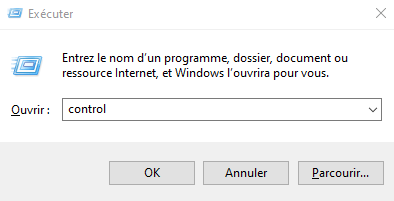
- Abra el Panel de control presionando la Windows + R y escribiendo control
- Haz clic en Desinstalar un programa categoría Programas.

- Busca todos los programas relacionados con NVIDIA y desinstálalos uno por uno haciendo clic en Desinstalar.
- Reinicia tu PC y elimina la NVIDIA en C:\Archivos de programa y C:\Archivos de programa (x86).
- Abra el Editor del Registro presionando la Windows + R y escribiendo regedit.

- Elimine las siguientes claves de registro si existen:
- HKEY_LOCAL_MACHINE\SOFTWARE\NVIDIA Corporation\Registro
- HKEY_LOCAL_MACHINE\SOFTWARE\Wow6432Node\NVIDIA Corporation\Registro

- Reinicie su PC e intente ejecutar la configuración del controlador NVIDIA nuevamente
Te podría gustar este artículo: ¿Cuál es la solución para jugar juegos de PC sin una tarjeta gráfica?
Método 3: Desactiva tu software antivirus
El tercer método consiste en desactivar temporalmente el software antivirus durante la instalación del controlador NVIDIA. Es posible que el antivirus esté bloqueando o interfiriendo con el proceso de instalación y provocando el error "El instalador de NVIDIA no puede continuar". A continuación, se indican los pasos a seguir:
- Abra su software antivirus y vaya a la configuración
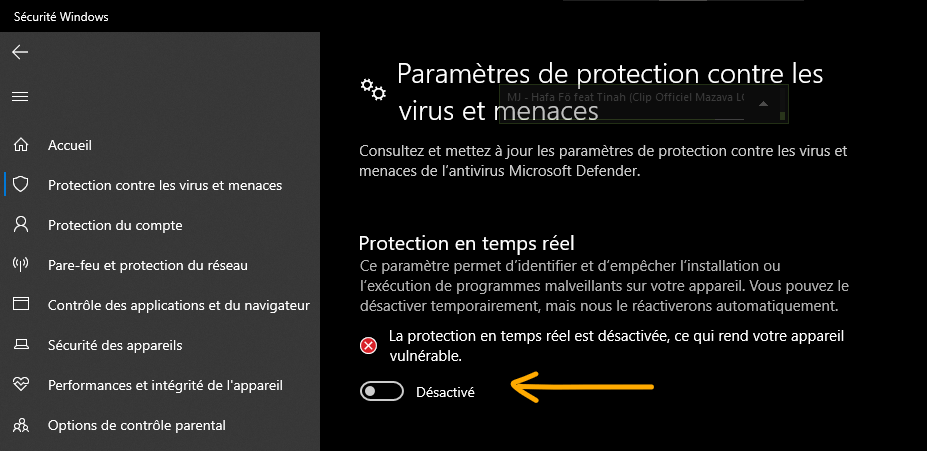
- Busque la opción para desactivar la protección en tiempo real o la protección antivirus
- Seleccione un límite de tiempo para la desactivación, por ejemplo, 15 minutos o hasta el próximo reinicio
- Confirme la desactivación e intente ejecutar nuevamente la configuración del controlador NVIDIA
- No olvides reactivar tu antivirus después de instalar los controladores de NVIDIA
Método 4: Cambiar el nombre de la carpeta NVIDIA en Archivos de programa
El cuarto método consiste en cambiar el nombre de la carpeta NVIDIA en Archivos de Programa antes de ejecutar la configuración. La carpeta podría contener archivos que entren en conflicto con los nuevos controladores. Estos son los pasos a seguir:
- Abra el Explorador de archivos y navegue hasta C:\Archivos de programa.
- Localice la NVIDIA Corporation y haga clic derecho sobre ella.
- Seleccione Cambiar nombre y cambie el nombre de la carpeta a NVIDIA Corporation.old
- Haz lo mismo con la NVIDIA Corporation en C:\Archivos de programa (x86).
- Intente ejecutar nuevamente la configuración del controlador NVIDIA

Lea también: Pantalla negra con cursor del ratón visible: 4 soluciones para solucionarlo
Preguntas frecuentes
¿Qué es el instalador de NVIDIA?
El instalador de NVIDIA es una herramienta que te permite instalar o actualizar los controladores de tu tarjeta gráfica NVIDIA en tu PC Windows. Detecta automáticamente el modelo de tu tarjeta gráfica y te sugiere el controlador más adecuado.
¿Por qué falla el instalador de NVIDIA?
El instalador de NVIDIA puede fallar por varios motivos, como:
- Archivos o claves de registro corruptos u obsoletos
- Software antivirus que bloquea o interfiere con la instalación
- Una tarjeta gráfica deshabilitada o reconocida incorrectamente
- Un conflicto con otros programas o pilotos
¿Cómo puedo comprobar si los controladores NVIDIA están instalados correctamente?
Para comprobar si los controladores de NVIDIA están instalados correctamente, puede usar la aplicación NVIDIA GeForce Experience / Quadro Experience. Esta aplicación le permite administrar la configuración de su tarjeta gráfica, buscar actualizaciones disponibles, personalizar juegos y capturar vídeos o capturas de pantalla. Para iniciar la aplicación, haga clic en el Inicio, escriba GeForce Experience o Quadro Experience y haga clic en el resultado que aparece.
¿Cómo desinstalo completamente los controladores NVIDIA?
Para desinstalar completamente los controladores de NVIDIA, puede usar un software especializado como Display Driver Uninstaller (DDU). Este software le permite eliminar todos los archivos, claves de registro y entradas relacionadas con los controladores de NVIDIA. Para usar DDU, siga estos pasos:
- Descarga DDU desde el sitio web https://www.wagnardsoft.com/
- Extraiga el archivo ZIP a una carpeta de su elección
- Inicie su PC en modo seguro
- Ejecuta DDU y selecciona la NVIDIA en el menú desplegable.
- Haga clic en el Limpiar y reiniciar
- Reinicie su PC en modo normal
¿Cómo actualizar automáticamente los controladores NVIDIA?
R: Para actualizar automáticamente sus controladores NVIDIA, puede usar la aplicación NVIDIA GeForce Experience/Quadro Experience. Esta aplicación le notifica cuando hay nuevos controladores disponibles y le permite descargarlos e instalarlos fácilmente. Para usar la aplicación, siga estos pasos:
- Abra la aplicación NVIDIA GeForce Experience / Quadro Experience
- Haz clic en la Controladores
- Haz clic en el Buscar actualizaciones.
- Si hay una actualización disponible, haga clic en el Descargar.
- Una vez finalizada la descarga, haga clic en el Instalar
- Siga las instrucciones en pantalla para completar la instalación
- Reinicie su PC si es necesario
Conclusión
El error "El instalador de NVIDIA no puede continuar" puede ser muy frustrante al actualizar los controladores de tu tarjeta gráfica NVIDIA. Afortunadamente, existen soluciones para solucionar este problema y disfrutar de un rendimiento óptimo de tu hardware. Esperamos que este artículo te haya sido útil y que hayas podido instalar los controladores de NVIDIA sin problemas. Si tienes alguna pregunta o comentario, no dudes en hacérnoslo saber.


