
¿Usas Windows 10 y tienes problemas con el ratón ? ¿El cursor se congela, salta o desaparece mientras juegas o trabajas? Esto puede ser muy frustrante e impedirte controlar correctamente tu ordenador. Afortunadamente, existen soluciones para solucionar este problema de salto del ratón Windows 10. En este artículo, explicaremos las posibles causas de este fallo y cómo solucionarlo. ¡Sigue la guía!
¿Qué hace que el mouse salte Windows 10?

Hay varias razones por las que un mouse puede congelarse, trabarse o saltar en Windows 10. Estas son las principales:
- Batería baja : Si tiene un ratón inalámbrico , es posible que la batería esté demasiado baja para mantener una buena conexión con el receptor USB. Cambiar las pilas o recargar el ratón debería solucionar el problema .
- Puerto USB defectuoso : Si tiene un ratón con cable o inalámbrico, es posible que el puerto USB esté dañado o que el sistema no lo reconozca. Intente conectar el ratón a otro puerto USB o a otra computadora para comprobar si el problema persiste.
- Un controlador desactualizado : El controlador es el software que permite que su computadora reconozca y se comunique con el mouse. Si el controlador está desactualizado o es incompatible con Windows 10, puede causar fallas en el mouse . Deberá actualizar o reinstalar el controlador para solucionar el problema.
- Función de desaparición del cursor : Windows 10 cuenta con una función que hace que el cursor desaparezca al escribir. Esta función es útil para evitar que el cursor salte si tocas el ratón accidentalmente mientras escribes. Sin embargo, también puede ser un inconveniente si quieres usar el ratón y el teclado simultáneamente. En ese caso, debes desactivarla para que el cursor vuelva a aparecer.
- Polvo o residuos : El polvo o los residuos pueden acumularse en la alfombrilla o en el propio ratón e impedir el correcto funcionamiento del sensor óptico o láser . Limpiar regularmente la alfombrilla y el ratón con un paño suave y un poco de alcohol isopropílico evitará este problema.
- Velocidad del puntero demasiado alta : La velocidad del puntero es el ajuste que determina la distancia que recorre el cursor en la pantalla al mover el ratón. Si la velocidad del puntero es demasiado alta, el cursor podría saltar o ser difícil de controlar . Debería reducir la velocidad del puntero según sus preferencias.
¿Cómo solucionar el problema de un mouse que salta en Windows 10?
Ahora que conoces las salto del ratón en Windows 10 , veamos cómo solucionarlo. Estos son los pasos a seguir:
1. Cambie las pilas o recargue el ratón inalámbrico

Si tiene un ratón inalámbrico y el cursor empieza a saltar, revise la batería. Una batería baja puede causar el problema. Cambie las baterías o recargue el ratón y vuelva a comprobar si el problema se ha solucionado.
2. Conecte el ratón a otro puerto USB
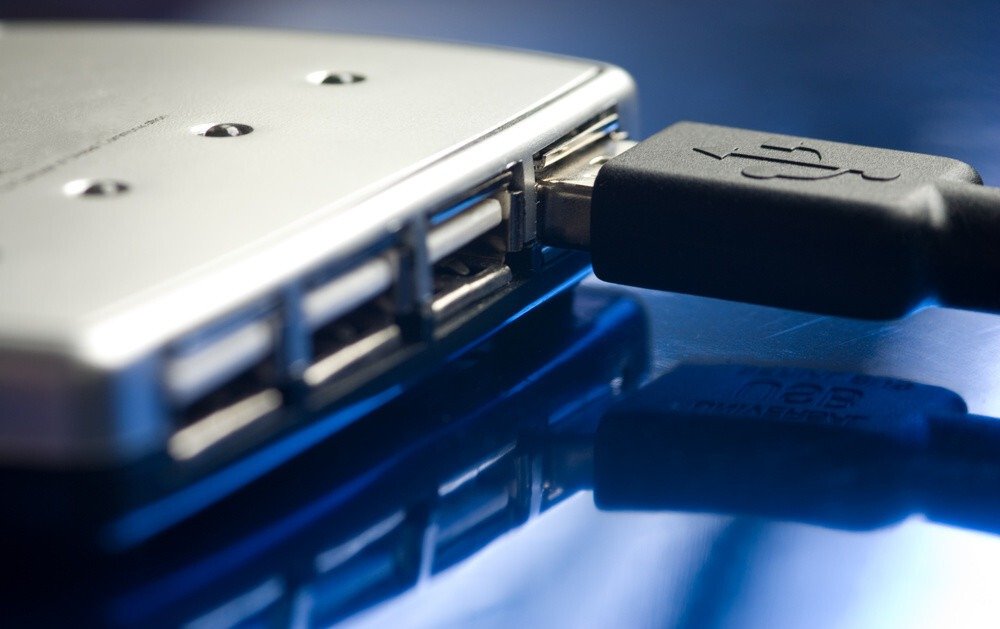
Si tiene un ratón con cable o inalámbrico, es posible que el puerto USB esté defectuoso o que el sistema no lo reconozca. Esto puede causar problemas de conexión o funcionamiento. Intente conectar el ratón a otro puerto USB o a otra computadora para ver si el problema persiste. Si desaparece, significa que el problema está en el puerto USB. Puede intentar limpiar el puerto USB con un hisopo de algodón o actualizar los controladores USB de su computadora.
3. Actualice o reinstale el controlador del mouse
El controlador es el software que permite que su computadora reconozca y se comunique con el mouse. Si el controlador está desactualizado o es incompatible con Windows 10, puede causar fallas en el mouse. Para actualizar o reinstalar el controlador del mouse, siga estos pasos:
Paso 1: Haga clic en el menú “Inicio” en la esquina inferior izquierda de la pantalla.
Paso 2: En la barra de búsqueda, escriba “Administrador de dispositivos” y haga clic en “Abrir”

Paso 3: Localice la entrada del ratón en la lista. Haga clic derecho sobre ella y seleccione "Actualizar controlador" en el menú.

Paso 4: Siga las instrucciones en pantalla para buscar e instalar un controlador actualizado para su mouse.
Si eso no funciona, haga clic derecho en la entrada del mouse y seleccione “Desinstalar dispositivo” en el menú.
Reinicie su computadora y deje que Windows detecte e instale automáticamente el controlador del mouse.
4. Desactivar la función de desaparición del cursor
Windows 10 tiene una función que hace que el cursor desaparezca mientras escribes. Esto es útil para evitar que el cursor salte si tocas el ratón accidentalmente mientras escribes. Sin embargo, también puede ser un inconveniente si quieres usar el ratón y el teclado simultáneamente. Para desactivar esta función, sigue estos pasos:
- Haga clic en el menú “Inicio” y luego haga clic en “Panel de control”.
- Haga doble clic en el icono “Mouse” y haga clic en “Opciones de puntero”.
- Desmarque la casilla “Ocultar el puntero al escribir” y haga clic en “Aceptar”.

5. Limpia la alfombrilla del ratón y el ratón

El polvo o la suciedad pueden acumularse en la alfombrilla o en el propio ratón, impidiendo el correcto funcionamiento del sensor óptico o láser. Esto puede causar problemas de precisión o saltos del cursor. Para evitar este problema, limpie periódicamente la alfombrilla y el ratón con un paño suave y un poco de alcohol isopropílico . Espere a que el alcohol se seque en la alfombrilla y el ratón antes de usarlos.
6. Disminuir la velocidad del puntero
La velocidad del puntero es el ajuste que determina la distancia que recorre el cursor en la pantalla al mover el ratón. Si la velocidad del puntero es demasiado alta, el cursor podría saltar o resultar difícil de controlar. Para reducir la velocidad del puntero, siga estos pasos:
- Haga clic en el menú “Inicio” y luego haga clic en “Panel de control”.
- Haga doble clic en el icono “Mouse” y haga clic en “Opciones de puntero”.
- Mueva el cursor hacia la izquierda para disminuir la velocidad del puntero y haga clic en “Aceptar”.

Este artículo podría interesarte: ¿Ratón con trackball o ratón vertical?
Preguntas frecuentes: El ratón salta en Windows 10
¿Cómo hago para que aparezca el cursor del ratón en una PC?
Si no ve el cursor del ratón en la pantalla , es posible que esté oculto por la Windows 10. Para que aparezca, puede:
- Presione la tecla “Ctrl” en su teclado para hacer que el cursor parpadee.
- Mueva el ratón para mover el cursor.
- Deshabilite la función de desaparición del cursor siguiendo los pasos descritos anteriormente.
¿Cómo arreglar un mouse que no funciona en absoluto?

Si su ratón no funciona en absoluto, es decir, no responde a los movimientos ni a los clics, es posible que esté defectuoso o que el puerto USB esté dañado. Para comprobarlo, puede:
- Intente conectar el mouse a un puerto USB diferente o a una computadora diferente.
- Intente conectar otro mouse al mismo puerto USB o a la misma computadora.
- Si ninguna de estas soluciones funciona, es posible que su mouse no tenga reparación y necesite ser reemplazado.
¿Cómo cambio la forma o el color del cursor?
Si desea personalizar la apariencia del cursor del mouse, puede:
- Haga clic en el menú “Inicio” y luego haga clic en “Panel de control”.
- Haga doble clic en el icono “Mouse” y haga clic en “Punteros”.
- Elija el tipo de puntero que desee de la lista desplegable o haga clic en “Explorar” para elegir un archivo de puntero personalizado.
- Elija el color del puntero en el menú desplegable o haga clic en “Seleccionar un color personalizado” para elegir un color usando un selector.
- Haga clic en “Aceptar” para confirmar sus opciones.
¿Cómo invierto la dirección de desplazamiento del mouse?
Si desea invertir la dirección de desplazamiento del mouse, es decir, desplazarse hacia arriba para bajar y hacia abajo para subir, puede:
- Haga clic en el menú “Inicio” y luego haga clic en “Panel de control”.
- Haga doble clic en el icono “Mouse” y haga clic en “Scroller”.
- Marque la casilla “Invertir dirección de desplazamiento” y haga clic en “Aceptar”.
¿Cómo activo o desactivo el clic derecho del mouse?
Si desea habilitar o deshabilitar el clic derecho, es decir, la capacidad de mostrar un menú contextual al hacer clic derecho, puede:
- Haga clic en el menú "Inicio" y escriba "regedit" en la barra de búsqueda. Presione "Intro" para abrir el Editor del Registro.
- Navegue hasta la siguiente clave: HKEY_CURRENT_USER\Software\Microsoft\Windows\CurrentVersion\Policies\Explorer
- Haga clic derecho en un espacio vacío en el panel derecho y seleccione “Nuevo” y luego “Valor DWORD (32 bits)”.
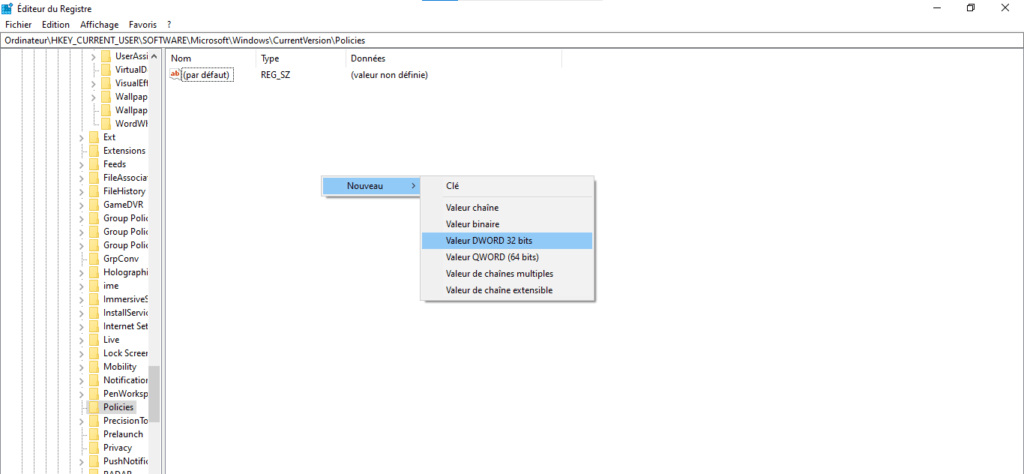
- Nombra el valor “ NoViewContextMenu ” y haz doble clic en él.
- Introduzca “1” en el campo “Información del valor” para deshabilitar el clic derecho o “0” para habilitarlo.

- Haga clic en “Aceptar” y reinicie su computadora para que los cambios surtan efecto.
Conclusión
Un ratón que salta en Windows 10 puede ser muy molesto e impedirte trabajar o jugar correctamente. Afortunadamente, existen soluciones sencillas para solucionar este problema. Simplemente revisa el estado de la batería , el puerto USB , el controlador , la función de desaparición del ratón, el mouse pad y la velocidad del puntero. Siguiendo estos consejos, tu ratón debería funcionar a la perfección.


