
Está enfrentando problemas com Windows 10 e não sabe como relatá-los? Quer compartilhar sua opinião sobre novos recursos? Não procure mais! Neste artigo, vamos guiá-lo passo a passo para dominar a Central de Feedback Windows 10 e aproveitar ao máximo essa ferramenta valiosa.
O que é o Hub de Feedback Windows 10?

O Hub de Feedback é um aplicativo integrado Windows 10 que permite aos usuários relatar problemas , fornecer feedback sobre novos recursos e ver comentários de outros usuários. É uma maneira da Microsoft coletar informações valiosas sobre os problemas dos usuários e resolvê-los mais rapidamente.
Como faço para acessar a Central de Comentários?
Siga estes passos simples para acessar a Central de Feedback Windows 10:
- Clique no botão Iniciar e selecione o ícone de engrenagem para abrir as Configurações.

- Em Configurações, clique em "Privacidade".
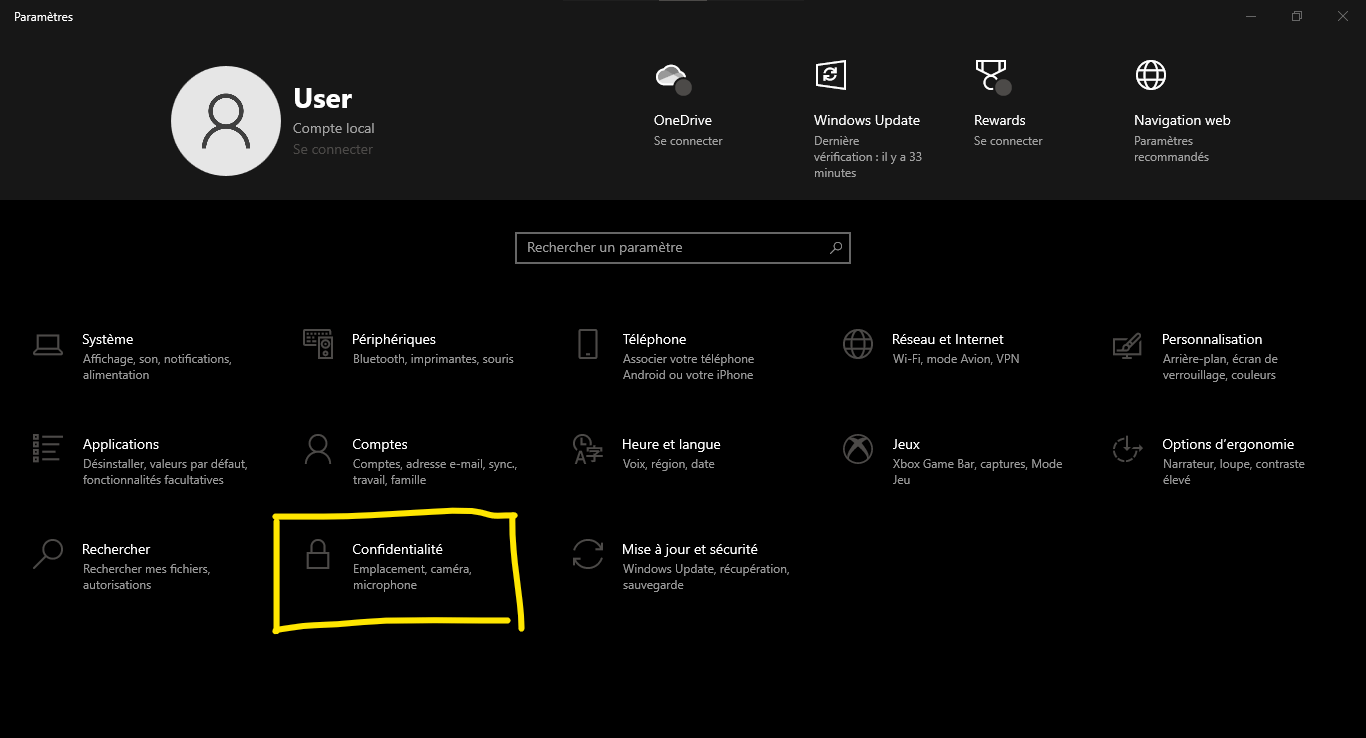
- No painel esquerdo, selecione "Comentários e diagnósticos".

- Por fim, clique em "Abrir a Central de Feedback".

Você também pode gostar deste artigo: Como fixar o Gmail na barra de tarefas do Windows ?
Como faço para enviar comentários ou relatar problemas?
Após acessar a Central de Feedback , veja como enviar comentários ou relatar problemas:

- Certifique-se de que iniciou sessão com a sua conta Microsoft .
- Clique no ícone "+" no canto superior direito para adicionar um novo comentário.
- Escolha entre "Problema" ou "Sugestão" para determinar o tipo de comentário que deseja enviar.
- Insira um título descritivo para seu comentário ou problema.
- Descreva o problema ou a sugestão em detalhes, incluindo todas as informações relevantes, como etapas para reproduzir o problema, capturas de tela, etc.
- Escolha a categoria e o subtema apropriados para o seu comentário.
- Por fim, clique em "Enviar" para enviar seu feedback à Microsoft.
Como posso acompanhar meus comentários e ver as respostas da Microsoft?
Para acompanhar seu feedback e ver as respostas da Microsoft, siga estas etapas:
- Abra a Central de Feedback.
- Clique em "Meus comentários" no painel esquerdo para visualizar a lista dos seus comentários enviados.
- Selecione um comentário para ver os detalhes e as respostas da Microsoft.
Tabela comparativa das funcionalidades do Hub de Feedback
| Funcionalidade | Descrição |
|---|---|
| Reportar um problema | Permite que os usuários relatem problemas encontrados ao usar Windows 10. |
| Enviar uma sugestão | Oferece a oportunidade de compartilhar ideias ou sugestões para melhorar Windows 10. |
| Leia os comentários de outras pessoas | Ajuda os usuários a visualizar comentários e problemas enviados por outros usuários Windows 10. |
| Siga seus próprios comentários | Permite acompanhar o andamento dos seus comentários e visualizar as respostas da Microsoft. |
| Procure por comentários semelhantes | Ajuda a identificar comentários já enviados por outros usuários sobre um problema ou sugestão semelhante. |
Leia também: Echo no CMD: Descubra os segredos deste essencial Windows
Perguntas frequentes
1. Qual a diferença entre o Hub de Feedback e a Central de Notificações no Windows 10?
O Hub de Feedback e a Central de Ações são duas funcionalidades distintas do Windows 10. O Hub de Feedback é uma plataforma criada para permitir que os usuários relatem problemas, compartilhem sugestões e acessem feedback de outros usuários. Ele serve como uma ferramenta de comunicação direta entre os usuários e os desenvolvedores da Microsoft. A Central de Ações, por outro lado, é um espaço centralizado para receber notificações de diversos aplicativos e sistemas, como atualizações, lembretes de calendário e notificações de aplicativos de terceiros. Seu principal objetivo é informar os usuários sobre eventos importantes e permitir que eles tomem medidas rápidas em resposta a essas notificações.
- O Hub de Feedback tem como foco a comunicação entre os usuários e a Microsoft.
- A Central de Notificações centraliza as notificações de aplicativos e do sistema.
2. É possível enviar comentários sem usar a Central de Comentários Windows 10?
Sim, é possível enviar comentários e relatar problemas sem usar a Central de Feedback Windows 10. Você pode fazer isso por outros canais, como:
- O site de suporte da Microsoft: você pode pesquisar soluções para problemas e enviar solicitações de suporte para relatar problemas específicos.
- Fóruns da Comunidade Microsoft: Você pode fazer perguntas, compartilhar soluções e interagir com outros usuários e especialistas da Microsoft nos fóruns.
- Redes sociais: Você pode entrar em contato com a Microsoft por meio de plataformas como o Twitter e o Facebook para relatar problemas ou compartilhar sugestões.
No entanto, o Hub de Feedback continua sendo o canal preferencial para relatar problemas e compartilhar sugestões diretamente com a equipe de desenvolvimento Windows 10.
3. Como posso receber notificações quando a Microsoft responder ao meu feedback enviado na Central de Feedback?
Para receber notificações quando a Microsoft responder ao seu feedback, você precisa ativar as notificações do Hub de Feedback nas configurações Windows 10. Veja como:
- Abra as Configurações clicando no ícone de engrenagem no menu Iniciar.
- Clique em "Sistema" e depois em "Notificações e ações".
- Procure por "Feedback Hub" na lista de aplicativos e certifique-se de que a opção "Receber notificações deste aplicativo" esteja ativada.
Para receber notificações quando a Microsoft responder ao seu feedback, você precisa ativar as notificações do Hub de Feedback nas configurações Windows 10. Veja como:
- Abra as Configurações clicando no ícone de engrenagem no menu Iniciar.
- Clique em "Sistema" e depois em "Notificações e ações".
- Procure por "Feedback Hub" na lista de aplicativos e certifique-se de que a opção "Receber notificações deste aplicativo" esteja ativada.
Após ativar essa opção, você receberá notificações na Central de Notificações quando a Microsoft responder ao seu feedback.
4. Como posso filtrar os comentários de outros usuários para encontrar problemas semelhantes ao meu?
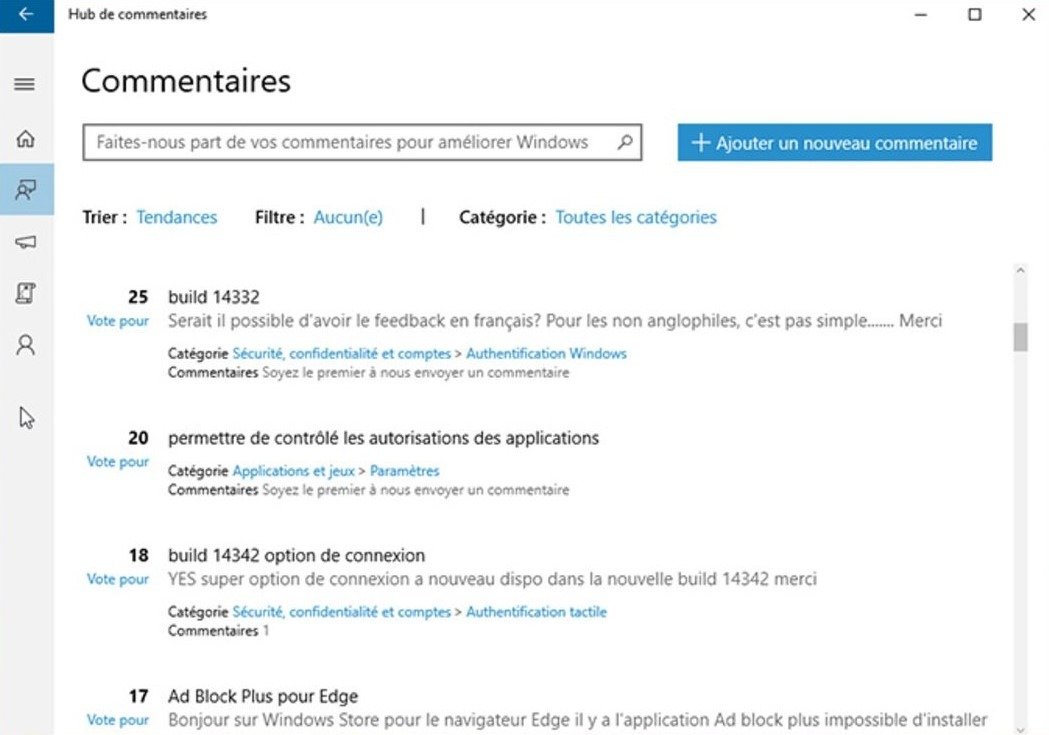
Para filtrar comentários de outros usuários na Central de Comentários, siga estes passos:
- Abra a Central de Feedback.
- No painel esquerdo, clique em "Comentários" para acessar a lista de comentários enviados por outros usuários.
- Utilize a barra de pesquisa na parte superior para inserir palavras-chave relacionadas ao seu problema ou sugestão.
- Você também pode usar os filtros disponíveis para refinar os resultados com base na categoria, subtema e data de envio.
Ao filtrar os comentários, você pode encontrar problemas semelhantes ao seu e visualizar as respostas da Microsoft ou as soluções oferecidas por outros usuários.
5. Qual é o processo de análise de feedback da Microsoft e como eles decidem as prioridades dos problemas relatados?
A Microsoft segue um processo de revisão para os comentários enviados através do Hub de Feedback, a fim de determinar quais problemas devem ser abordados primeiro. Esse processo inclui:
- Coletar e analisar feedback para identificar problemas comuns e sugestões populares.
- Avaliar o impacto dos problemas relatados nos usuários e no desempenho do sistema.
- Levando em consideração o número de usuários afetados e a gravidade do problema.
- Planejamos atualizações e correções para solucionar problemas identificados e incorporar sugestões de melhoria.
A Microsoft prioriza problemas que impactam significativamente um grande número de usuários e afetam o desempenho e a estabilidade do sistema.
Conclusão
O Hub de Feedback Windows 10 é uma ferramenta valiosa para relatar problemas e compartilhar sugestões com a equipe de desenvolvimento da Microsoft. Ao entender como usar e aproveitar o Hub de Feedback, os usuários podem ajudar a aprimorar Windows 10 e desfrutar de um sistema operacional mais eficiente e estável. Sinta-se à vontade para usar o Hub de Feedback para relatar problemas e compartilhar suas ideias para participar ativamente da melhoria Windows 10.


