

Você já se deparou com problemas o Discord ? Você não está sozinho! Não se preocupe, vamos guiá-lo pelos passos para resolver esse problema irritante.
curto caso o Discord não abra !
Passo 1: Verifique se há problemas de conexão

Primeiramente, certifique-se de que sua conexão com a internet esteja funcionando corretamente. Você pode testar sua conexão acessando um site ou utilizando outro serviço online. Caso sua conexão esteja inativa, entre em contato com seu provedor de serviços para resolver o problema.
Passo 2: Reinicie o Discord
Se sua conexão com a internet estiver funcionando corretamente, tente fechar completamente o Discord e abri-lo novamente .Isso pode resolver problemas temporários que impedem a inicialização do aplicativo.
- usuários Windows : clique com o botão direito do mouse no ícone do Discord na barra de tarefas e selecione "Sair do Discord". Em seguida, reinicie o aplicativo.
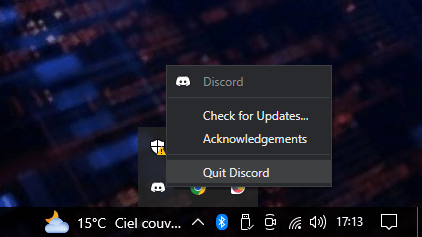
- usuários de Mac : Clique no ícone do Discord no Dock e pressione Command + Q para fechar o aplicativo. Reinicie o Discord.
Passo 3: Atualize o Discord

É possível que sua versão do Discord esteja desatualizada, o que pode causar problemas de inicialização. Certifique-se de ter a versão mais recente do aplicativo baixando-a do site oficial.
Passo 4: Reinstale o Discord
Se o problema persistir, talvez seja necessário desinstalar e reinstalar o Discord. Veja como:
- Desinstale o Discord seguindo as instruções para o seu sistema operacional.
- Reinicie o computador.
- Baixe a versão mais recente do Discord no site oficial.
- Instale o Discord e tente iniciá-lo novamente.
Você pode gostar deste artigo: Como usar o Instagram corretamente no Mac!
Etapa 5: Verifique problemas de compatibilidade
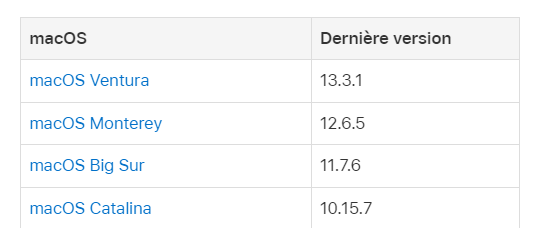
Se você estiver usando um sistema operacional antigo compatível. Certifique-se de que seu sistema operacional seja compatível e atualize-o, se necessário.

Passo 6: Desative o software antivírus
Alguns antivírus podem bloquear o Discord e impedir sua inicialização. Tente desativar temporariamente o seu antivírus para ver se isso resolve o problema. Se resolver, adicione o Discord à lista de exceções do seu antivírus
Passo 7: Verifique se há problemas no servidor do Discord
Os servidores do Discord podem estar apresentando problemas, o que pode afetar o acesso ao aplicativo. Verifique as redes sociais e os fóruns da comunidade do Discord para ver se outros usuários estão relatando problemas semelhantes.
Tabela comparativa de soluções
| Solução | Benefícios | Desvantagens |
|---|---|---|
| Verifique se há problemas de conexão | Solução rápida e fácil | Isso não resolve os problemas relacionados ao próprio Discord |
| Reiniciar Discord | Pode resolver problemas temporários | Não resolve problemas persistentes |
| Atualização do Discord | Garante o funcionamento adequado com os recursos mais recentes | Pode não resolver problemas de inicialização |
| Reinstale o Discord | Pode resolver problemas relacionados à instalação | Pode ser tedioso |
| Verifique se há problemas de compatibilidade | Garante que o Discord funcione com o seu sistema operacional | Pode ser necessária uma atualização do sistema operacional |
| Desative o software antivírus | Pode resolver problemas relacionados a conflitos com o software antivírus | Pode expor temporariamente seu computador a ameaças |
| Verifique se há problemas no servidor do Discord | Isso informa se o problema é generalizado | Não resolve problemas específicos da sua instalação |
Seguindo esses passos, você deverá conseguir resolver os problemas de inicialização do Discord. Se o problema persistir, entre em contato com o suporte do Discord para obter ajuda. Esperamos que essas dicas ajudem você a resolver rapidamente os problemas de inicialização do Discord e a voltar a se comunicar com seus amigos e colegas.
Leia também: Quem visita meu perfil no Twitter? Como posso descobrir?


