

Você já teve problemas de conexão com a internet? comando ping.
em detalhes Windows. Veremos o que ele faz, como usá-lo e como ele pode ajudar a solucionar problemas comuns de rede.
O que faz o comando Ping?
O comando ping é um utilitário básico usado para testar a conectividade entre dois dispositivos em uma rede. Ele funciona enviando pacotes de dados (chamados de " solicitações ICMP") para um dispositivo remoto e aguardando uma resposta. Se o dispositivo remoto estiver acessível, ele responderá a cada solicitação ping, indicando que a conexão está ativa.
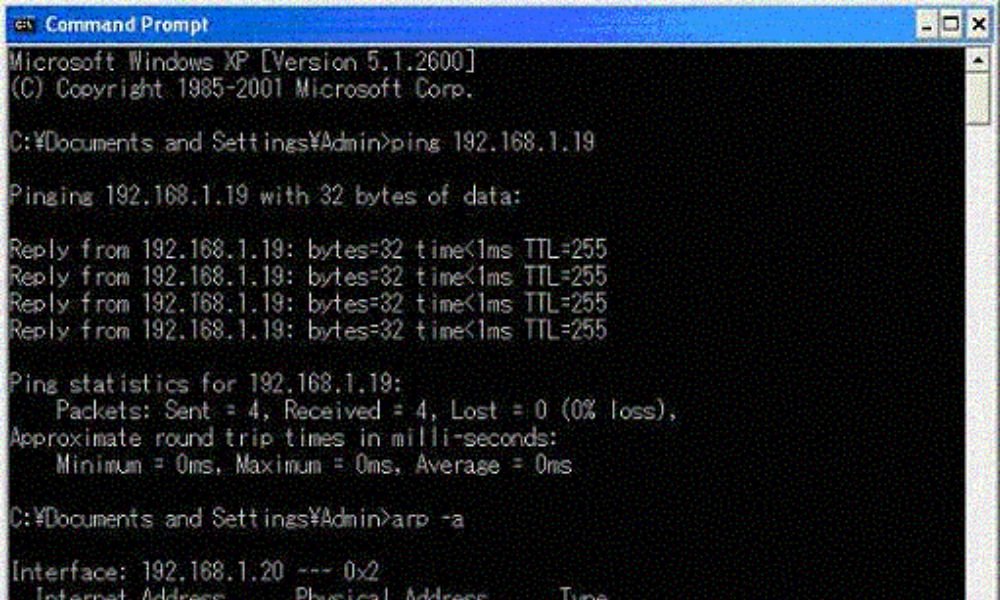
Aqui está parte da informação que o comando ping pode fornecer:
- Latência: o tempo que um pacote de dados leva para chegar ao dispositivo remoto e retornar.
- Número de pacotes enviados e recebidos: Isso ajuda a determinar se algum pacote foi perdido durante a transmissão.
- O endereço IP do dispositivo remoto: Isso pode ser útil para identificar o dispositivo com o qual você está tendo problemas.
Como usar o comando Ping no Windows
Usar o comando ping é muito simples. prompt de comando Windows (digite "cmd" na barra de pesquisa e pressione Enter) e digite o seguinte comando:
ping<adresse_ip_ou_nom_d_hôte>

Substituir <adresse_ip_ou_nom_d_hôte> pelo endereço IP ou nome do host do dispositivo que você deseja testar. Por exemplo, para testar a conexão com o Google, você pode usar o seguinte comando:
ping www.google.com
Aqui estão algumas opções úteis que você pode usar com o comando ping:
- -t: Envia solicitações de ping continuamente até que você pressione Ctrl+C.
- -n Especifica o número de solicitações de ping a serem enviadas.
- -L Especifica o tamanho dos pacotes de dados a serem enviados.
Para obter mais informações sobre o comando ping, consulte a documentação da Microsoft: [URL inválida removida]
Quando usar o comando Ping?
Aqui estão algumas situações em que você pode usar o comando Ping:
- Solução de problemas de conexão de rede : Se você não conseguir se conectar a um site ou a outro dispositivo, o comando Ping pode ajudar a identificar a origem do problema.

- Verificando a latência da rede : Latência é o tempo que um pacote de dados leva para viajar de um ponto a outro. O comando Ping pode ajudar a medir a latência da rede, o que pode ser útil para jogos online ou outros aplicativos sensíveis à latência.
- Verificar se um dispositivo está ativo : Você pode usar o comando Ping para verificar se um dispositivo está ligado e conectado à rede.
Interpretando os resultados do comando Ping
Aqui estão alguns pontos a serem considerados ao interpretar os resultados do comando Ping:
- Pacotes enviados/recebidos : Indica o número de pacotes de dados que foram enviados para o dispositivo remoto e o número de pacotes que foram recebidos de volta.
- Perda : Indica a porcentagem de pacotes de dados que foram perdidos. Uma perda significativa de pacotes pode indicar um problema na rede.
- Tempo de ida e volta (RTT) : Indica o tempo que um pacote de dados leva para viajar do seu computador até o dispositivo remoto e voltar. Um RTT alto pode indicar um problema de latência.
Opções avançadas para o comando Ping
Aqui estão algumas opções avançadas que você pode usar com o comando Ping:
- -t : Executa um ping contínuo até que você pressione Ctrl+C.
- -n : Especifica o número de pacotes de dados a serem enviados.
- -l : Especifica o tamanho dos pacotes de dados a serem enviados.
- -a : Resolve o endereço IP para um nome de host.

Conclusão
usuário Windows que queira diagnosticar e resolver problemas de rede. É simples de usar e pode fornecer informações valiosas sobre sua conexão de rede.
Sinta-se à vontade para usar o comando ping na próxima vez que tiver problemas de conexão com a internet.


