

Você já se deparou com o código de erro 0x80072f8f 0x20000 no seu computador? Não se preocupe! Neste guia, vamos ajudá-lo a entender esse problema e oferecer soluções para resolvê-lo de forma eficaz.
O que significa o código de erro 0x80072f8f 0x20000?
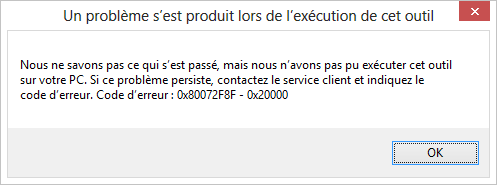
O código 0x80072f8f 0x20000 problemas de conexão ou de certificado de segurança ao atualizar o Windows Windows usar os serviços da Microsoft. Também pode aparecer ao tentarativar Windows.
Possíveis causas do código de erro 0x80072f8f 0x20000
Aqui estão algumas possíveis causas para esse código de erro:
- problemas de conexão com a internet
- Configurações de data e hora incorretas
- Problemas com o certificado de segurança
- Problemas com o serviço Windows Update
Soluções para resolver o código de erro 0x80072f8f 0x20000
1. Verifique sua conexão com a internet

Certifique-se de que sua conexão com a internet esteja funcionando corretamente. Tente acessar outros sites para verificar se o problema está na sua conexão.
2. Corrija a data e a hora no seu sistema
Se a data e a hora do seu sistema incorretas, isso pode causar problemas com o certificado e gerar o código de erro 0x80072f8f 0x20000. Para corrigir a data e a hora:
- Clique com o botão direito do mouse no relógio na barra de tarefas.
- Selecione "Ajustar data e hora".

- Verifique se a data e a hora estão corretas e ajuste-as, se necessário.

- Ative a opção "Definir hora automaticamente" para evitar problemas futuros.

Você pode gostar deste artigo: Como corrigir o erro 0x8007045d no Windows 10?
3. Atualize os certificados de segurança
Certificados de segurança desatualizados ou corrompidos podem causar o código de erro 0x80072f8f 0x20000. Para atualizar seus certificados:
- Pressione as teclas " Windows " + "R" para abrir a caixa de diálogo "Executar".
- Digite "certmgr.msc" e pressione "Enter" para abrir o gerenciador de certificados.

- Procure por certificados expirados ou corrompidos e, em seguida, atualize-os.

4. Reinicie o serviço Windows Update
Se o problema persistir, tente redefinir o Update Windows. Veja como:
- Pressione as teclas " Windows " + "R" para abrir a caixa de diálogo "Executar".
- Digite "services.msc" e pressione "Enter" para abrir a janela Serviços.
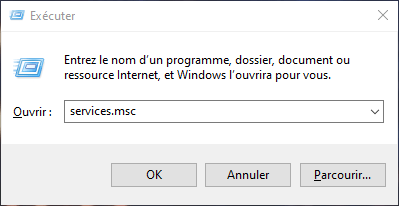
- Procure por " Windows Update" na lista de serviços, clique com o botão direito do mouse e selecione "Parar".

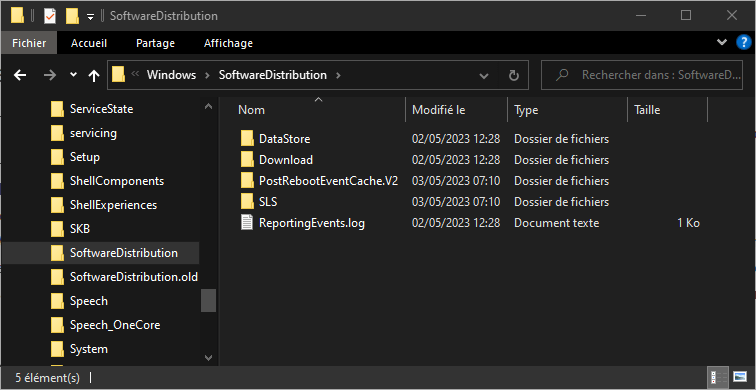
- Navegue até "C:\Windows\SoftwareDistribution" e exclua todos os arquivos e pastas contidos neste diretório.
- Retorne à janela de serviços, clique com o botão direito do mouse em " Windows Update" e selecione "Iniciar".

Tabela comparativa de soluções
| Solução | Facilidade de implementação | Eficiência |
|---|---|---|
| Verifique a conexão com a internet | Fácil | Variável |
| Corrija a data e a hora do sistema | Fácil | Alto |
| Atualizar certificados de segurança | Média | Alto |
| Reinicie o serviço Windows Update | Média | Alto |
Seguindo esses passos, você deverá conseguir resolver o código de erro 0x80072f8f 0x20000. Lembre-se de que a manutenção regular do sistema e a verificação de atualizações são essenciais para garantir o bom funcionamento do seu computador e evitar esse tipo de problema no futuro.
Perguntas frequentes
Que outros códigos de erro são comumente associados a problemas de atualização Windows ?
Existem diversos códigos de erro relacionados a problemas de atualização Windows, alguns dos quais são os seguintes:
- 0x80070002
- 0x8007000D
- 0x800F0922
- 0x80070422
- 0x8024200D
Cada código de erro está associado a um problema específico, e a resolução desses erros dependerá da causa subjacente. É importante pesquisar informações detalhadas sobre cada código de erro para encontrar a solução adequada.
Como posso verificar se meu sistema operacional está atualizado?
Para verificar se o seu sistema operacional Windows está atualizado, siga estes passos:
- Pressione a tecla " Windows " e selecione "Configurações".
- Clique em "Atualização e Segurança".
- Selecione " Windows Update" no painel esquerdo.
- Clique em "Verificar atualizações".
Para verificar se o seu sistema operacional Windows está atualizado, siga estes passos:
- Pressione a tecla " Windows " e selecione "Configurações".
- Clique em "Atualização e Segurança".
- Selecione " Windows Update" no painel esquerdo.
- Clique em "Verificar atualizações".
Se houver atualizações disponíveis, Windows as baixará e instalará automaticamente. Se o seu sistema estiver atualizado, você verá uma mensagem indicando que está usando a versão mais recente do Windows.
Existe alguma ferramenta de diagnóstico para identificar problemas de atualização Windows ?
Sim, a Microsoft oferece uma ferramenta chamada "Solucionador de Problemas Windows Update" que pode ajudar você a diagnosticar e resolver problemas relacionados a atualizações. Para usar essa ferramenta:
- Pressione a tecla " Windows " e selecione "Configurações".
- Clique em "Atualização e Segurança".
- Selecione "Solucionar problemas" no painel esquerdo.
- Procure por " Windows Update" e clique em "Executar a solução de problemas".
O utilitário analisará seu sistema e tentará detectar e resolver quaisquer problemas relacionados à atualização.
Como reparar um arquivo de sistema corrompido que está causando erros de atualização?
Para reparar um arquivo de sistema corrompido, você pode usar a ferramenta "Verificador de Arquivos do Sistema" (SFC) integrada ao Windows. Veja como:
- Abra o prompt de comando como administrador. (Clique com o botão direito do mouse no menu Iniciar)

- Digite "sfc /scannow" e pressione "Enter".

A ferramenta SFC irá verificar e reparar arquivos de sistema corrompidos. Se a ferramenta SFC não resolver o problema, você pode tentar usar a ferramenta DISM para reparar a imagem Windows
- Abra o prompt de comando como administrador. (Clique com o botão direito do mouse no menu Iniciar)
- Digite "DISM /Online /Cleanup-Image /RestoreHealth" e pressione "Enter".

A ferramenta DISM tentará reparar a imagem Windows baixando e instalando arquivos de sistema ausentes ou corrompidos.
O software antivírus pode causar problemas de atualização e erros como 0x80072f8f 0x20000?
Sim, softwares antivírus às vezes podem causar problemas de atualização e erros como 0x80072f8f e 0x20000. Alguns programas antivírus podem bloquear atualizações ou interferir em arquivos do sistema, causando erros. Se você estiver com problemas para atualizar Windows, tente desativar temporariamente o seu antivírus e tente atualizar novamente.
Como posso evitar erros de atualização Windows no futuro?
Para evitar erros de atualização Windows no futuro, siga estas dicas:
- Certifique-se de que sua conexão com a internet esteja estável e funcionando corretamente.
- Configure a hora e a data do seu sistema para serem atualizadas automaticamente.
- Mantenha seu antivírus e outros softwares atualizados para evitar conflitos e problemas de compatibilidade.
- Realize verificações regulares de arquivos do sistema e de disco para detectar e corrigir possíveis erros.
- Crie pontos de restauração do sistema para facilitar a recuperação em caso de problemas.
Conclusão
Solucionar problemas de atualização Windows pode ser um desafio, mas seguindo as dicas e soluções deste FAQ, você poderá resolver a maioria dos erros comuns, incluindo os códigos de erro 0x80072f8f e 0x20000. Manter o sistema atualizado e realizar verificações e análises regulares pode minimizar problemas relacionados às atualizações Windows e garantir o bom funcionamento do seu computador.


