
Desideri uno sfondo animato su Windows 10ma non sai come fare? Vuoi liberarti del tuo attuale sfondo statico o grigio ? Ottimo! Uno sfondo dinamico sul tuo computer è la soluzione ideale! Windows non offre sfondi animati di default, è consigliabile installarli manualmente. Per aiutarti, ti mostreremo diversi metodi per trasformare il tuo sfondo statico in uno animato su Windows 10.Pronto? Iniziamo!
Avere uno sfondo animato su Windows 10: cosa devi sapere prima di iniziare

Avere uno sfondo dinamico sul PC evita la noia di avere sempre lo stesso sfondo statico. Tuttavia, tieni presente che installarne uno implica un utilizzo regolare del computer. Di conseguenza, potresti notare che la batteria del tuo PC si scarica più velocemente. Inoltre, se utilizzi frequentemente uno sfondo animato, la batteria del tuo PC si scaricherà molto rapidamente.
Un altro punto importante riguarda il momento in cui installare i temi dinamici sul computer. Nelle impostazioni, se si seleziona l' Windows Spotlight", il PC sarà sempre connesso al Wi-Fi. In caso contrario, le immagini non potranno essere aggiornate. Pertanto, se non si dispone di una connessione internet illimitata, è importante prestare attenzione al consumo di dati mobili.
Infine, per godere di uno sfondo animato di alta qualità e di facile utilizzo, è essenziale una buona scheda grafica . Idealmente, dovrebbe avere una GPU dedicatala visualizzazione dello sfondoinfluisca sulle prestazioni della CPU del PC.
Se non possiedi una scheda grafica ad alte prestazioni, ti consigliamo di scegliere uno dei seguenti modelli che combinano prestazioni, robustezza e un rapporto qualità-prezzo imbattibile :

Passaggi per installare uno sfondo animato su Windows 10

Abbiamo esaminato le informazioni essenziali da conoscere prima di impostare uno sfondo dinamico su un PC.
Se non l'hai mai provato, ti consigliamo di guardare il video qui sotto, che mostra esattamente come installare e avere uno sfondo anime sul tuo computer Windows 10:
Ora diamo un'occhiata agli altri metodi che ti permetteranno di installare facilmente uno splendido sfondo animato sul tuo computer.
Utilizzare un'applicazione disponibile su Windows 10
Vuoi cambiare lo sfondo del tuo Windows 10? Uno dei modi migliori per farlo è scaricare un'app dal Windows Store. Esistono molte app che offrono splendidi sfondi con rose animate, meduse che nuotano nell'oceano e vari paesaggi fantastici.
Per scaricare un'applicazione sul tuo PC Windows 10, segui i passaggi indicati di seguito!
Passaggio 1: Nella barra delle applicazioni o utilizzando la Windows, cerca l'app Microsoft Store.

Passaggio 2: Apri l'applicazione e fai clic sulla scheda "connetti"
Passaggio 3: Nel Microsoft Store del tuo computer, cerca "Tema dinamico"

Passaggio 4: pulsanteOttieni"
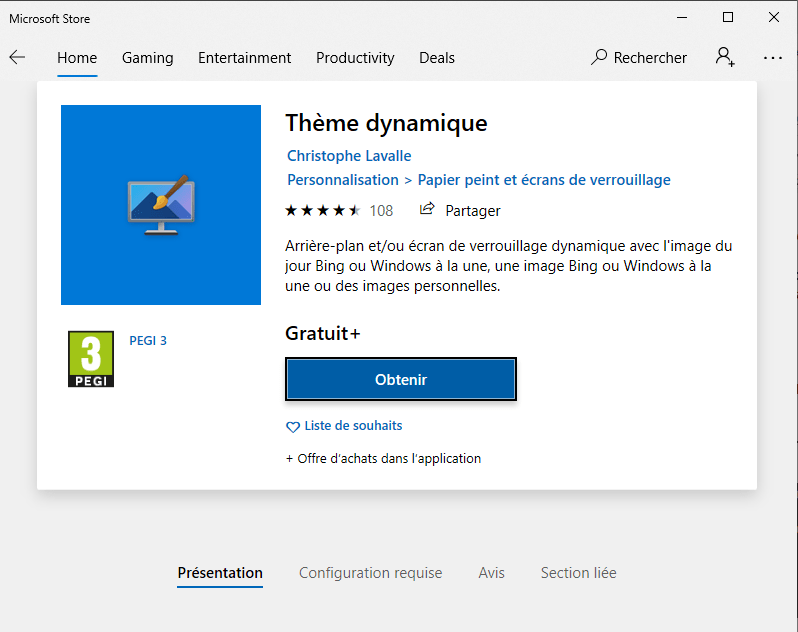
Passaggio 5: Una volta completato il download, premere il pulsante "Avvia" per accedere all'applicazione.
Per aggiungere uno sfondo dinamico allo schermo, segui il metodo descritto di seguito:
- Accedi all'applicazione Tema dinamico,
- Verrai indirizzato direttamente alla scheda "Sfondo".
- Seleziona "Windows Spotlight" per ottenere uno sfondo animato con immagini scelte casualmente.
- Se lo desideri, puoi configurare l'applicazione e aggiungere le immagini che vuoi vedere scorrere.
Buono a sapersi: dopo aver installato lo sfondo animato, hai notato che il computer non si avvia correttamente? Ti consigliamo di leggere il nostro articolo su come avviare WINDOWS 10 in modalità sicura.
Utilizzare un software per sfondi animati come Deskscapes 8
Esistono diversi software che consentono di scaricare sfondi animati. Tra questi, i più noti sono Wallpaper Engine, RainWallpaper e DeskScape 8.
Qui ti mostreremo come usare DeskScape 8 per trasformare uno sfondo statico in uno animato!
DeskScape 8 offre oltre 60 effetti applicabili allo sfondo del desktop e consente inoltre di utilizzare foto e video personali come sfondi animati. È compatibile con Windows 7, 8 e 10 e può essere ulteriormente migliorato e personalizzato con le opzioni offerte da wincustomize.com.
Passaggio 1: Per iniziare, scarica il software dal di Malavida. Tieni presente che DeskScape 8 è un programma a pagamento. Tuttavia, è possibile utilizzarlo gratuitamente per un mese con la versione di prova offerta dagli sviluppatori.
Passaggio 2: Dopo aver scaricato il software, fai doppio clic sulla sua icona per eseguirlo. Quindi segui le istruzioni visualizzate sullo schermo e registrati per verificare la tua offerta di prova gratuita.
Passaggio 3: Una volta completata l'installazione, non vi resta che scegliere tra l'ampia gamma di immagini e animazioni per lo sfondo.
Godetevi questi meravigliosi sfondi dinamici!

Ora sai come impostare un nuovo sfondo animato sul tuo computer. Se lo desideri, sentiti libero di cercare altri software che potrebbero soddisfare meglio le tue esigenze.
In precedenza, abbiamo discusso e spiegato come Deskscape 8.Tuttavia, Wallpaper Engine è un'altra applicazione molto popolare tra i giocatori. Anche un altro programma, noto come Rainwallpaper , è piuttosto interessante!
Ora che hai imparato i vari passaggi da seguire per installare uno sfondo animato su Windows 10, non ti resta che scegliere lo sfondo dei tuoi sogni da questa vasta gamma di opzioni!


