

Stai giocando a un gioco sul tuo PC Windows 10 e appare uno strano pop-up che dice: "Avrai bisogno di una nuova app per aprire questa sovrapposizione ms-gaming". Fai clic su OK, ma non succede nulla. Ti stai chiedendo cosa significa questo messaggio e come eliminarlo. Niente panico, ti spiegheremo cos'è la sovrapposizione ms-gaming e come risolverla facilmente.
Che cos'è ms-gaming overlay?

Il protocollo MS-Gaming Overlay è associato alla Xbox Game Barun'applicazione Windows che consente di registrare e trasmettere in streaming le proprie sessioni di gioco, acquisire schermate, chattare con gli amici e accedere alle impostazioni di gioco. La Game Bar si attiva normalmente con la scorciatoia da tastiera Windows + G, ma se le app Xbox sono state disinstallate o disabilitate sul PC, il protocollo MS-Gaming Overlay diventa superfluo e causa l'errore.
Perché viene visualizzata la sovrapposizione ms-gaming?
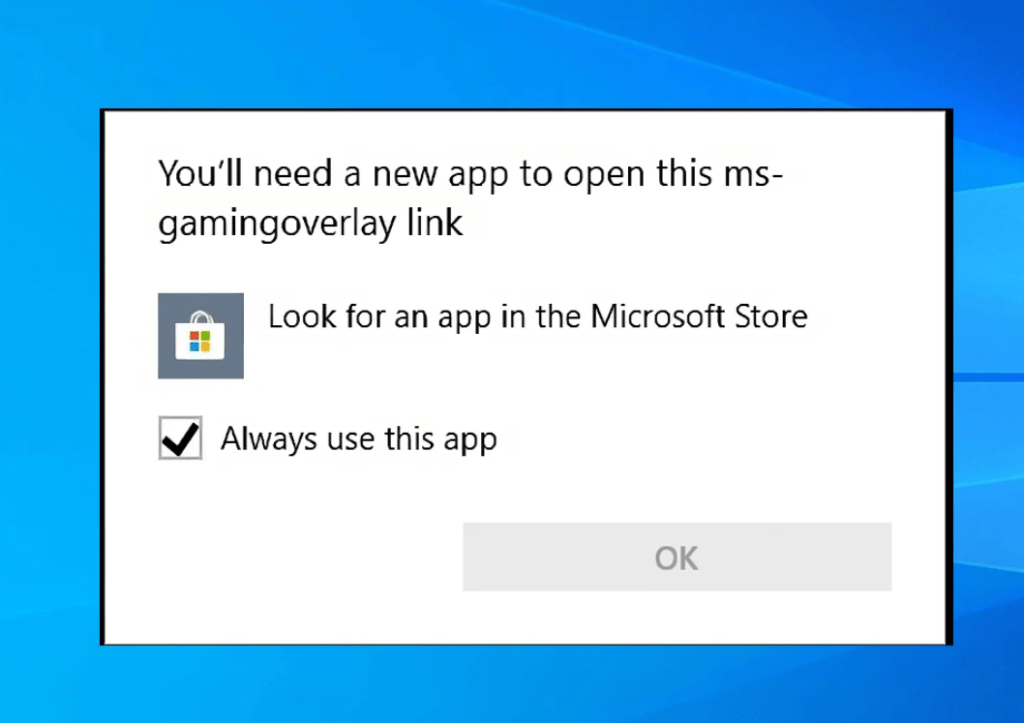
Esistono diversi possibili motivi per cui viene visualizzata la sovrapposizione ms-gaming:
- Hai disinstallato le applicazioni Xbox utilizzando uno strumento come CCleaner o PowerShell.
- Hai disabilitato la barra di gioco nelle impostazioni Windows 10.
- Hai modificato il registro o i criteri di gruppo per impedire l'esecuzione delle applicazioni Xbox.
- Si è verificato un conflitto con un'altra applicazione che utilizza la combinazione di tasti Windows + G.
Come risolvere l'overlay ms-gaming?
Esistono diverse soluzioni per risolvere il problema con l'overlay di MS Gaming, a seconda della causa. Ecco le più comuni:
Soluzione 1: riattivare la barra di gioco
Se hai semplicemente disattivato la barra di gioco nelle impostazioni Windows 10, puoi facilmente riattivarla seguendo questi passaggi:
- Apri le impostazioni Windows 10 premendo Windows + I.
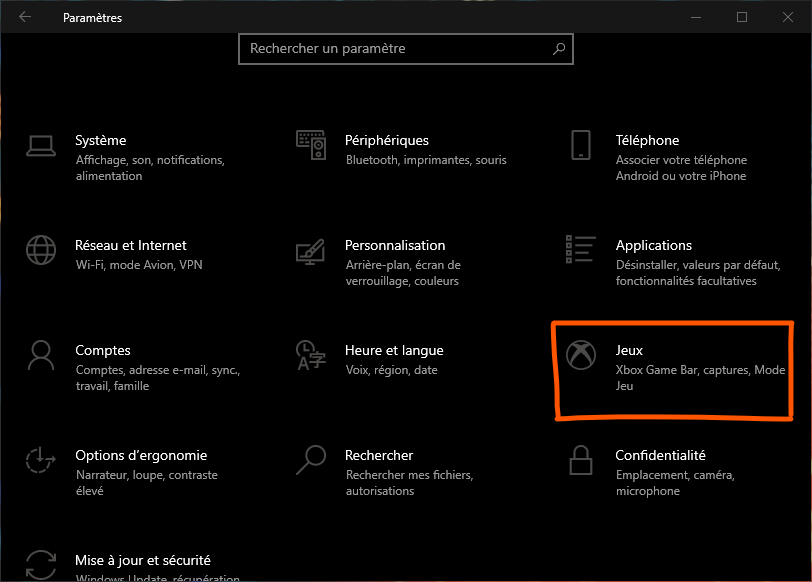
- Clicca su Giochi.
- Fare clic su Game Bar nel menu a sinistra.
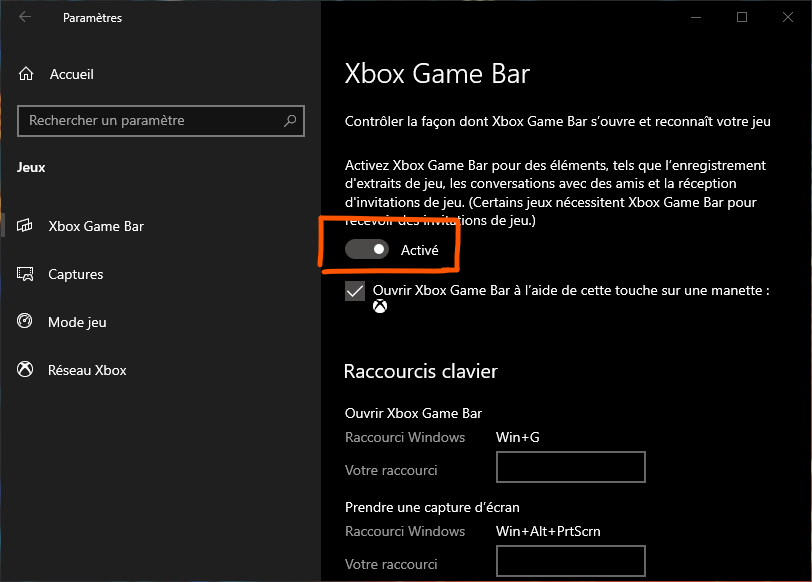
- Abilita l'opzione per registrare videoclip, screenshot e trasmissioni tramite la barra di gioco.
Soluzione 2: reinstallare le app Xbox
Se hai disinstallato le app Xbox utilizzando uno strumento come CCleaner o PowerShell, puoi reinstallarle tramite Microsoft Store o eseguendo un comando PowerShell. Ecco come:
Reinstallare le app Xbox tramite Microsoft Store
- Apri Microsoft Store premendo Windows + S e digitando Microsoft Store.

- Fare clic sui tre puntini nell'angolo in alto a destra e scegliere Download e aggiornamenti.

- Fare clic su Ricevi aggiornamenti e attendere il completamento del processo.
- Cerca le app Xbox nel Microsoft Store e installale. Le app principali sono Xbox, Xbox Game Bar, Xbox Console Companion e Xbox Identity Provider.
Reinstallare le app Xbox tramite PowerShell
- Aprire PowerShell come amministratore premendo Windows + X e scegliendo Windows PowerShell (amministratore).

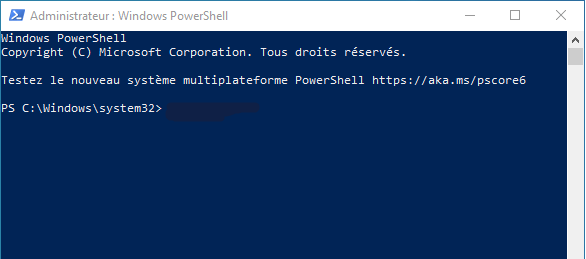
- Digitare il seguente comando e premere Invio:
Get-AppXPackage-AllUsers | Foreach {Add-AppxPackage -DisableDevelopmentMode -Register "$($_.InstallLocation)\AppXManifest.xml"}
- Attendi l'esecuzione del comando e riavvia il PC.
Soluzione 3: modificare le opzioni di sicurezza nell'Editor Criteri di gruppo
Se hai modificato il registro o i criteri di gruppo per impedire l'esecuzione delle app Xbox, puoi annullare tali modifiche seguendo questi passaggi:
- Aprire l'editor dei criteri di gruppo locali premendo Windows + R e digitando gpedit.msc.
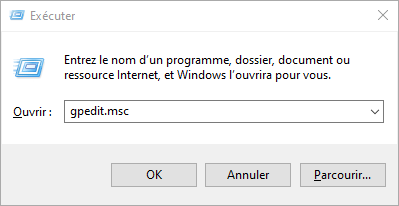
- Passare a Configurazione computer > Modelli amministrativi > Componenti Windows > Archivio applicazioni.

- Fare doppio clic su "Consenti l'esecuzione delle app dallo store" nella scheda Impostazioni.
- Selezionare Abilitato e fare clic su OK.
Soluzione 4: disabilitare o modificare la scorciatoia Windows + G
In caso di conflitto con un'altra applicazione che utilizza la combinazione di tasti Windows + G, è possibile disattivare questa combinazione di tasti per la barra di gioco o modificarla per evitare l'errore di overlay ms-gaming. Ecco come fare:
Disattiva la scorciatoia Windows + G per la barra di gioco
- Apri le impostazioni Windows 10 premendo Windows + I.
- Clicca su Giochi.
- Fare clic su Game Bar nel menu a sinistra.

- Disattiva l'opzione per aprire la barra di gioco utilizzando il pulsante con il logo Xbox sul controller o la scorciatoia da tastiera Win+G.
Cambia la scorciatoia Windows + G per la barra di gioco
- Apri la barra di gioco premendo Windows + G.
- Fare clic sull'icona dell'ingranaggio nell'angolo in alto a destra per accedere alle impostazioni.
- Fare clic su Collegamenti nel menu a sinistra.
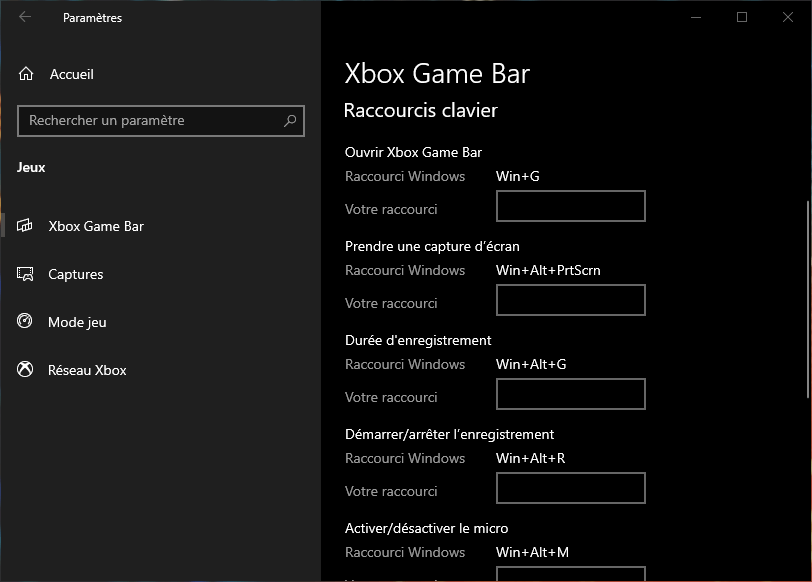
- Modifica la scorciatoia di Open Game Bar scegliendo una combinazione di tasti diversa.
Come posso evitare che l'overlay ms-gaming si ripresenti?
Se hai risolto con successo il problema di overlay ms-gaming, puoi adottare alcune misure per evitare che il problema si ripresenti:
- Non disinstallare le app Xbox con uno strumento come CCleaner o PowerShell, poiché ciò potrebbe causare l'errore di sovrapposizione ms-gaming.
- Mantieni aggiornato il tuo sistema Windows 10, poiché questo può risolvere bug e incompatibilità.
- Controlla le impostazioni della Xbox Game Bar e assicurati che siano adatte alle tue esigenze e preferenze.
- Se stai utilizzando un'altra applicazione che utilizza la scorciatoia Windows + G, modifica la scorciatoia in Xbox Game Bar o disattivala.
Tabella comparativa delle soluzioni
| Soluzione | Benefici | Svantaggi |
|---|---|---|
| Riattiva la barra di gioco | Semplice e veloce | Funziona solo se la barra di gioco è disattivata |
| Reinstallare le app Xbox | Ti consente di accedere a tutte le funzionalità Xbox | Potrebbe richiedere del tempo e necessita di una connessione Internet |
| Modificare le opzioni di sicurezza nell'Editor Criteri di gruppo | Consente l'esecuzione di applicazioni da Microsoft Store | Potrebbe influenzare altre impostazioni |
| Disattiva o modifica la scorciatoia Windows + G | Ciò aiuta a evitare conflitti con altre applicazioni | Potrebbe ridurre l'accessibilità alla barra di gioco |
Domande frequenti
Cos'è la Xbox Game Bar?
Xbox Game Bar è un'applicazione integrata in Windows 10 che ti consente di registrare e trasmettere in streaming il tuo gameplay, acquisire schermate, chattare con gli amici e accedere alle impostazioni di gioco.
Come posso accedere alla barra di gioco Xbox?
Puoi accedere alla Xbox Game Bar premendo la combinazione di tasti Windows + G oppure utilizzando il pulsante con il logo Xbox sul controller.
Come faccio a disinstallare la Xbox Game Bar?
Puoi disinstallare la Xbox Game Bar utilizzando uno strumento come CCleaner o PowerShell, ma non lo consigliamo perché potrebbe causare l'errore di sovrapposizione ms-gaming.
Come risolvere l'overlay ms-gaming?
È possibile correggere l'overlay ms-gaming riattivando o reinstallando la Xbox Game Bar, modificando le opzioni di sicurezza nell'Editor Criteri di gruppo oppure disabilitando o modificando la scorciatoia Windows + G.
Quali sono i vantaggi e gli svantaggi delle diverse soluzioni?
I vantaggi e gli svantaggi delle diverse soluzioni sono riassunti nella tabella comparativa sopra.
Quali sono le alternative alla Xbox Game Bar?
Se non sei soddisfatto della Xbox Game Bar o vuoi provare altre opzioni, esistono alternative alla Xbox Game Bar che puoi utilizzare per registrare e trasmettere in streaming il tuo gameplay, acquisire screenshot, chattare con gli amici e accedere alle impostazioni di gioco. Ecco alcuni esempi:
- OBS Studio : un software gratuito e open-source che permette di registrare e trasmettere in streaming lo schermo, la webcam, il microfono e altre sorgenti. Offre numerose funzionalità e opzioni di personalizzazione.
- Nvidia GeForce Experience : software gratuito che consente di registrare e trasmettere in streaming le proprie sessioni di gioco utilizzando la tecnologia Nvidia ShadowPlay. Offre inoltre funzionalità come la modalità Ansel per screenshot ad alta risoluzione, la modalità Freestyle per applicare filtri ai giochi e la modalità Game Ready per ottimizzare le impostazioni di gioco.
- Discord : un'applicazione gratuita che ti permette di chattare con i tuoi amici tramite testo, voce o video. Offre anche funzionalità come la modalità Streamer per trasmettere lo schermo o la webcam, la modalità Overlay per visualizzare informazioni sul tuo gioco e sui tuoi contatti e la modalità Nitro per accedere a vantaggi esclusivi.
Conclusione
Ci auguriamo che questo articolo vi abbia aiutato a capire cos'è l'MS Gaming Overlay e come risolvere facilmente il problema. Se avete ancora domande o difficoltà, non esitate a contattarci o a consultare i forum dedicati. Se riscontrate anche problemi di stuttering sullo schermo del vostro PC, esistono delle soluzioni. Lo stuttering è un effetto a scatti che si verifica quando la frequenza di aggiornamento del monitor non corrisponde a quella della scheda grafica.


