

Stai giocando a un gioco sul tuo PC Windows 10 e appare uno strano pop-up che dice: "Avrai bisogno di una nuova app per aprire questa sovrapposizione ms-gaming". Fai clic su OK, ma non succede nulla. Ti stai chiedendo cosa significa questo messaggio e come eliminarlo. Niente panico, ti spiegheremo cos'è la sovrapposizione ms-gaming e come risolverla facilmente.
Che cos'è ms-gaming overlay?

MS-Gaming Overlay è un protocollo associato alla Xbox Game Bar un'applicazione Windows che consente di registrare e trasmettere in streaming il gameplay, acquisire screenshot, chattare con gli amici e accedere alle impostazioni di gioco. La Game Bar si attiva normalmente con la scorciatoia da tastiera Windows + G, ma se hai disinstallato o disabilitato le app Xbox sul tuo PC, il protocollo MS-Gaming Overlay diventa superfluo e causa l'errore.
Perché viene visualizzata la sovrapposizione ms-gaming?
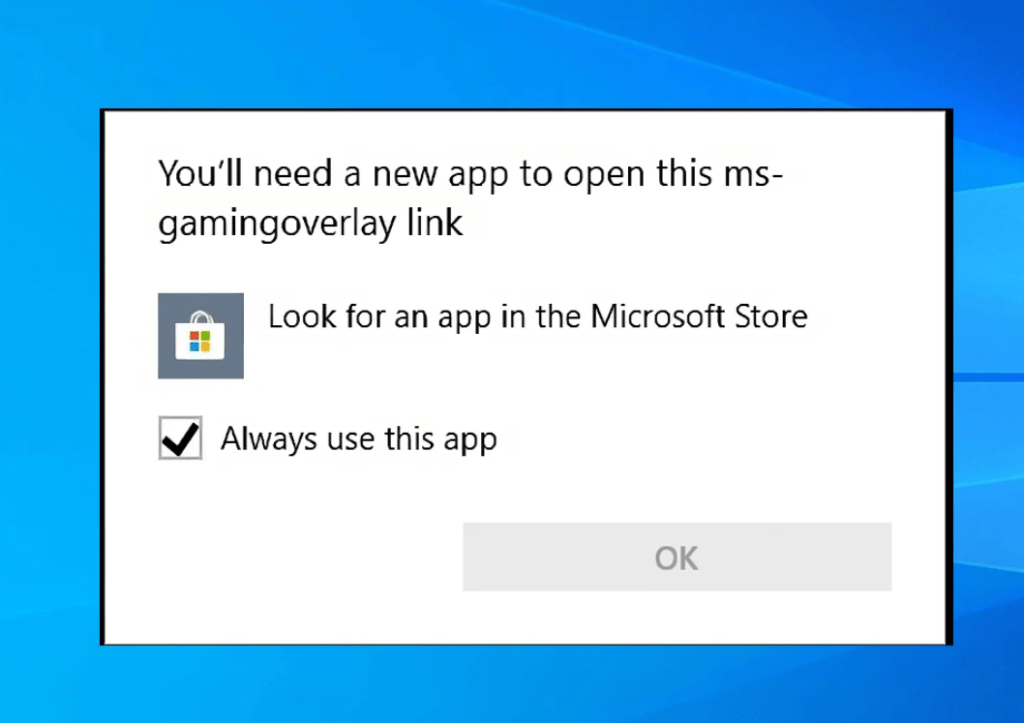
Esistono diversi possibili motivi per cui viene visualizzata la sovrapposizione ms-gaming:
- Hai disinstallato le applicazioni Xbox utilizzando uno strumento come CCleaner o PowerShell.
- Hai disabilitato la barra di gioco nelle impostazioni Windows 10.
- Hai modificato il registro o i criteri di gruppo per impedire l'esecuzione delle applicazioni Xbox.
- Si è verificato un conflitto con un'altra applicazione che utilizza la combinazione di tasti Windows + G.
Come risolvere l'overlay ms-gaming?
Esistono diverse soluzioni per risolvere il problema con l'overlay di MS Gaming, a seconda della causa. Ecco le più comuni:
Soluzione 1: riattivare la barra di gioco
Se hai semplicemente disattivato la barra di gioco nelle impostazioni Windows 10, puoi facilmente riattivarla seguendo questi passaggi:
- Apri le impostazioni Windows 10 premendo Windows + I.
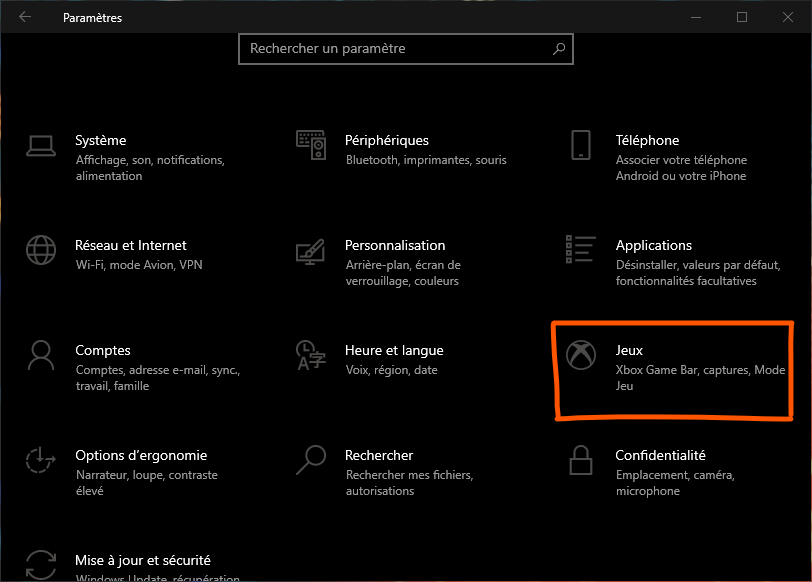
- Clicca su Giochi.
- Fare clic su Game Bar nel menu a sinistra.
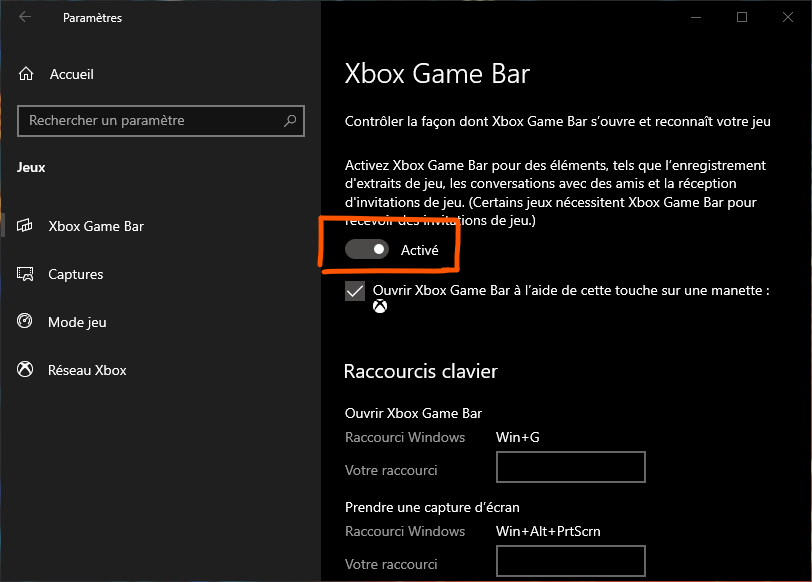
- Abilita l'opzione per registrare videoclip, screenshot e trasmissioni tramite la barra di gioco.
Soluzione 2: reinstallare le app Xbox
Se hai disinstallato le app Xbox utilizzando uno strumento come CCleaner o PowerShell, puoi reinstallarle tramite Microsoft Store o eseguendo un comando PowerShell. Ecco come:
Reinstallare le app Xbox tramite Microsoft Store
- Apri Microsoft Store premendo Windows + S e digitando Microsoft Store.

- Fare clic sui tre puntini nell'angolo in alto a destra e scegliere Download e aggiornamenti.

- Fare clic su Ricevi aggiornamenti e attendere il completamento del processo.
- Cerca le app Xbox nel Microsoft Store e installale. Le app principali sono Xbox, Xbox Game Bar, Xbox Console Companion e Xbox Identity Provider.
Reinstallare le app Xbox tramite PowerShell
- Aprire PowerShell come amministratore premendo Windows + X e scegliendo Windows PowerShell (amministratore).

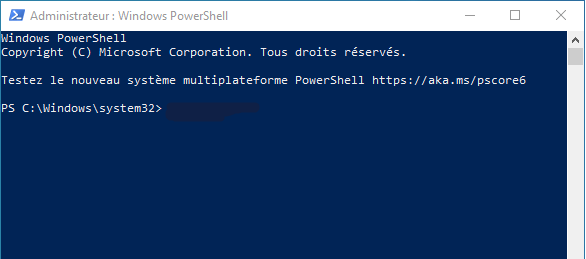
- Digitare il seguente comando e premere Invio:
Get-AppXPackage-AllUsers | Foreach {Add-AppxPackage -DisableDevelopmentMode -Register "$($_.InstallLocation)\AppXManifest.xml"}
- Attendi l'esecuzione del comando e riavvia il PC.
Soluzione 3: modificare le opzioni di sicurezza nell'Editor Criteri di gruppo
Se hai modificato il registro o i criteri di gruppo per impedire l'esecuzione delle app Xbox, puoi annullare tali modifiche seguendo questi passaggi:
- Aprire l'editor dei criteri di gruppo locali premendo Windows + R e digitando gpedit.msc.
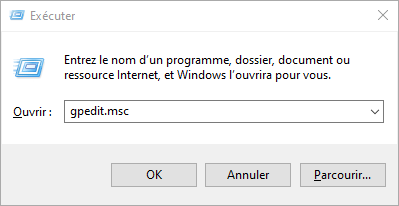
- Passare a Configurazione computer > Modelli amministrativi > Componenti Windows > Archivio applicazioni.

- Fare doppio clic su "Consenti l'esecuzione delle app dallo store" nella scheda Impostazioni.
- Selezionare Abilitato e fare clic su OK.
Soluzione 4: disabilitare o modificare la scorciatoia Windows + G
In caso di conflitto con un'altra applicazione che utilizza la combinazione di tasti Windows + G, è possibile disattivare questa combinazione di tasti per la barra di gioco o modificarla per evitare l'errore di overlay ms-gaming. Ecco come fare:
Disattiva la scorciatoia Windows + G per la barra di gioco
- Apri le impostazioni Windows 10 premendo Windows + I.
- Clicca su Giochi.
- Fare clic su Game Bar nel menu a sinistra.

- Disattiva l'opzione per aprire la barra di gioco utilizzando il pulsante con il logo Xbox sul controller o la scorciatoia da tastiera Win+G.
Cambia la scorciatoia Windows + G per la barra di gioco
- Apri la barra di gioco premendo Windows + G.
- Fare clic sull'icona dell'ingranaggio nell'angolo in alto a destra per accedere alle impostazioni.
- Fare clic su Collegamenti nel menu a sinistra.
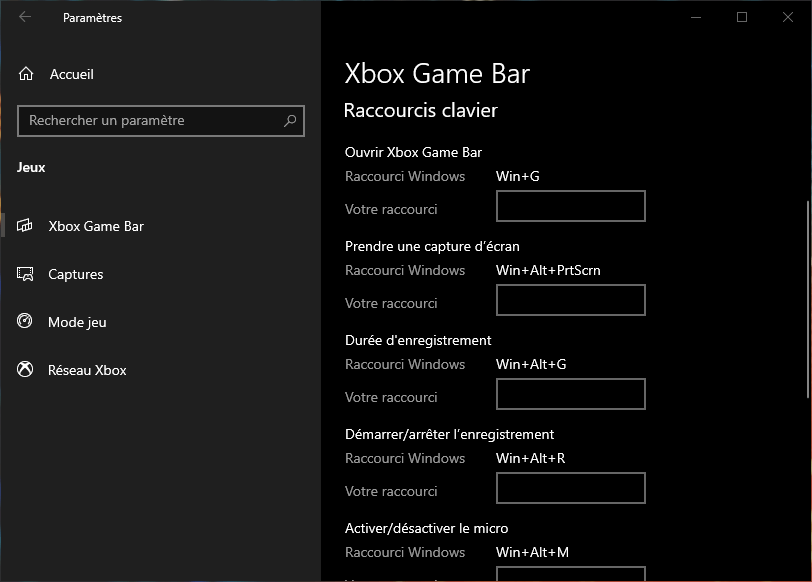
- Modifica la scorciatoia di Open Game Bar scegliendo una combinazione di tasti diversa.
Come posso evitare che l'overlay ms-gaming si ripresenti?
Se hai risolto con successo il problema di overlay ms-gaming, puoi adottare alcune misure per evitare che il problema si ripresenti:
- Non disinstallare le app Xbox con uno strumento come CCleaner o PowerShell, poiché ciò potrebbe causare l'errore di sovrapposizione ms-gaming.
- Mantieni aggiornato il tuo sistema Windows 10, poiché questo può risolvere bug e incompatibilità.
- Controlla le impostazioni della Xbox Game Bar e assicurati che siano adatte alle tue esigenze e preferenze.
- Se stai utilizzando un'altra applicazione che utilizza la scorciatoia Windows + G, modifica la scorciatoia in Xbox Game Bar o disattivala.
Tabella comparativa delle soluzioni
| Soluzione | Benefici | Svantaggi |
|---|---|---|
| Riattiva la barra di gioco | Semplice e veloce | Funziona solo se la barra di gioco è disattivata |
| Reinstallare le app Xbox | Ti consente di accedere a tutte le funzionalità Xbox | Potrebbe richiedere del tempo e necessita di una connessione Internet |
| Modificare le opzioni di sicurezza nell'Editor Criteri di gruppo | Consente l'esecuzione di applicazioni da Microsoft Store | Potrebbe influenzare altre impostazioni |
| Disattiva o modifica la scorciatoia Windows + G | Ciò aiuta a evitare conflitti con altre applicazioni | Potrebbe ridurre l'accessibilità alla barra di gioco |
Domande frequenti
Cos'è la Xbox Game Bar?
Xbox Game Bar è un'applicazione integrata in Windows 10 che ti consente di registrare e trasmettere in streaming il tuo gameplay, acquisire schermate, chattare con gli amici e accedere alle impostazioni di gioco.
Come posso accedere alla barra di gioco Xbox?
Puoi accedere alla Xbox Game Bar premendo la combinazione di tasti Windows + G oppure utilizzando il pulsante con il logo Xbox sul controller.
Come faccio a disinstallare la Xbox Game Bar?
Puoi disinstallare la Xbox Game Bar utilizzando uno strumento come CCleaner o PowerShell, ma non lo consigliamo perché potrebbe causare l'errore di sovrapposizione ms-gaming.
Come risolvere l'overlay ms-gaming?
È possibile correggere l'overlay ms-gaming riattivando o reinstallando la Xbox Game Bar, modificando le opzioni di sicurezza nell'Editor Criteri di gruppo oppure disabilitando o modificando la scorciatoia Windows + G.
Quali sono i vantaggi e gli svantaggi delle diverse soluzioni?
I vantaggi e gli svantaggi delle diverse soluzioni sono riassunti nella tabella comparativa sopra.
Quali sono le alternative alla Xbox Game Bar?
Se non sei soddisfatto della Xbox Game Bar o vuoi provare altre opzioni, esistono alternative alla Xbox Game Bar che puoi utilizzare per registrare e trasmettere in streaming il tuo gameplay, acquisire screenshot, chattare con gli amici e accedere alle impostazioni di gioco. Ecco alcuni esempi:
- OBS Studio : un software gratuito e open source che consente di registrare e trasmettere in streaming lo schermo, la webcam, il microfono e altre fonti. Offre numerose funzionalità e opzioni di personalizzazione.
- Nvidia GeForce Experience : software gratuito che consente di registrare e trasmettere in streaming il gameplay utilizzando la tecnologia Nvidia ShadowPlay. Offre inoltre funzionalità come la modalità Ansel per screenshot ad alta risoluzione, la modalità Freestyle per applicare filtri ai giochi e la modalità Game Ready per ottimizzare le impostazioni di gioco.
- Discord : un'applicazione gratuita che ti permette di chattare con i tuoi amici tramite testo, voce o video. Offre anche funzionalità come la modalità Streamer per trasmettere il tuo schermo o la tua webcam, la modalità Overlay per visualizzare informazioni sul tuo gioco e sui tuoi contatti e la modalità Nitro per accedere a vantaggi esclusivi.
Conclusione
Ci auguriamo che questo articolo vi abbia aiutato a capire cos'è l'overlay di gioco MS e come risolverlo facilmente. Se avete ancora domande o problemi, non esitate a contattarci o a consultare i forum specializzati. Se riscontrate anche problemi di stuttering sullo schermo del vostro PC , esistono soluzioni disponibili. Lo stuttering è un effetto a scatti che si verifica quando la frequenza di aggiornamento del monitor non corrisponde a quella della scheda grafica.


