

Una funzionalità nascosta di Windows 10, la Modalità Dio, nota anche come "Modalità Dio", consente di accedere a quasi tutte le impostazioni di sistema, la maggior parte delle quali normalmente non sono visibili. Invece di perdere tempo a cercare una singola opzione, attivare la Modalità Dio è il modo migliore per ottenere ciò che serve in tempi record. Vuoi attivarla subito? È semplice e veloce: basta il codice giusto e il metodo corretto...
God Mode Windows 10: una grande invenzione di Microsoft Corporation
Come tutti i sistemi operativi recenti, Windows 10 è ricco di una vasta gamma di funzionalità e ottimizzazioni. Ce ne sono così tante, infatti, che a volte può essere difficile tenerle tutte a mente. Per vostra informazione, Windows è essenzialmente il risultato di diversi sviluppi avviati da team differenti. E con più team arriva una moltitudine di idee di design.
Ognuno di questi team ha cercato di contribuire a modo suo, aggiungendo il proprio tassello al puzzle. Poiché le impostazioni non seguivano la stessa logica, a volte si verificavano delle incongruenze. Naturalmente, con un po' di ricerca, alla fine troverete i parametri che cercate. Tuttavia, avrete bisogno di pazienza e perseveranza.
È proprio per questo motivo che Microsoft Corporationha creato la "Modalità Dio". Contrariamente a quanto si potrebbe immaginare, la "Modalità Dio Windows" è apparsa per la prima volta nel Windows 7. Sfortunatamente, non conferiva alcun "potere magico" per risolvere i problemi con un colpo di bacchetta. L'idea c'era, ma l'implementazione era carente.
Fu solo dopo l'avvento di Windows 10 che la modalità Dio rivelò davvero il suo pieno potenziale.
Modalità Dio Windows : qual è il suo vero scopo su Windows 10?

Progettata principalmente per chi utilizza Windows in modo avanzato, la "Modalità God" si riferisce a una cartella nascosta in Windows che consente di accedere rapidamente a una serie di impostazioni utili in un unico posto.
È anche noto come "Windows Pannello di controllo principale" e contiene una serie di collegamenti che consentono di aprire una serie di strumenti di gestione, facilitando così la modifica del sistema operativo.
Contrariamente a quanto si pensa, la modalità "God Mode" Windows non inventa né sblocca nuove funzionalità. Offre semplicemente accesso diretto a decine di impostazioni Windows 10, alcune delle quali sono considerate "avanzate".
In effetti, non c'è dubbio che sia proprio per questa natura " avanzata " che Microsoft tenga nascosta questa modalità a tutti. Tuttavia, non c'è alcun rischio nell'utilizzare la "Modalità Dio", soprattutto quando si ha un rapido accesso alle impostazioni di base.
Ovviamente, questo fa risparmiare tempo ed evita di dover navigare tra numerose finestre di impostazioni. Come sempre, evitate di modificare funzioni che non capite..
Modalità Dio Windows : come attivarla su Windows 10?
Se desideri utilizzare la modalità God Mode su Windows 10, ti consigliamo di guardare questo video che spiega la procedura da seguire.
Hai guardato il video, ma sei ancora confuso? Vuoi un metodo più semplice, meno complesso e altamente efficace che funzioni sempre? Ecco cosa devi fare
Crea una nuova cartella speciale sul desktop del tuo computer
Per accedere alla Modalità Dio e a tutte le sue funzioni, è necessario creare una nuova cartella dedicata esclusivamente a questo scopo. Per farlo, segui questi passaggi:
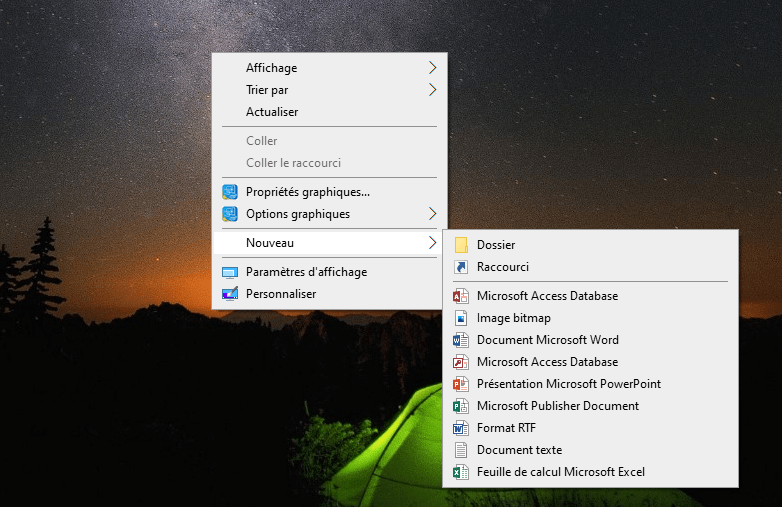
Passaggio 1: Fai clic con il pulsante destro del mouse su un'area vuota qualsiasi del desktop Windows 10, quindi seleziona "Nuova cartella" dal menu che appare.
Passaggio 2: Successivamente, tocca il nome della cartella, quindi rinominala copiando esattamente questo messaggio: << GodMode.{ED7BA470-8E54-465E-825C-99712043E01C} >>. Per ottenere i risultati desiderati ed evitare errori di digitazione, ti consigliamo vivamente diutilizzare copia e incolla.
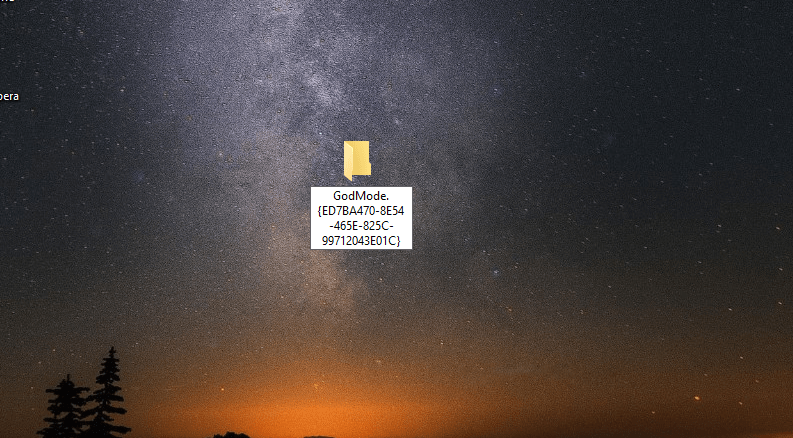
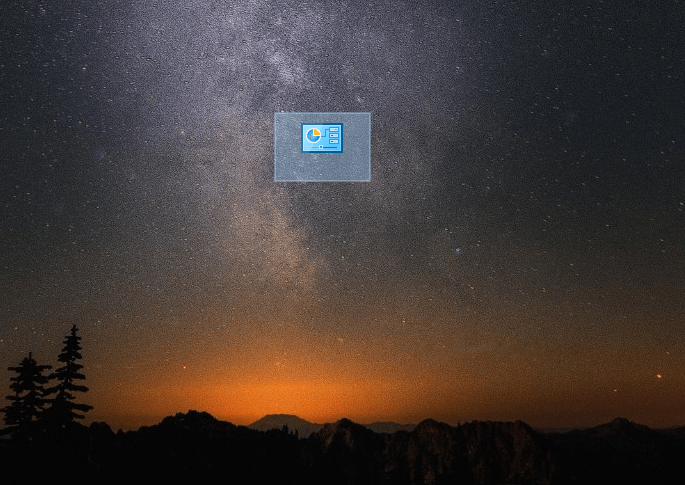
Nota: se hai completato correttamente il passaggio precedente, vedrai che l'icona della cartella cambierà forma, visualizzerà " GodMode cartella Windowsè pronta!
Buono a sapersi: dopo aver eseguito un'operazione sul computer, hai notato che non si avvia più correttamente? Ti consigliamo di consultare il nostro articolo che spiega come riavviare Windows 10 in modalità sicura.
Prima di continuare, vorremmo condividere con voi alcune informazioni molto importanti.
Ricorda che puoi creare la cartella "Modalità Dio" ovunque. La scelta è tua! Nelle nostre istruzioni, abbiamo scelto di posizionarla sul Desktop per motivi pratici: è immediatamente visibile e facilmente accessibile da lì. Purtroppo, non è possibile aggiungerla alla barra delle applicazioni per un accesso permanente.
Abbiamo creato la nostra cartella God Mode Windows, ma non l'abbiamo ancora attivata.
Come posso accedere e attivare la modalità Dio?
Esistono molti modi per accedere alla Modalità Dio. Ecco uno dei metodi più semplici, rapidi ed efficaci per ottenerla.
Un semplice passaggio: dopo aver creato la cartella, fai doppio clic su di essa e attendi. Vedrai scorrere tutte le impostazioni Windows 10 davanti ai tuoi occhi, dalla gestione power supply allo schermo, agli account utente, alla cronologia e all'archiviazione. C'è tutto!
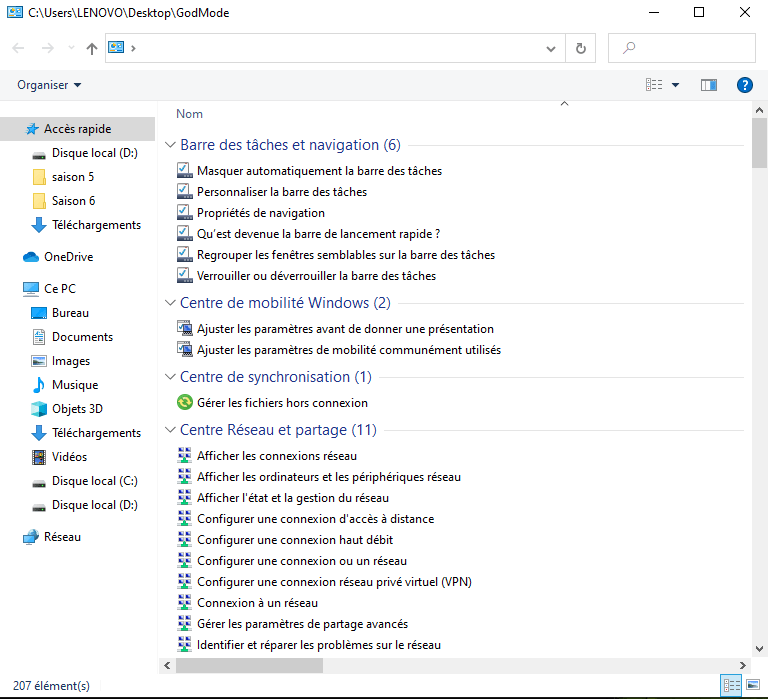
La "Modalità Dio" è di gran lunga il modo più efficiente per accedere a tutte le impostazioni Windows 10, nascoste o meno, con un clic, ovvero molto rapidamente.
Se utilizzi frequentemente alcune di queste impostazioni, puoi aggiungere rapidamente dei collegamenti al desktop.
Com'è possibile? Beh, basta fare clic con il pulsante destro del mouse sulla cartella "Modalità Dio Windows" e scegliere l'opzione " Crea collegamento".


