

L'errore " Impossibile incollare i dati dell'organizzazione qui " si verifica quando si tenta di copiare contenuti o dati aziendali da Outlook o altre app gestite a un'altra app installata sul dispositivo Windows 11 , Windows 10 , iOS o Android . Questo messaggio può essere frustrante se si desidera trasferire informazioni importanti da un programma a un altro. In questo articolo spiegheremo le possibili cause di questo errore e le soluzioni più appropriate per risolverlo.
Quali sono le cause dell'errore "Impossibile incollare qui i dati della tua organizzazione"?

La causa principale di questo errore è la Microsoft Intune Policy Management (MIPM ), che non consente agli utenti di copiare dati sensibili in un'applicazione non autorizzata sullo stesso dispositivo.
Tuttavia, potrebbero esserci altre possibili cause, come:
- Una versione obsoleta dell'applicazione Outlook o Office installata sul tuo dispositivo
- Un documento di Office corrotto o danneggiato che stai tentando di copiare
Come risolvere l'errore "Impossibile incollare qui i dati della tua organizzazione"?
A seconda della causa del problema, esistono diverse possibili soluzioni per risolvere l'errore " Impossibile incollare i dati della tua organizzazione qui ". Ecco alcuni dei metodi più comuni:
Aggiornare manualmente la suite Office

Se utilizzi una versione precedente o non supportata dell'app Outlook o Office sul tuo dispositivo , potresti riscontrare problemi di compatibilità o funzionalità. Ad esempio, potresti dover risolvere il problema di LibreOffice, che non si apre più sul tuo Windows 11/10 . Per escludere questa possibilità, puoi aggiornare manualmente Office sul tuo Windows 11/10 o sul tuo dispositivo iOS o Android. Per farlo, segui questi passaggi:
- Su Windows 11/10, apri un'applicazione di Office (ad esempio Word) e fai clic su File > Account > Opzioni di aggiornamento > Aggiorna ora .
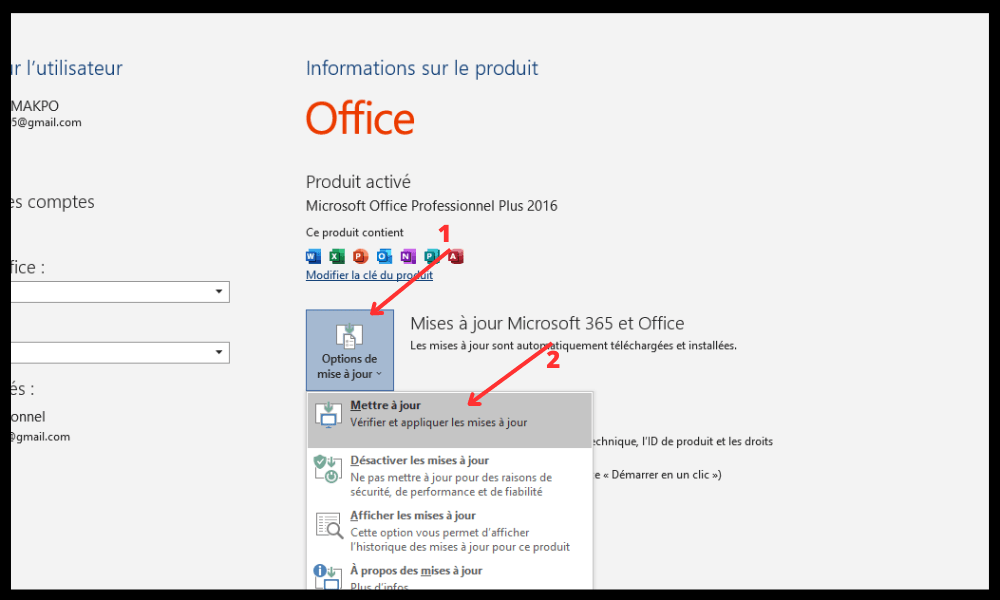
- Su iOS, apri l'App Store e verifica la disponibilità di aggiornamenti per le app di Office. Tocca il pulsante Aggiorna per installare le versioni più recenti.
- Su Android, apri il Google Play Store e verifica la disponibilità di aggiornamenti per le app di Office. Tocca il pulsante Aggiorna per installare le versioni più recenti.

Dopo aver aggiornato la suite Office, riavvia il dispositivo e prova a copiare e incollare nuovamente i dati.
Ricrea il documento di Office (si applica a Excel)
Il documento di Office che stai tentando di copiare potrebbe essere corrotto o danneggiato , impedendo il processo di copia e incolla. In questo caso, puoi provare a ricreare il documento seguendo questi passaggi:
- Crea un nuovo file Excel e seleziona una cella.
- Riempi la cella con un colore o apporta altre modifiche.
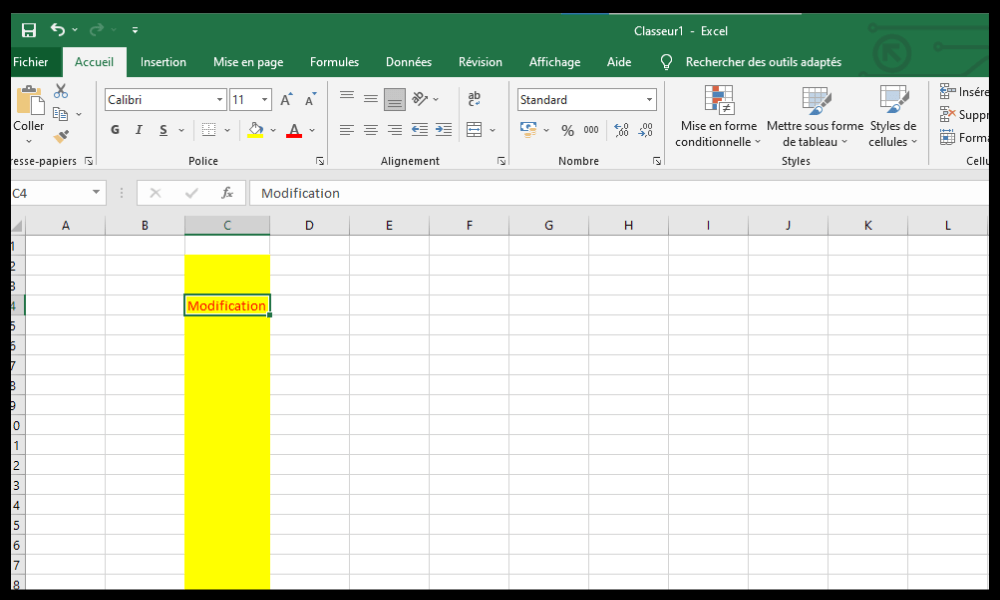
- Salva il file nella tua posizione OneDrive for Business.
- Apri il file appena salvato e verifica se è possibile copiare e incollare i dati al suo interno.
- Se il problema persiste, salva il lavoro e chiudi Excel. Attendi trenta secondi e prova di nuovo a copiare e incollare i dati.
Modificare i criteri di protezione delle applicazioni Intune

Se nessuno dei metodi sopra indicati funziona , il problema potrebbe essere correlato a un criterio di Microsoft Intune che blocca le operazioni di copia e incolla in applicazioni non autorizzate. In questo caso, sarà necessario modificare il criterio per consentire le operazioni di taglia, copia e incolla in determinate applicazioni di terze parti. Per farlo, è necessario contattare l'amministratore IT dell'organizzazione e chiedergli di eseguire i seguenti passaggi:
- Accedi al portale di Azure con un account amministratore.
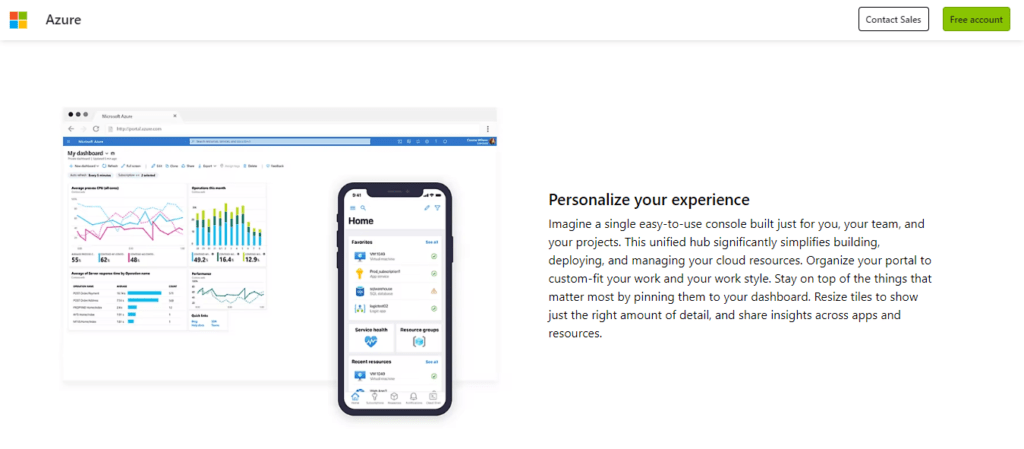
- Fare clic su Intune > Applicazioni client > Criteri di protezione delle applicazioni .
- Seleziona il criterio che si applica al tuo dispositivo (ad esempio, Windows 10).
- Fare clic su Proprietà > Dati > Restrizioni di accesso ai dati .
- In Taglia/copia/incolla tra le altre applicazioni approvate da Intune, seleziona Consenti.
- Fare clic su Salva .
Dopo aver modificato i criteri di Intune, riavviare il dispositivo e provare a copiare e incollare nuovamente i dati.
Tabella riassuntiva delle soluzioni
| Soluzione | Descrizione | Benefici | Svantaggi |
| Aggiornare manualmente la suite Office | Installa le ultime versioni delle applicazioni di Office sul tuo dispositivo | Facile da fare | Potrebbe non risolvere il problema se la causa è da ricercare altrove |
| Ricrea il documento di Office (si applica a Excel) | Crea un nuovo file Excel e salvalo su OneDrive for Business | Può riparare un documento corrotto o danneggiato | Potrebbe richiedere del tempo e necessita di una connessione Internet |
| Modificare i criteri di protezione delle applicazioni Intune | Contatta l'amministratore IT per autorizzare la funzionalità taglia/copia/incolla per determinate applicazioni di terze parti | Ciò può risolvere il problema se la causa è correlata ai criteri di Intune | Richiede l'intervento dell'amministratore IT e potrebbe compromettere la sicurezza dei dati |
Domande frequenti
Cosa significa l'errore "Impossibile incollare qui i dati della tua organizzazione"?
L'errore " Impossibile incollare i dati dell'organizzazione qui " indica che stai tentando di copiare dati da Outlook o da un'altra app gestita a un'app non autorizzata dai criteri di Microsoft Intune. Questa funzionalità è progettata per proteggere i dati sensibili da fughe di notizie o furti .
Che cos'è Microsoft Intune?
Microsoft Intune è un servizio cloud che consente alle organizzazioni di gestire e proteggere i propri dispositivi mobili e le proprie applicazioni. Offre funzionalità come la gestione delle policy , la configurazione dei dispositivi , la protezione dei dati , la conformità e molto altro.
Come faccio a copiare e incollare dati tra applicazioni autorizzate da Intune?
Per copiare e incollare dati tra applicazioni approvate da Intune, è sufficiente selezionare il contenuto che si desidera copiare, quindi premere Ctrl+C (su Windows ) o Comando+C (su Mac) per copiare. Successivamente, accedere all'applicazione in cui si desidera incollare i dati e premere Ctrl+V (su Windows ) o Comando+V (su Mac) per incollare. In caso di errore o cambio idea, è possibile utilizzare la scorciatoia da tastiera Ctrl+Z (su Windows ) o Comando+Z (su Mac) per annullare l'ultima azione.
Come posso sapere se un'applicazione è autorizzata da Intune?

Per scoprire se un'app è autorizzata da Intune , puoi visualizzare l'elenco delle app approvate da Intune nel portale di Azure . Puoi anche verificare se l'app presenta un badge blu con un lucchetto bianco nell'icona. Questo badge indica che l'app è gestita da Intune .
Come posso disattivare l'errore "Impossibile incollare qui i dati della tua organizzazione"?
errore Impossibile incollare i dati dell'organizzazione qui , è necessario modificare i criteri di Microsoft Intune che bloccano le operazioni di taglia/copia/incolla su applicazioni non autorizzate . Per farlo, è necessario contattare l'amministratore IT dell'organizzazione e chiedergli di consentire le operazioni di taglia/copia/incolla su determinate applicazioni di terze parti.
Conclusione
L'errore " Impossibile incollare i dati dell'organizzazione qui " può essere frustrante se si desidera trasferire informazioni importanti tra diverse applicazioni. Fortunatamente, esistono possibili soluzioni a questo problema, a seconda della causa. È possibile provare ad aggiornare manualmente la suite Office , ricreare il documento di Office o modificare i criteri di protezione delle app di Intune . Se nessuno di questi metodi funziona, è possibile contattare l'amministratore IT dell'organizzazione per assistenza.
Ci auguriamo che questo articolo ti sia stato utile e che tu sia riuscito a copiare e incollare i dati della tua organizzazione senza problemi . Per qualsiasi domanda o commento, ti preghiamo di contattarci nella sezione sottostante.


