

Shell Infrastructure Host processo Windows che gestisce diversi aspetti visivi relativi al menu Start, al Centro operativo, alle presentazioni dello sfondo del desktop e altro ancora. Viene eseguito in background e in Gestione attività è denominato sihost.exe (o Shell Infrastructure Host).
A volte, questo processo può consumare quantità anomale di CPU e risorse di memoria, rallentando il PC e compromettendone le prestazioni. Questo problema può verificarsi per vari motivi, come file di sistema danneggiati o mancanti, un virus o un malware, un'applicazione di visualizzazione delle foto difettosa o impostazioni errate.
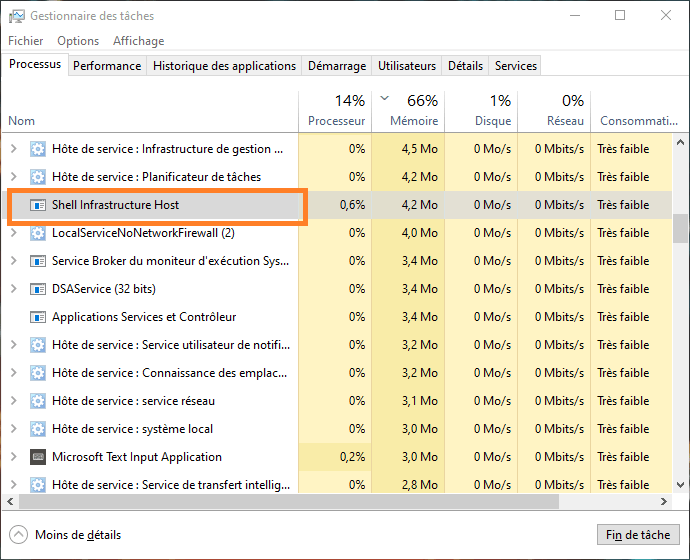
Fortunatamente, esistono diverse soluzioni possibili per risolvere questo problema e ripristinare il normale funzionamento del PC. In questo articolo, vi mostreremo come risolvere l'elevato utilizzo della CPU da parte di Shell Infrastructure Host in Windows seguendo questi passaggi:
Soluzione 1: esegui la scansione del PC con un programma antivirus
La prima cosa da fare è verificare se il processo sihost.exe è un virus o un malware mascherato. Per farlo, è necessario eseguire una scansione del PC con un programma antivirus affidabile e aggiornato. È possibile utilizzare lo strumento integrato Windows , denominato Windows Security , o qualsiasi altro antivirus a pagamento di propria scelta.
Per eseguire la scansione del PC con Sicurezza Windows, segui queste istruzioni:
- Vai su Start > Impostazioni > Aggiornamento e sicurezza > Sicurezza Windows > Protezione da virus e minacce.
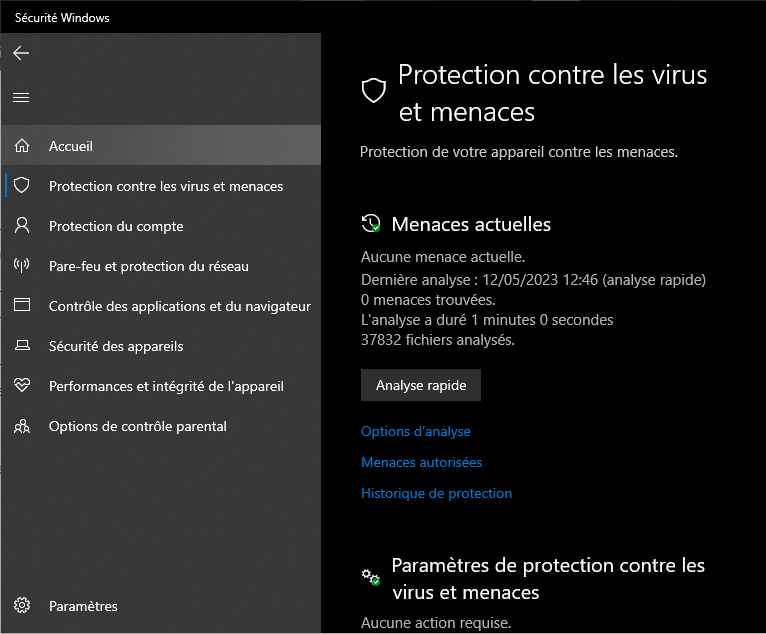
- Fare clic su Opzioni di analisi e scegliere Analisi completa.

- Fare clic su Analizza ora e attendere il completamento del processo.
- Se la scansione rileva delle minacce, seguire le istruzioni visualizzate sullo schermo per rimuoverle.
Se l'analisi non rileva alcuna minaccia, procedere al passaggio successivo.
Soluzione 2: modificare l'applicazione predefinita per la visualizzazione delle foto
Una causa comune del problema è l' applicazione predefinita di visualizzazione foto Windows , denominata Foto . Questa applicazione può attivare il processo sihost.exe e fargli consumare molte risorse quando si esplora la galleria fotografica.
Una soluzione semplice è sostituire l'app predefinita per la visualizzazione delle foto con una più leggera ed efficiente. Puoi scegliere tra le numerose app disponibili sul Microsoft Store o online, come IrfanView, XnView o FastStone Image Viewer.
Per cambiare l'applicazione predefinita per la visualizzazione delle foto, segui queste istruzioni:
- Vai su Start > Impostazioni > App > App predefinite.
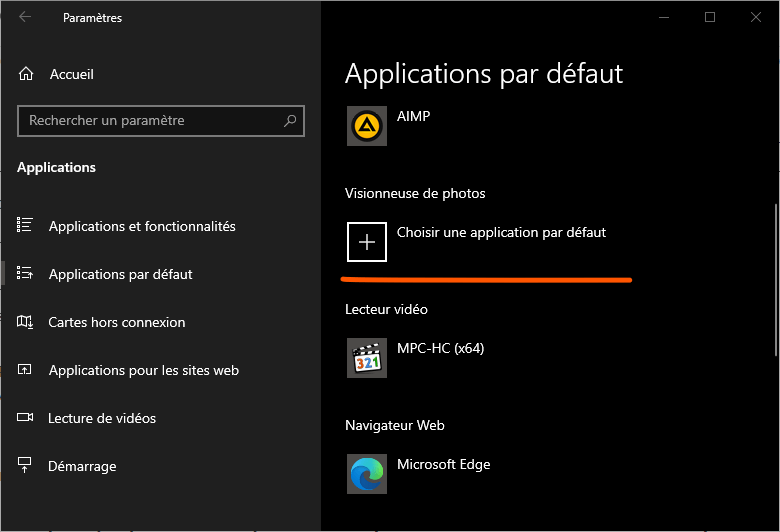
- Scorri verso il basso e clicca su Visualizzatore foto.
- Seleziona l'applicazione che desideri utilizzare come visualizzatore di foto predefinito.
- Chiudere le impostazioni e riavviare il PC.
Successivamente, prova a sfogliare le tue foto e controlla se il problema persiste.
Soluzione 3: riparare i file di sistema danneggiati o mancanti
Un'altra possibile causa del problema è la presenza di file di sistema danneggiati o mancanti che impediscono il corretto funzionamento del processo sihost.exe. Per risolvere questo problema, è possibile utilizzare lo strumento integrato Windows denominato System File Checker (SFC) , che analizza e ripara i file di sistema danneggiati.
Per utilizzare lo strumento SFC, seguire queste istruzioni:
- Digitare CMD nella barra delle applicazioni, cercare e aprire l'applicazione appropriata.
- Fare clic con il tasto destro del mouse sul Prompt dei comandi e scegliere Esegui come amministratore.

- Digitare il seguente comando e premere Invio: sfc /scannow

- Attendi il completamento del processo e riavvia il PC.
Se lo strumento SFC non riesce a riparare i file di sistema, è possibile provare un altro strumento integrato Windowsdenominato DISM (Deployment Image Servicing and Management), che ripara l'immagine di sistema da una fonte online.
Per utilizzare lo strumento DISM, seguire queste istruzioni:
- Aprire un prompt dei comandi con privilegi di amministratore come descritto sopra.
- Digitare il seguente comando e premere Invio: DISM /Online /Cleanup-Image /RestoreHealth
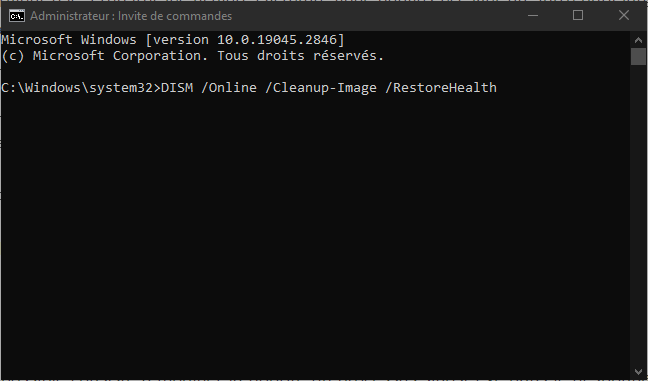
- Attendi il completamento del processo e riavvia il PC.
Successivamente, verifica se il problema è stato risolto.
Soluzione 4: modificare la priorità del processo sihost.exe
Un'altra possibile soluzione è modificare la priorità del processo sihost.exe nel Task Manager. Riducendo la priorità del processo, è possibile limitare la quantità di risorse che può utilizzare ed evitare che interferisca con altri processi più importanti.
Per modificare la priorità del processo sihost.exe, seguire queste istruzioni:
- Aprire il task manager premendo Ctrl + Alt + Canc e selezionando Task Manager.

- Individuare il processo sihost.exe nella scheda Processi, fare clic con il pulsante destro del mouse e scegliere Vai a dettagli.
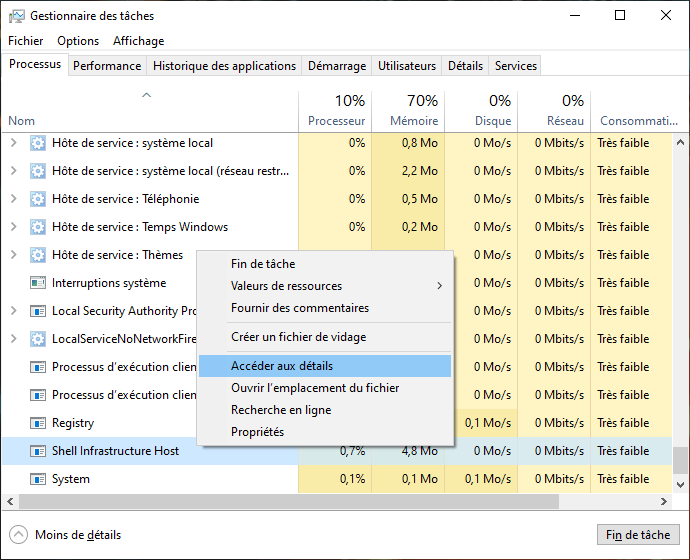
- Verrà evidenziato il processo sihost.exe nella scheda Dettagli. Fai clic destro su di esso e seleziona Imposta priorità.
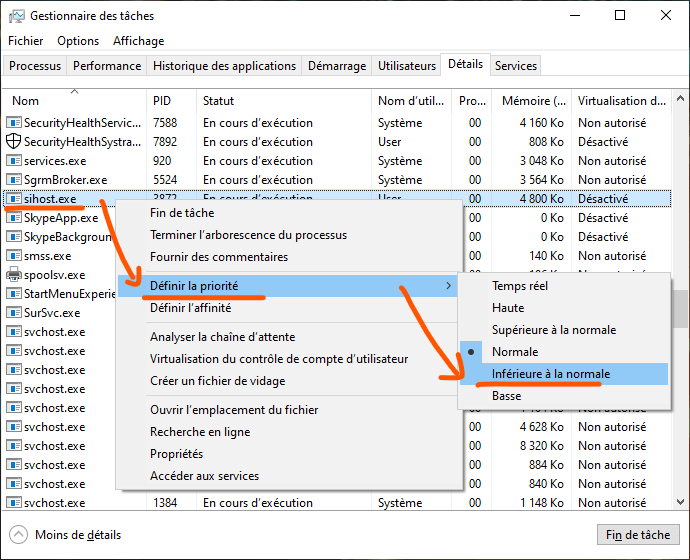
- Scegli una priorità inferiore a quella attuale, ad esempio Bassa o Inferiore alla norma.
- Conferma la tua scelta cliccando su Cambia priorità.
Nota: questa soluzione non è definitiva e sarà necessario ripetere questi passaggi ogni volta che si riavvia il PC.
Soluzione 5: Disattivare le presentazioni sullo sfondo del desktop
Un'altra possibile causa del problema è la funzionalità di presentazione dello sfondo del desktop Windows, che cambia automaticamente l'immagine del desktop a intervalli regolari. Questa funzionalità può attivare il processo sihost.exe e fargli consumare molte risorse.
Una soluzione semplice è disattivare le presentazioni sullo sfondo del desktop e scegliere un'immagine statica come sfondo. Per farlo, segui queste istruzioni:
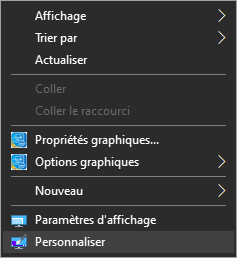
- Fai clic con il pulsante destro del mouse su uno spazio vuoto del desktop e seleziona Personalizza.
- Fare clic su Sfondo nel riquadro a sinistra.
- Nel menu a discesa in Scegli l'immagine di sfondo, seleziona Immagine anziché Presentazione.
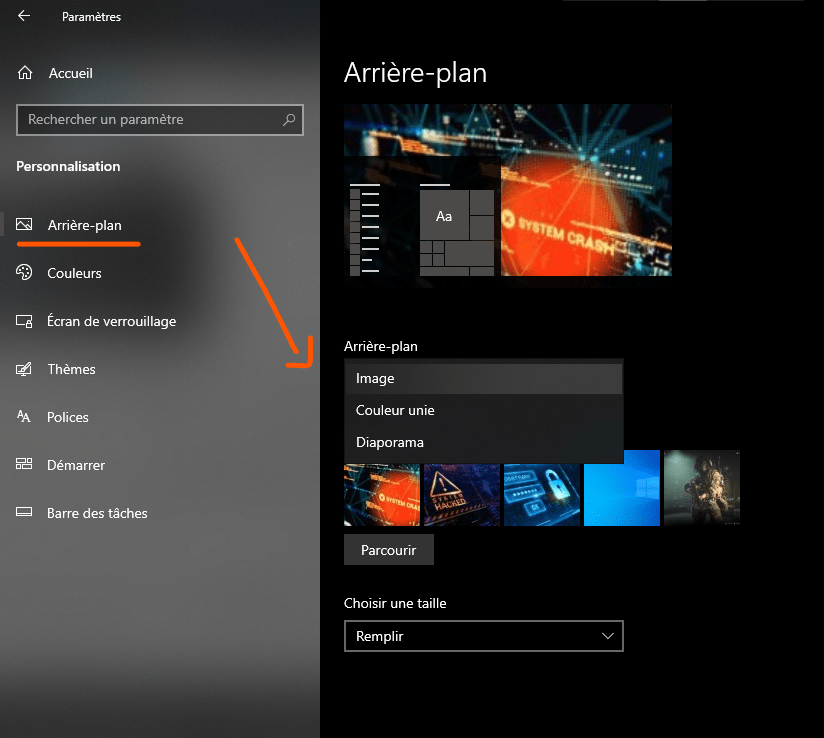
- Seleziona l'immagine che vuoi usare come sfondo oppure clicca su Sfoglia per scegliere un'immagine dal tuo computer.
- Chiudere le impostazioni e riavviare il PC.
Successivamente, controlla se il problema persiste.
Soluzione 6: Reimposta Windows
Se nessuna delle soluzioni precedenti funziona, puoi provare a ripristinare Windows alle impostazioni di fabbrica. Questo rimuoverà eventuali file di sistema danneggiati o mancanti che potrebbero causare il problema. Tuttavia, rimuoverà anche tutte le app e le impostazioni personalizzate. Puoi scegliere se mantenere o meno i tuoi file personali durante il ripristino.
Per reimpostare Windows, seguire queste istruzioni:
- Vai su Start > Impostazioni > Aggiornamento e sicurezza > Ripristino.
- Fare clic su Start in Reimposta questo PC.
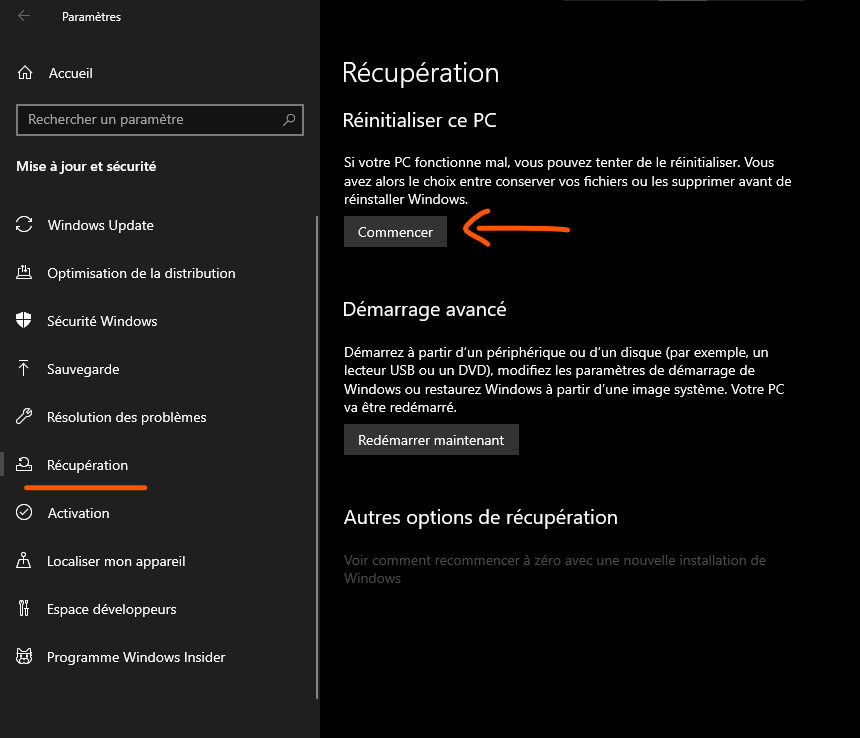
- Scegli se conservare o eliminare i tuoi file personali, quindi fai clic su Avanti.
- Seguire le istruzioni visualizzate sullo schermo per completare il processo di ripristino.
Nota: questa è la soluzione più drastica e dovrebbe essere utilizzata come ultima risorsa. Assicurati di eseguire il backup di tutti i dati importanti prima di ripristinare Windows.
Domande frequenti
Cos'è l'host dell'infrastruttura Shell?
Shell Infrastructure Host è un processo Windows che gestisce diversi aspetti visivi relativi al menu Start, al Centro operativo, alle presentazioni dello sfondo del desktop e altro ancora. Viene eseguito in background e viene chiamato sihost.exe in Gestione attività.
Perché l'host dell'infrastruttura Shell utilizza così tante risorse?
Non esiste una risposta definitiva a questa domanda, ma potrebbero esserci diverse cause possibili, come file di sistema danneggiati o mancanti, un virus o un malware, un'applicazione di visualizzazione delle foto difettosa o impostazioni errate.
Come ridurre l'utilizzo della CPU e della memoria sull'host dell'infrastruttura Shell?
Esistono diverse possibili soluzioni per ridurre l'utilizzo della CPU e della memoria dell'host dell'infrastruttura Shell, ad esempio:
- Scansiona il tuo PC con un programma antivirus
- Cambia l'applicazione predefinita per la visualizzazione delle foto
- Riparare i file di sistema danneggiati o mancanti
- Cambia la priorità del processo sihost.exe
- Disattiva le presentazioni sullo sfondo del desktop
- Ripristina Windows
Come posso disattivare l'host dell'infrastruttura Shell?
Si sconsiglia di disabilitare Shell Infrastructure Host, poiché si tratta di un processo Windows essenziale e può influire sul normale funzionamento del sistema. Se si riscontrano problemi con questo processo, provare a ripararlo utilizzando le soluzioni sopra menzionate.
L'host dell'infrastruttura Shell è un virus?
No, Shell Infrastructure Host non è un virus, ma un processo Windowslegittimo. Tuttavia, è possibile che un virus o un malware si travestisca da sihost.exe per ingannare gli utenti. Per verificare se il processo sihost.exe è un virus o meno, è consigliabile eseguire una scansione del PC con un programma antivirus affidabile e aggiornato.
Conclusione
L'host dell'infrastruttura Shell è un importante processo Windows che a volte può causare un elevato utilizzo di CPU e memoria. In questo articolo, abbiamo mostrato come risolvere l'elevato utilizzo della CPU nell'host dell'infrastruttura Shell in Windows utilizzando sei possibili soluzioni:
- Scansiona il tuo PC con un programma antivirus
- Cambia l'applicazione predefinita per la visualizzazione delle foto
- Riparare i file di sistema danneggiati o mancanti
- Cambia la priorità del processo sihost.exe
- Disattiva le presentazioni sullo sfondo del desktop
- Ripristina Windows
Ci auguriamo che questo articolo ti sia stato utile e che tu sia riuscito a risolvere il problema. Se hai domande o commenti, non esitare a contattarci.


