

L' host del servizio SysMain , precedentemente noto come Superfetch , è un servizio Windows progettato per ottimizzare le prestazioni del sistema precaricando in memoria le applicazioni utilizzate di frequente. Tuttavia, questo servizio può talvolta causare un elevato utilizzo della CPU o del disco , con conseguenti rallentamenti, blocchi o surriscaldamento del computer. In questo articolo, spiegheremo come risolvere questo problema e ripristinare il corretto funzionamento del PC.
Quali sono le cause del problema di elevato utilizzo della CPU o del disco da parte dell'host del servizio SysMain?

Esistono diverse possibili cause che possono portare a un elevato utilizzo della CPU o del disco da parte dell'host del servizio SysMain , ad esempio:
- di driver o software
- Un danneggiamento del file system o del registro
- Malware o virus
- Una configurazione errata del servizio SysMain
- Un aggiornamento Windows
Come posso verificare se l'host del servizio SysMain è responsabile del problema di elevato utilizzo della CPU o del disco?
Per verificare se l'host del servizio SysMain è responsabile del problema di elevato utilizzo della CPU o del disco, è possibile seguire questi passaggi:
- Aprire Task Manager premendo Ctrl + Alt + Canc e facendo clic su Task Manager.
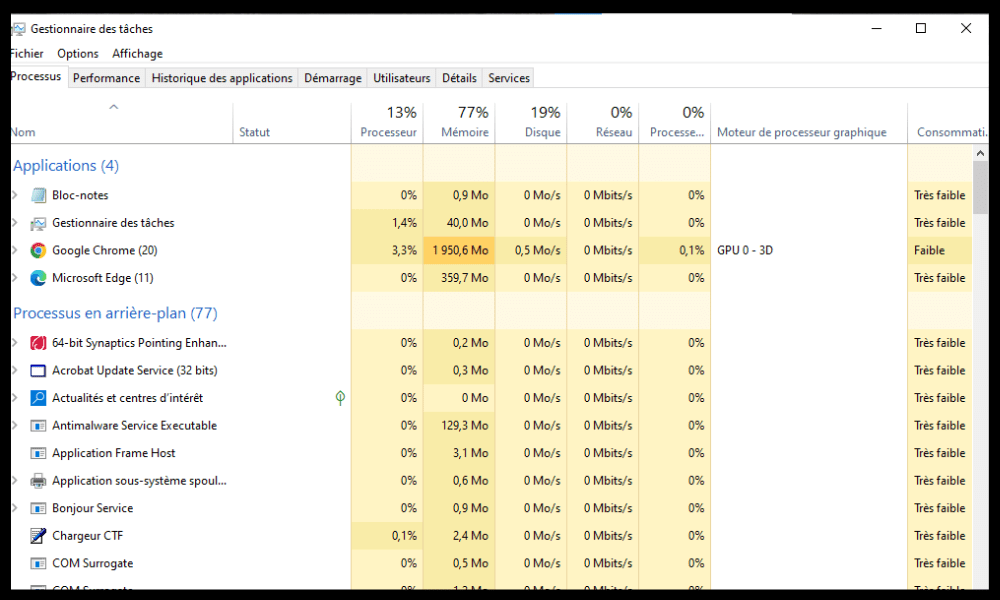
- Nella scheda Processi, ordina i processi in base all'utilizzo della CPU o del disco facendo clic sulle colonne corrispondenti.
- Cerca il processo denominato Service Host: SysMain e controlla la percentuale di utilizzo della CPU o del disco. Se questa percentuale è anormalmente alta (superiore al 50%), è molto probabile che il problema sia causato da questo processo.
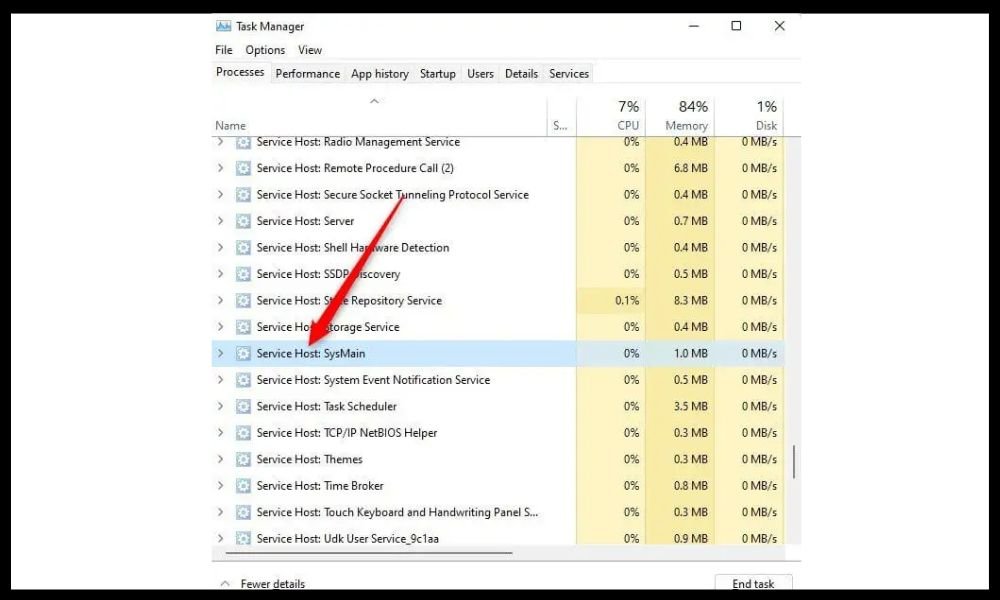
Come risolvere il problema dell'elevato utilizzo della CPU o del disco da parte dell'host del servizio SysMain?
Esistono diverse possibili soluzioni per risolvere il problema dell'elevato utilizzo della CPU o del disco da parte dell'host del servizio SysMain , a seconda della causa del problema. Ecco alcuni dei metodi più comuni:
Metodo 1: riavviare il computer
La prima cosa da fare è riavviare il computer, operazione che a volte può risolvere problemi temporanei relativi al servizio SysMain. Per riavviare il computer , fare clic sul pulsante Start, quindi sul pulsante di accensione e scegliere Riavvia.
Metodo 2: utilizzare l'analisi SFC
La scansione Controllo file di sistema (SFC) è uno strumento integrato Windows che consente di verificare e riparare file di sistema danneggiati o mancanti. Per utilizzare questo strumento, seguire questi passaggi:
- Aprire un prompt dei comandi come amministratore premendo i tasti Windows + X e scegliendo Prompt dei comandi (amministratore) o Windows PowerShell (amministratore).

- Digitare il comando sfc /scannow e premere Invio.
- Attendi il completamento dell'analisi (potrebbero volerci diversi minuti) e segui le istruzioni sullo schermo se vengono rilevati errori.
Metodo 3: Disattivare il servizio di trasferimento intelligente in background
Il Servizio Trasferimento Intelligente in Background (BITS) è un Windows che consente il trasferimento di file utilizzando la larghezza di banda inutilizzata. A volte questo servizio può entrare in conflitto con il servizio SysMain e causare un elevato utilizzo della CPU o del disco. Per disattivare questo servizio, attenersi alla seguente procedura:
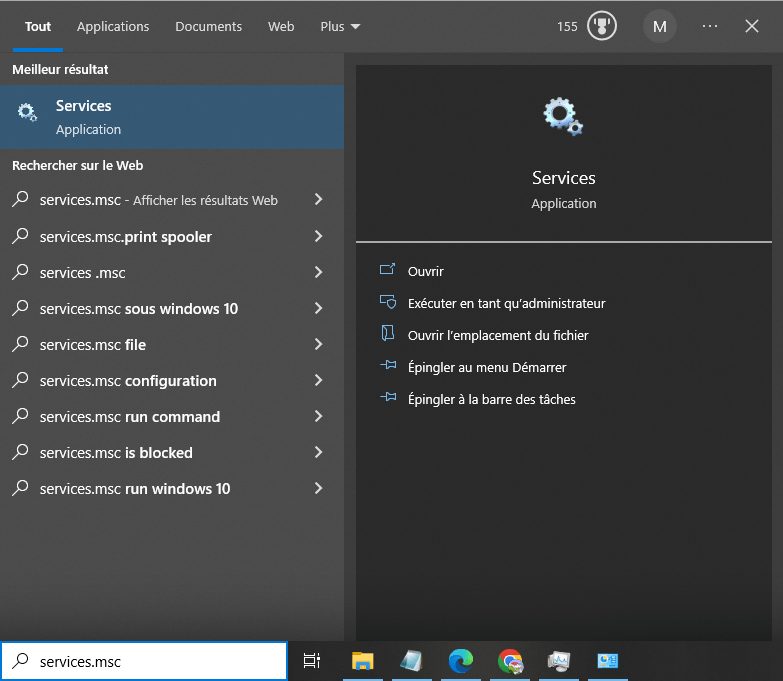
- menu Start e digitare services.msc nella barra di ricerca, quindi fare clic su OK .
- Cercare il Servizio trasferimento intelligente in background nell'elenco, quindi fare clic destro su di esso e scegliere Proprietà .
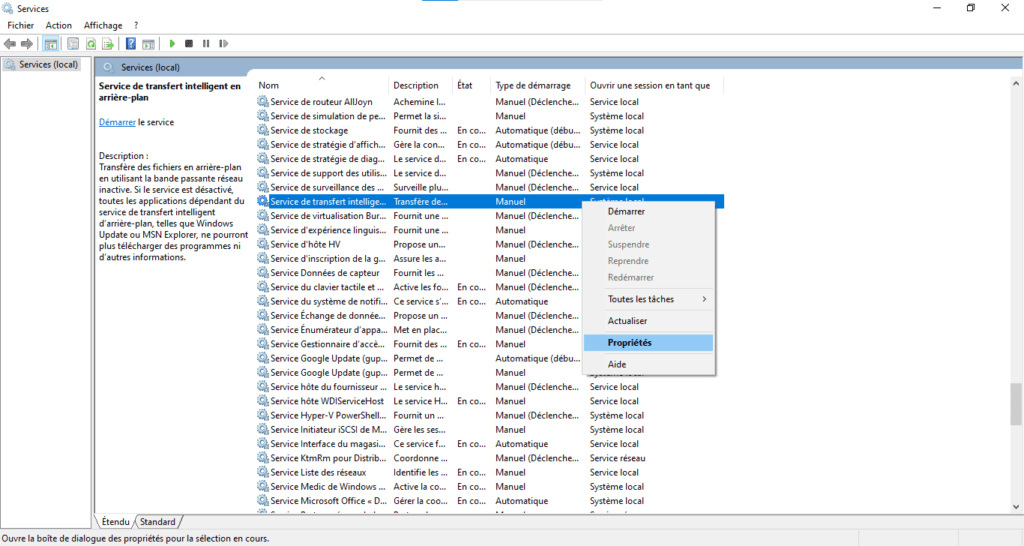
- Nella scheda Generale, fare clic sul pulsante Arresta e impostare il tipo di avvio su Disabilitato. Fare clic su OK per salvare le modifiche.

Metodo 4: Scansione per malware e virus
È possibile che il computer sia infetto da malware o da un virus che utilizza il servizio SysMain per consumare risorse di sistema. Per rilevare e rimuovere queste minacce, è necessario utilizzare un software antivirus affidabile e aggiornato. È possibile utilizzare l'antivirus integrato in Windows , Windows Defender o un altro programma antivirus a scelta. Per utilizzare Windows Defender, attenersi alla seguente procedura:
- menu Start e digita Sicurezza Windows nella barra di ricerca, quindi fai clic su Sicurezza Windows .
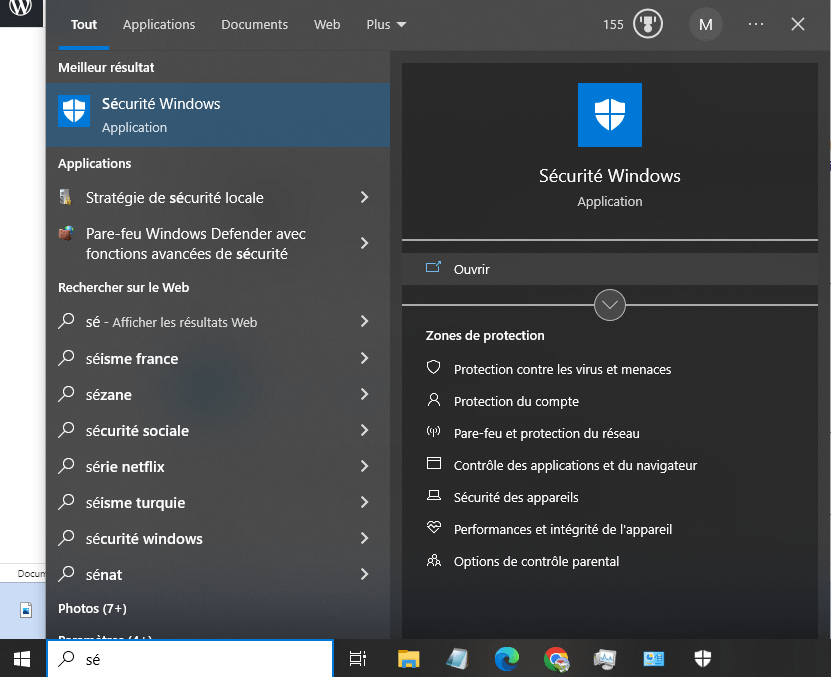
- Fare clic su da virus e minacce, quindi su Opzioni di scansione.
- Scegli un'opzione di analisi (ad esempio, Analisi completa) e fai clic su Analizza ora.

- Attendi il completamento della scansione e segui le istruzioni sullo schermo se vengono rilevate minacce.
Metodo 5: Disabilitare il servizio host: servizio SysMain tramite il gestore dei servizi
Se nessuno dei metodi precedenti funziona, puoi provare a disabilitare completamente il servizio host: SysMain Service tramite Gestione Servizi . Questo dovrebbe risolvere il problema di elevato utilizzo della CPU o del disco, ma potrebbe anche influire sulle prestazioni del sistema. Per disabilitare questo servizio , segui questi passaggi:
- Aprire il menu Start e digitare services.msc nella barra di ricerca, quindi fare clic su OK.
- Cerca il servizio SysMain o SuperFetch ( a seconda della versione di Windows in uso ) nell'elenco, quindi fai clic destro su di esso e scegli Proprietà .
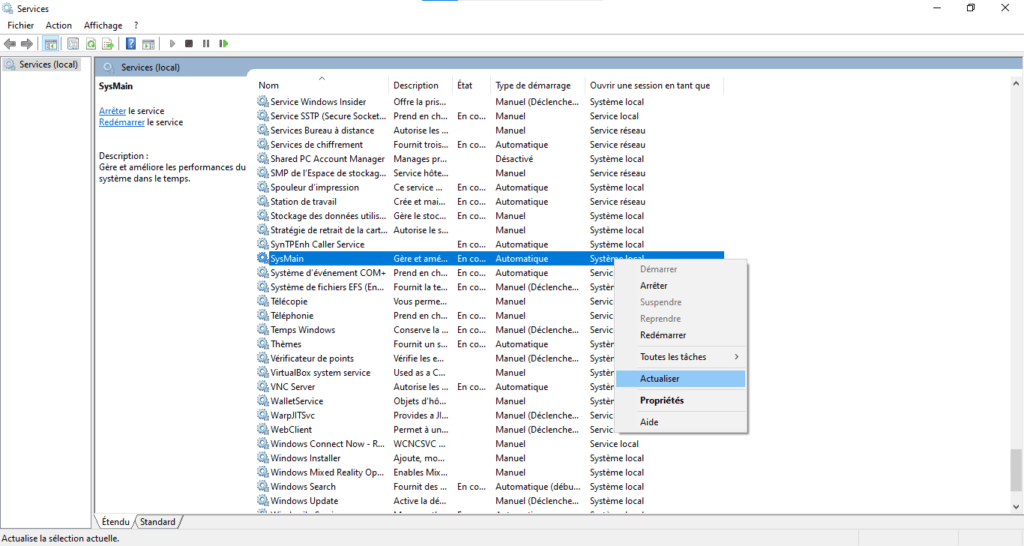
- Nella scheda Generale, fare clic sul pulsante Arresta e quindi impostare il tipo di avvio su Disabilitato . Fare clic su OK per salvare le modifiche.
Come riattivare il servizio host: servizio SysMain se necessario?
Se si desidera riattivare il servizio SysMain per beneficiare dei vantaggi di ottimizzazione del sistema, è possibile seguire la stessa procedura utilizzata per disattivarlo, ma scegliere Automatico anziché Disabilitato . Potrebbe anche essere necessario riavviare il computer affinché le modifiche abbiano effetto.
Domande frequenti
Ecco alcune domande frequenti degli utenti in merito al servizio host: servizio SysMain e il suo elevato utilizzo di CPU o disco .
Qual è la differenza tra SysMain e SuperFetch?
SysMain e SuperFetch sono due nomi diversi per lo stesso Windows , che mira a ottimizzare le prestazioni del sistema precaricando in memoria le applicazioni utilizzate di frequente. nell'aggiornamento Windows 10
SysMain è necessario?
SysMain non è un il funzionamento Windows 10 , ma può migliorare le prestazioni del sistema riducendo i tempi di caricamento delle applicazioni. Tuttavia, in alcuni casi può anche causare un elevato utilizzo della CPU o del disco. Pertanto, è possibile scegliere di abilitarlo o disabilitarlo in base alle proprie esigenze.
Come posso impedire il riavvio automatico di SysMain?
Se hai disabilitato il servizio SysMain tramite Gestione Servizi, non dovrebbe riavviarsi automaticamente a meno che non lo riabiliti manualmente. Tuttavia, se hai utilizzato un altro metodo per disabilitare il servizio, come il Prompt dei comandi o l'Editor del Registro di sistema, il servizio potrebbe riavviarsi automaticamente aggiornamento Windows o il riavvio del computer. Per evitare ciò, puoi modificare il tipo di avvio del servizio SysMain su Disabilitato tramite Gestione Servizi, come spiegato nel Metodo 5.
Come posso sapere se SysMain funziona correttamente?
Se SysMain funziona correttamente, dovrebbe migliorare le prestazioni del sistema riducendo i tempi di caricamento delle applicazioni utilizzate di frequente. È possibile verificare il corretto funzionamento di SysMain monitorando l'utilizzo della CPU o del disco del servizio host: Servizio SysMain in Gestione Attività . Se l'utilizzo è basso o moderato (inferiore al 50%), significa che il servizio funziona correttamente e non influisce negativamente sulle prestazioni del sistema. Se l'utilizzo è elevato (superiore al 50%), significa che il servizio sta riscontrando un problema e deve essere disabilitato o riparato.
Quali sono i vantaggi e gli svantaggi di SysMain?
I vantaggi di SysMain sono:
- Accelera l'avvio Windows precaricando i file necessari nella memoria.
- Riduce i tempi di caricamento delle applicazioni precaricando nella memoria le applicazioni utilizzate più frequentemente.
- Si adatta alle tue abitudini di utilizzo e precarica le applicazioni in base all'ora del giorno o al giorno della settimana.
Gli svantaggi di SysMain sono:
- Può causare un elevato utilizzo della CPU, come nel servizio di distribuzione AppX , o in alcuni casi un utilizzo eccessivo del disco, con conseguenti rallentamenti, blocchi o surriscaldamento del computer.
- Può entrare in conflitto con altri servizi o software e causare errori o incompatibilità.
- Può consumare molto spazio di memoria e ridurre la durata del disco rigido.
Conclusione
L'host del servizio SysMain è un Windows che mira a ottimizzare le prestazioni del sistema precaricando in memoria le applicazioni utilizzate di frequente. Tuttavia, questo servizio può talvolta causare un elevato utilizzo della CPU o del disco, causando rallentamenti, blocchi o surriscaldamento del computer. Un altro Windows che può influire sulle prestazioni del sistema è il servizio di ottimizzazione del runtime .NET , che precompila il codice .NET per velocizzarne l'esecuzione. Ci auguriamo che questo articolo ti sia stato utile e che tu sia riuscito a migliorare le prestazioni del tuo sistema grazie ai nostri suggerimenti.


