
La cartella " Dispositivi di archiviazione rimovibili" a volte compare sul desktop Windows 10 dopo un aggiornamento o l'utilizzo di un dispositivo di archiviazione esterno come un'unità USB o una scheda SD. Contiene i dispositivi e le unità disponibili sul computer e potrebbe risultare difficile da rimuovere. In questo articolo, spiegheremo cos'è, perché compare e come eliminarla.
Cosa sono i dispositivi di archiviazione rimovibili?
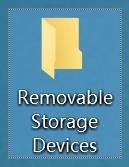 La cartella Dispositivi di archiviazione rimovibili è una cartella di sistema che fa parte del gestore di archiviazione rimovibile di Windows Windowsdi gestire dispositivi di archiviazione rimovibili come unità flash USB, schede SD, dischi rigidi esterni e unità ottiche. Normalmente è nascosta in Esplora file, ma potrebbe apparire sul desktop a causa di un bug o di una configurazione errata del Windows.
Perché sul desktop compare la dicitura Dispositivi di archiviazione rimovibili?
Non esiste una risposta definitiva a questa domanda, ma sono state identificate diverse possibili cause:
- Un aggiornamento Windows che ha modificato il registro di sistema o creato voci errate.
- L'utilizzo di un dispositivo di archiviazione esterno che ha lasciato tracce nel registro di sistema o che è stato espulso in modo improprio.
- Un virus o malware che ha infettato il tuo computer e ha creato o modificato la cartella.
- Un conflitto con un altro software o driver che interferisce con il gestore della memoria rimovibile.
Come faccio a rimuovere i dispositivi di archiviazione rimovibili dal desktop?
Esistono diversi metodi per eliminare la cartella Dispositivi di archiviazione rimovibili dal desktop. Ecco i più comuni:
Metodo 1: eseguire il comando DISM
comando DISM può riparare Windows e ripristinare l'integrità del sistema. Può risolvere il problema se la cartella Dispositivi di archiviazione rimovibili è collegata a voci di registro danneggiate. Ecco come utilizzarlo:
- Passaggio 1 : Aprire il prompt dei comandi come amministratore. Per farlo, fare clic con il pulsante destro del mouse sul menu Start e scegliere Prompt dei comandi (amministratore) o Windows PowerShell (amministratore).

- Passaggio 2 : Digitare il seguente comando e premere Invio:
DISM.exe /Online /Cleanup-image /Restorehealth
- Passaggio 3: attendere il completamento del processo (potrebbero volerci dai 15 ai 20 minuti) e riavviare il computer. Verificare che la cartella Dispositivi di archiviazione rimovibili sia scomparsa dal desktop.
Metodo 2: Rinnova il tuo ufficio
Il metodo più semplice è aggiornare il desktop. Per farlo, fai clic con il pulsante destro del mouse su un'area vuota del desktop e seleziona Aggiorna. La cartella Dispositivi di archiviazione rimovibili dovrebbe scomparire.
Metodo 3: eseguire una scansione antivirus
 La cartella "Dispositivi di archiviazione rimovibili" potrebbe essere causata da un virus o un malware che ha infettato il computer. In questo caso, è consigliabile eseguire una scansione antivirus per rilevare e rimuovere la minaccia. È possibile utilizzare il software antivirus integrato in Windows 10, Windows Defendero un altro programma antivirus a propria scelta.
Metodo 4: eseguire un avvio pulito
Un avvio pulito avvia Windows con un numero minimo di driver e programmi. Questo può aiutarti a capire se il problema deriva da un conflitto con un software o un driver che interferisce con il gestore di archiviazione rimovibile. Ecco come eseguire un avvio pulito:
- Passaggio 1 : Apri Gestione attività facendo clic con il pulsante destro del mouse sulla barra delle applicazioni e scegliendo Gestione attività oppure premendo Ctrl + Alt + Canc e facendo clic su Gestione attività.

- Passaggio 2 : fai clic sulla scheda Avvio e disabilita tutti gli elementi facendo clic con il pulsante destro del mouse e selezionando Disabilita. Puoi lasciare attivi gli elementi essenziali come l'antivirus o il driver della scheda grafica.

- Passaggio 3 : Riavvia il computer e verifica se la cartella Dispositivi di archiviazione rimovibili è ancora presente sul desktop. In caso contrario, significa che uno degli elementi disabilitati sta causando il problema. Puoi quindi riattivarli uno alla volta finché non trovi il colpevole e lo disinstalli o lo aggiorni.
Potrebbe interessarti questo articolo: Come riparare un disco rigido interno non rilevato su windows 10?
Metodo 5: disinstallare l'ultimo aggiornamento Windows
La cartella Dispositivi di archiviazione rimovibili potrebbe essere comparsa dopo un aggiornamento Windows che ha modificato il registro di sistema o creato voci errate. In questo caso, puoi provare aggiornamento Windows e verificare se il problema scompare. Ecco come fare:
- Passaggio 1: aprire Impostazioni Windows facendo clic con il pulsante destro del mouse sul menu Start e selezionando Impostazioni oppure premendo i tasti Windows + I.
- Passaggio 2: fare clic su Aggiornamento e sicurezza, quindi su Visualizza cronologia aggiornamenti.

- Passaggio 3: fare clic su Disinstalla aggiornamenti e scegliere l'ultimo aggiornamento installato dall'elenco. Fare clic su Disinstalla e seguire le istruzioni visualizzate sullo schermo.
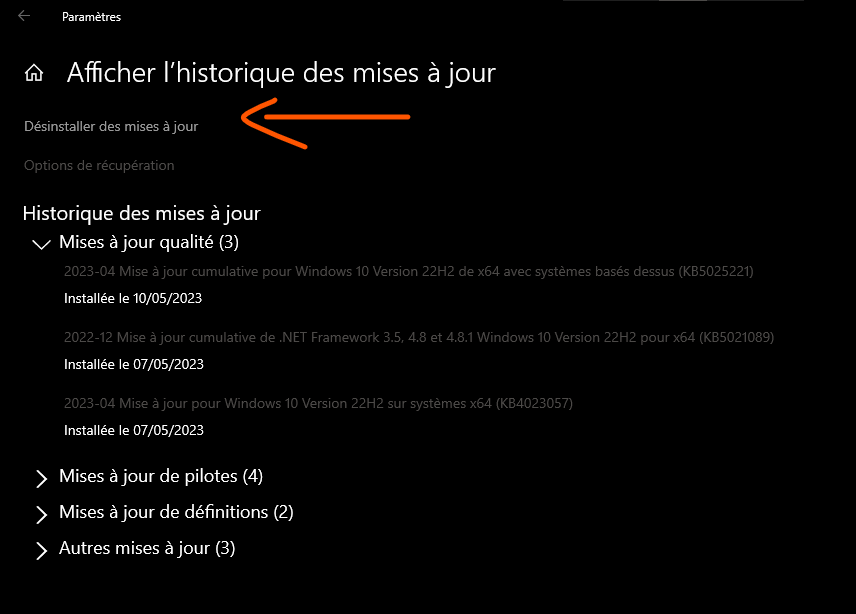
- Passaggio 4: riavviare il computer e verificare se la cartella Dispositivi di archiviazione rimovibili è scomparsa dal desktop.
Metodo 6: nascondere i file protetti del sistema operativo
Se nessuno dei metodi precedenti funziona, puoi provare a nascondere i file protetti del sistema operativo, tra cui la Dispositivi di archiviazione rimovibili. In questo modo la cartella non verrà eliminata, ma non sarà più visibile sul desktop. Ecco come fare:
- Passaggio 1 : Apri Esplora file facendo clic con il pulsante destro del mouse sul menu Start e scegliendo Esplora file oppure premendo Windows + E.
- Passaggio 2 : Fai clic sulla scheda Visualizza e seleziona la casella Elementi nascosti nella sezione Mostra/nascondi.
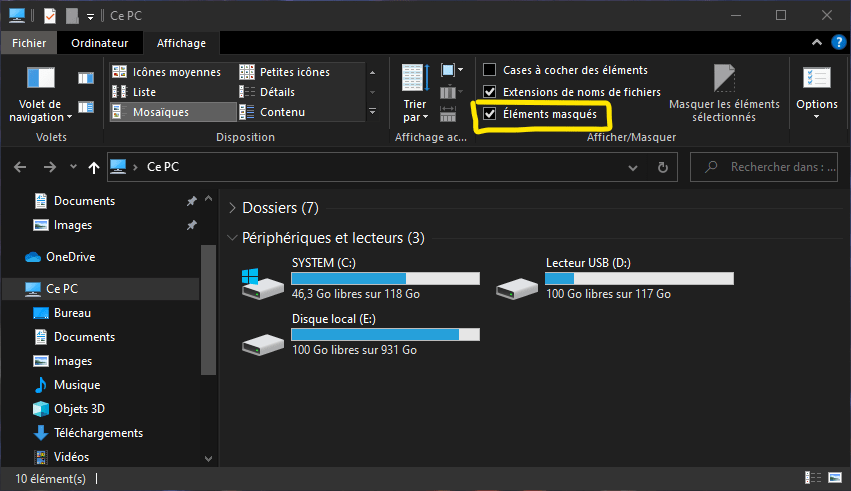
- Passaggio 3 : nella stessa sezione, fai clic su Opzioni e scegli Modifica opzioni cartella e ricerca.
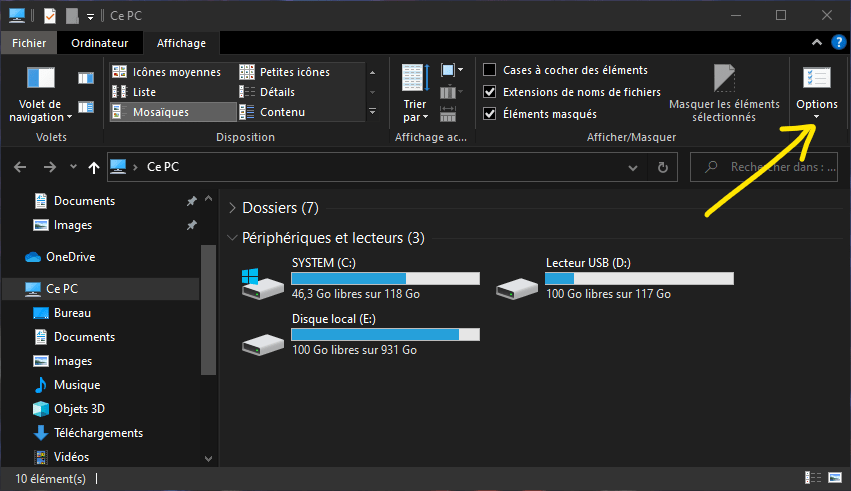
- Passaggio 4 : Fai clic sulla scheda Visualizza e deseleziona la casella "Mostra file, cartelle e unità nascosti nella sezione Impostazioni avanzate".
- Passaggio 5 : Selezionare la casella "Nascondi i file protetti del sistema operativo (consigliato)" nella stessa sezione e fare clic su OK.

- Passaggio 6 : Chiudi Esplora file e verifica se la cartella Dispositivi di archiviazione rimovibili è ancora visibile sul desktop.
Leggi anche: Come utilizzare la funzione frame-by-frame di VLC Media Player?
Domande frequenti:
Come posso evitare che la cartella Dispositivi di archiviazione rimovibili venga nuovamente visualizzata dopo averla eliminata?
Non vi è alcuna garanzia che la cartella Dispositivi di archiviazione rimovibili non riappaia dopo essere stata eliminata. Ciò dipende dalla causa del problema e dal metodo utilizzato per eliminarla. È possibile che la cartella riappaia dopo un nuovo aggiornamento Windows o l'utilizzo di un nuovo dispositivo di archiviazione esterno. Per evitare ciò, assicurarsi che il registro Windows sia pulito e aggiornato, che i dispositivi di archiviazione esterni siano stati rimossi correttamente e che il computer sia protetto da virus e malware.
La cartella Dispositivi di archiviazione rimovibili è pericolosa o dannosa per il mio computer?
No, la cartella Dispositivi di archiviazione rimovibili non è pericolosa o dannosa per il computer. È una cartella di sistema che fa parte del gestore degli archivi rimovibili Windows. Non influisce sul funzionamento del computer né sulla sicurezza dei dati. È semplicemente fastidiosa e antiestetica da vedere sul desktop.
Posso utilizzare la cartella Dispositivi di archiviazione rimovibili per accedere ai miei dispositivi di archiviazione esterni?
Sì, puoi utilizzare la cartella Dispositivi di archiviazione rimovibili per accedere ai tuoi dispositivi di archiviazione esterni come unità flash USB, schede SD o dischi rigidi esterni. Basta fare doppio clic sulla cartella per aprirla e visualizzare i dispositivi e le unità disponibili sul computer. Puoi quindi aprire, copiare, spostare o eliminare i file presenti su questi dispositivi.
Posso rinominare o spostare la cartella Dispositivi di archiviazione rimovibili?
No, non è possibile rinominare o spostare la cartella Dispositivi di archiviazione rimovibili. Si tratta di una cartella di sistema con nome e posizione predefiniti da Windows. Tentare di rinominarla o spostarla potrebbe causare errori di sistema o malfunzionamenti.
Posso nascondere la cartella Dispositivi di archiviazione rimovibili senza eliminarla?
Sì, è possibile nascondere la cartella Dispositivi di archiviazione rimovibili senza eliminarla. Per farlo, è necessario modificare le opzioni di visualizzazione di file e cartelle in Esplora file. È necessario selezionare la casella "Nascondi i file protetti di sistema (scelta consigliata)" e deselezionare la casella "Visualizza file, cartelle e unità nascosti". La cartella Dispositivi di archiviazione rimovibili sarà quindi invisibile sul desktop, ma sarà comunque visibile in Esplora file se si seleziona la casella "Elementi nascosti".
Conclusione: dispositivi di archiviazione rimovibili
Dispositivi di archiviazione rimovibili è una cartella di sistema che gestisce i dispositivi di archiviazione rimovibili come unità USB o schede SD. Potrebbe apparire sul desktop Windows 10 a causa di un bug o di un errore di configurazione del registro. Esistono diversi modi per rimuoverla o nasconderla, ad esempio eseguendo il comando DISM, aggiornando il desktop, eseguendo una scansione antivirus, eseguendo un avvio pulito o disinstallando l'ultimo aggiornamento Windows.


