

Il caricatore CTF, o Collaborative Translation Framework Loader, è un processo Windows essenziale che consente a determinati Windows di rimanere connessi e comunicare tra loro. Windows utilizza il caricatore CTF per gestire il supporto dei messaggi per i programmi di input alternativi degli utenti. Aiuta anche ad abilitare diverse lingue di input in Microsoft Office, nota come barra della lingua.
Il loader CTF è un processo perfettamente legittimo e utile, ma a volte può consumare molte risorse della CPU per lunghi periodi senza una ragione apparente. Se hai notato che utilizza troppa CPU sul tuo sistema, non preoccuparti. Esistono soluzioni efficaci a questo problema. In questo articolo, spiegheremo come verificare l'autenticità del loader CTF, come disattivarlo temporaneamente o permanentemente e come ripararlo in caso di malfunzionamento.
Verificare l'autenticità del caricabatterie CTF
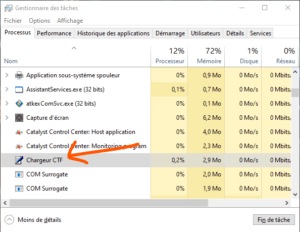
Prima di tentare qualsiasi soluzione tecnica, assicurati che il processo di caricamento del CTF sia autentico e non un virus mascherato da tale. I criminali informatici a volte programmano i loro malware i processi Windows, rendendoli più difficili da rilevare. Puoi verificare la legittimità del file eseguibile seguendo i passaggi seguenti:
- Aprire il task manager utilizzando i tasti di scelta rapida Ctrl + Maiusc + Esc.
- Individuare e fare clic con il pulsante destro del mouse su CTF loader.
- Seleziona Proprietà dal menu contestuale.

- Copia il percorso accanto a Posizione.
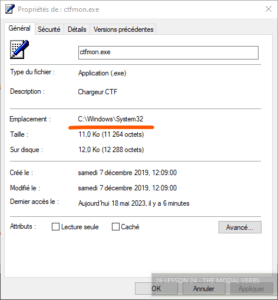
- Apri Esplora file, incolla la parte copiata nella barra di ricerca e premi Invio.
- Individuare e fare clic con il pulsante destro del mouse su ctfmon.exe.
- Seleziona Proprietà dal menu contestuale.

- Nella finestra delle proprietà, passare alla Dettagli.
- Assicurati che accanto a Copyright.
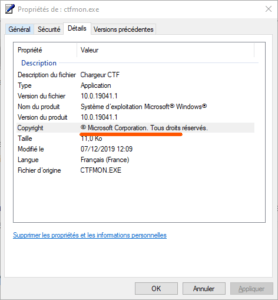
Se accanto all'avviso di copyright è presente qualcos'altro, è molto probabile che il file eseguibile provenga da una fonte non autorizzata e sia un malware. In questo caso, è consigliabile eseguire una scansione del sistema con un programma antivirus a pagamento affidabile e rimuovere tutte le minacce rilevate.
Disabilitare temporaneamente o permanentemente il caricatore CTF
Se sei sicuro che il loader CTF sia un processo legittimo, ma continua a consumare troppa CPU, puoi provare a disabilitarlo temporaneamente o definitivamente. Ecco come fare:
Disattiva temporaneamente il caricatore CTF
Per disattivare temporaneamente il caricatore CTF, puoi semplicemente interrompere il processo in Gestione Attività. Ecco come fare: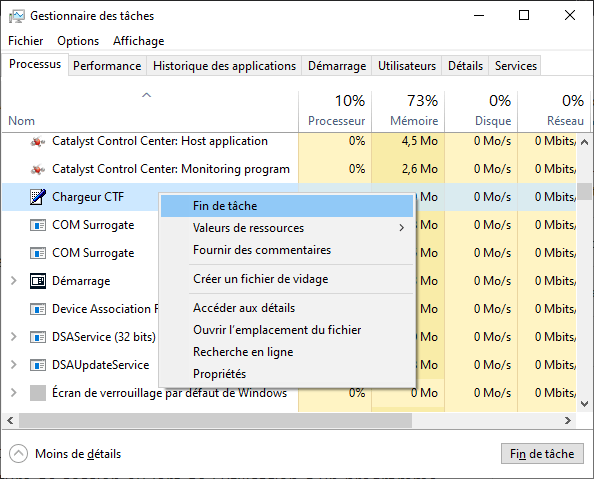
- Aprire il task manager utilizzando i tasti di scelta rapida Ctrl + Maiusc + Esc.
- Individuare e fare clic con il pulsante destro del mouse su CTF loader.
- Seleziona Termina attività dal menu contestuale.
risorse della CPU che stava utilizzando. Tuttavia, questo metodo non è permanente e il caricatore CTF potrebbe riavviarsi automaticamente al successivo accesso o all'utilizzo di un programma che dipende da esso. Se si desidera disabilitare il caricatore CTF in modo permanente, è necessario seguire il metodo successivo.
Disattivare permanentemente il caricatore CTF
Per disattivare definitivamente il caricatore CTF, è necessario modificare le impostazioni dei servizi Windows correlati al caricatore CTF. Ecco come fare:
- Premere i tasti Windows + R per aprire la finestra di dialogo Esegui.
- Digita services.msc e premi Invio.
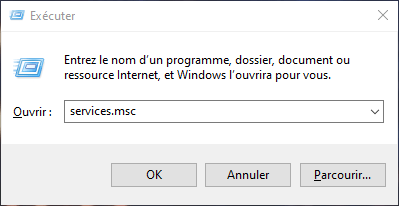
- Nella finestra dei servizi, individua e fai doppio clic su Servizio di testo avanzato.
- Nella finestra delle proprietà del servizio, modificare il tipo di avvio in Disabilitato.
- Fai clic su Interrompi per arrestare il servizio, se è in esecuzione.
- Fare clic su OK per salvare le modifiche.
- Riavvia il computer affinché le modifiche abbiano effetto.
Disabilitando il servizio di testo avanzato si impedisce l'avvio automatico del caricatore CTF all'avvio del sistema o quando si utilizza un programma che ne fa uso. Tuttavia, ciò potrebbe influire su alcune Windows, come il riconoscimento vocale o la barra della lingua. Se queste funzionalità sono necessarie, è possibile riattivare il servizio seguendo gli stessi passaggi e impostando il tipo di avvio su Automatico.
Riparare il caricabatterie CTF se c'è un errore
Se riscontri errori nel caricatore CTF, come messaggi di errore all'avvio o arresti anomali del sistema, puoi provare a riparare il caricatore CTF utilizzando gli strumenti integrati di Windows. Ecco come:
Utilizzare lo strumento di risoluzione dei problemi Windows
Windows dispone di uno strumento di risoluzione dei problemi in grado di rilevare e risolvere automaticamente alcuni problemi di sistema comuni. È possibile utilizzare questa utility per riparare il caricatore CTF seguendo i passaggi seguenti:
- Premi i tasti Windows + I per aprire le impostazioni Windows.
- Fai clic su Aggiornamento e sicurezza.
- Fai clic su Risoluzione dei problemi nel menu a sinistra.
- Nella lista dei problemi da risolvere, fai clic su Programmi compatibili
- Fai clic su Esegui lo strumento di risoluzione dei problemi.
- Seguire le istruzioni sullo schermo per rilevare e riparare i problemi del caricabatterie CTF.
Lo strumento di risoluzione dei problemi può correggere alcune impostazioni o file corrotti che causano errori con il caricatore CTF. Se il problema persiste, puoi provare il seguente metodo.
Utilizzare lo strumento Controllo file di sistema
Windows dispone anche di uno strumento chiamato Controllo file di sistema, che può individuare e riparare file di sistema danneggiati o mancanti. È possibile utilizzare questo strumento per riparare il caricatore CTF seguendo i passaggi seguenti:
- Premere i tasti Windows + X per aprire il menu contestuale del pulsante Start.
- Selezionare Prompt dei comandi (amministratore) o Windows PowerShell (amministratore) dal menu.
- Digita sfc /scannow e premi Invio.

- Attendi il completamento dell'analisi e della riparazione. Potrebbe volerci un po' di tempo; non chiudere la finestra durante il processo.
Lo strumento Controllo file di sistema può ripristinare i file di sistema originali che sono stati modificati o eliminati accidentalmente. Se questo non risolve gli errori con il caricatore CTF, puoi provare il seguente metodo.
Utilizzare lo strumento DISM
Windows dispone anche di uno strumento chiamato DISM (Deployment Image Servicing and Management) in grado di riparare immagini del sistema operativo danneggiate o corrotte. È possibile utilizzare questo strumento per riparare il caricatore CTF seguendo i passaggi seguenti:
- Premere i tasti Windows + X per aprire il menu contestuale del pulsante Start.
- Selezionare Prompt dei comandi (amministratore) o Windows PowerShell (amministratore) dal menu.
- Digita DISM /Online /Cleanup-Image /RestoreHealth e premi Invio.

- Attendere il completamento della riparazione. Potrebbe volerci un po' di tempo; non chiudere la finestra durante il processo.
Lo strumento DISM può ripristinare l'immagine del sistema operativo allo stato originale e riparare i componenti danneggiati che causano errori con il caricatore CTF. Se nemmeno questo funziona, puoi provare l'ultimo metodo.
Reinstallare Windows
Se nessuno dei metodi precedenti riesce a riparare il caricatore CTF, il sistema potrebbe essere troppo danneggiato o infettato da un virus. In questo caso, l'unica soluzione potrebbe essere reinstallare Windows. Questa operazione cancellerà tutti i file e i programmi, quindi assicurati di eseguire il backup dei dati importanti prima di procedere. Ecco come:
- Premi i tasti Windows + I per aprire le impostazioni Windows.
- Fai clic su Aggiornamento e sicurezza.
- Fai clic su Ripristino nel menu a sinistra.
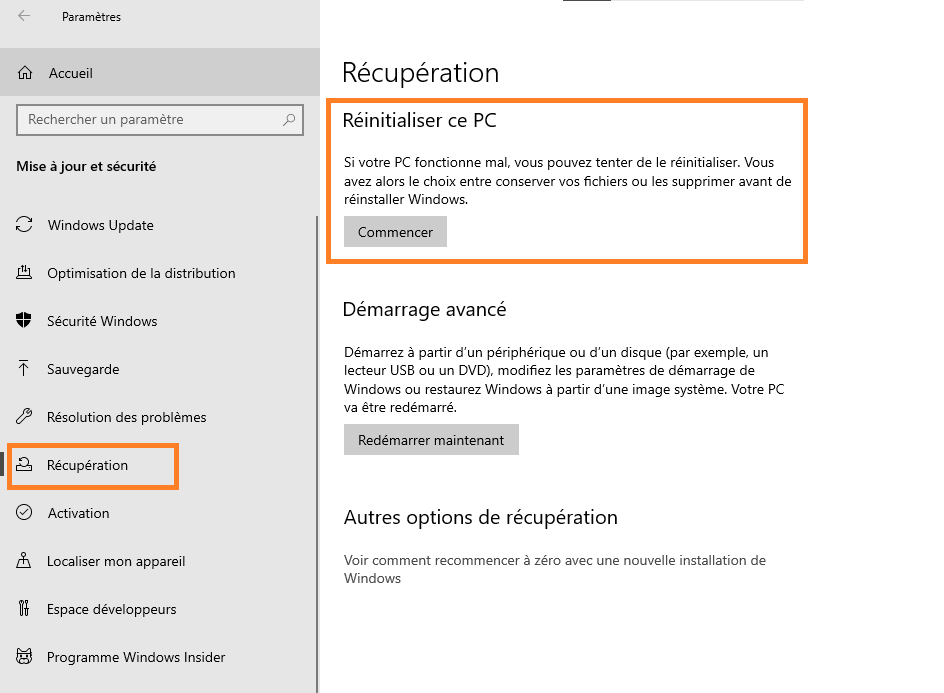
- Nella sezione "Reimposta il PC", fai clic su "Inizia".
- Seleziona "Rimuovi tutto" e segui le istruzioni visualizzate sullo schermo per reinstallare Windows.
La reinstallazione Windows dovrebbe risolvere tutti i problemi del caricatore CTF e rendere il sistema più veloce e stabile. Tuttavia, sarà necessario reinstallare tutti i programmi e ripristinare i file dopo la reinstallazione.
Domande frequenti
Il caricabatterie CTF è un virus?
Il caricatore CTF non è un virus, ma un processo Windows legittimo che gestisce il supporto dei messaggi per i programmi di input alternativi degli utenti. Tuttavia, è possibile che un virus si travesti da caricatore CTF per ingannare gli utenti. È possibile verificare l'autenticità del file eseguibile seguendo i passaggi descritti in questo articolo.
Il caricabatterie CTF è necessario?
Il caricatore CTF è necessario per alcune funzionalità Windows, come il riconoscimento vocale e la barra della lingua. Se non si utilizzano queste funzionalità, è possibile disabilitare il caricatore CTF in tutta sicurezza. Se necessario, è possibile riabilitarlo seguendo la procedura inversa.
Come faccio a disattivare il caricatore CTF all'avvio?
Per disabilitare il caricatore CTF all'avvio, è possibile individuare il servizio Tastiera Touch e Riquadro Scrittura a Mano nella finestra Servizi e impostarne il tipo di avvio su Disabilitato. È anche possibile arrestare il servizio se è in esecuzione.
Perché il caricabatterie CTF consuma così tanta CPU?
Il caricatore CTF normalmente utilizza poca CPU, ma a volte può presentare picchi di utilizzo senza una ragione apparente. Ciò potrebbe essere dovuto a un bug, un'infezione da virus o un conflitto con un altro programma. Una possibile causa è il servizio di ottimizzazione runtime .NETgli strumenti Windows reinstallare Windows se nessun altro metodo funziona,
Come faccio a reinstallare Windows per riparare il caricatore CTF?
Per reinstallare Windows e riparare il caricatore CTF, è necessario innanzitutto eseguire il backup dei dati importanti, poiché la reinstallazione cancellerà tutti i file e i programmi. Quindi, è necessario seguire i passaggi descritti nell'articolo per ripristinare il PC e selezionare l'opzione "Rimuovi tutto". Dopo la reinstallazione, sarà necessario reinstallare i programmi e ripristinare i file.


