

Setup.exe è un file eseguibile utilizzato per installare o aggiornare software su Windows programma di installazione Windows , contenente le istruzioni e le risorse necessarie per distribuire il software sul computer. Il nome setup.exe sta per " eseguibile di installazione ", ovvero un file che esegue il processo di configurazione.
Esistono diversi modi per utilizzare setup.exe, a seconda del tipo di file scaricato, della modalità di compatibilità del sistema e delle preferenze personali. Ecco alcuni metodi comuni per utilizzare setup.exe :
Fare doppio clic sul file setup.exe

Questo è il modo più semplice e intuitivo per avviare il programma di installazione. Basta individuare il file setup.exe nella cartella in cui è stato salvato, solitamente la Download , e fare doppio clic su di esso. Si aprirà una finestra che guiderà l'utente attraverso il processo di installazione. Potrebbe essere necessario accettare i termini di utilizzo, scegliere la cartella di destinazione, selezionare i componenti da installare e così via. Una volta completata l'installazione, è possibile accedere al software dal Start o dal desktop.
Fare clic con il pulsante destro del mouse sul file setup.exe e scegliere Esegui come amministratore
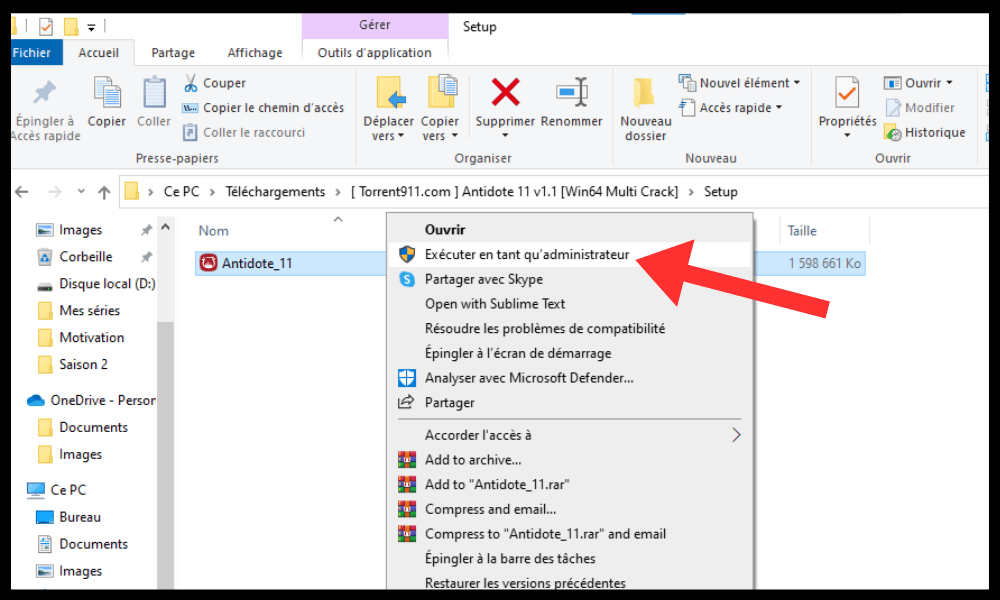
Questo metodo è consigliato se si riscontrano problemi di autorizzazione o di accesso utilizzando il metodo precedente. Infatti, alcuni software richiedono privilegi di amministratore per essere installati correttamente su Windows . Per farlo, fare clic con il pulsante destro del mouse sul file setup.exe e selezionare " Esegui come amministratore" dal menu contestuale. Potrebbe essere richiesto di immettere la password dell'account amministratore o di confermare la scelta in una finestra di dialogo. Quindi, è possibile seguire gli stessi passaggi del metodo precedente.
Utilizzare il prompt dei comandi per eseguire il file setup.exe
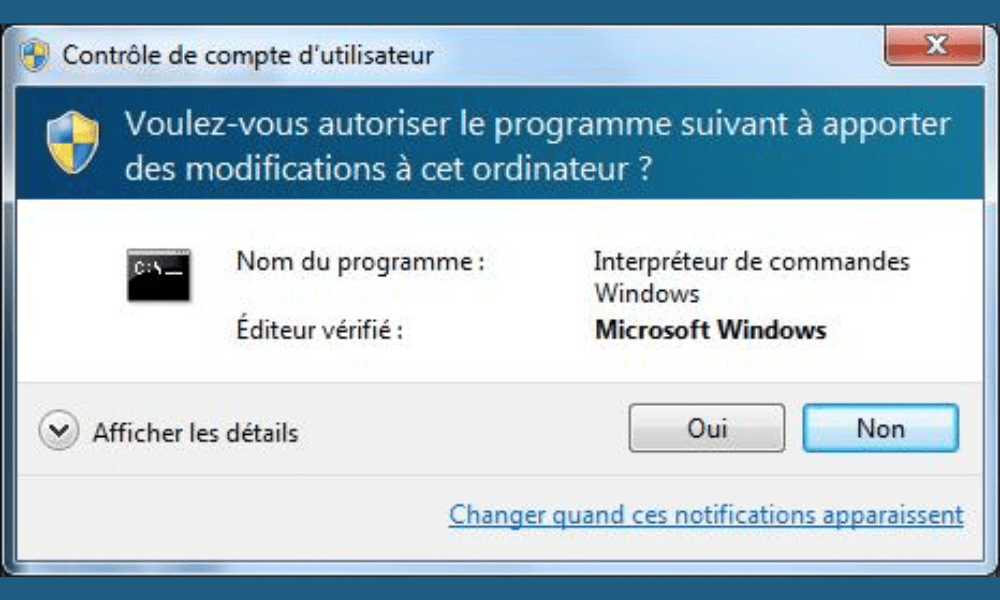
Questo metodo è utile se si desidera utilizzare impostazioni specifiche o opzioni avanzate durante l'esecuzione del file setup.exe.
Ad esempio, è possibile scegliere la modalità silenziosa, che consente di installare il software senza visualizzare un'interfaccia grafica o richiedere alcuna interazione da parte dell'utente.
Per questo:
- È necessario aprire il prompt dei comandi facendo clic con il pulsante destro del mouse sul Start e scegliendo Prompt dei comandi (amministratore) .
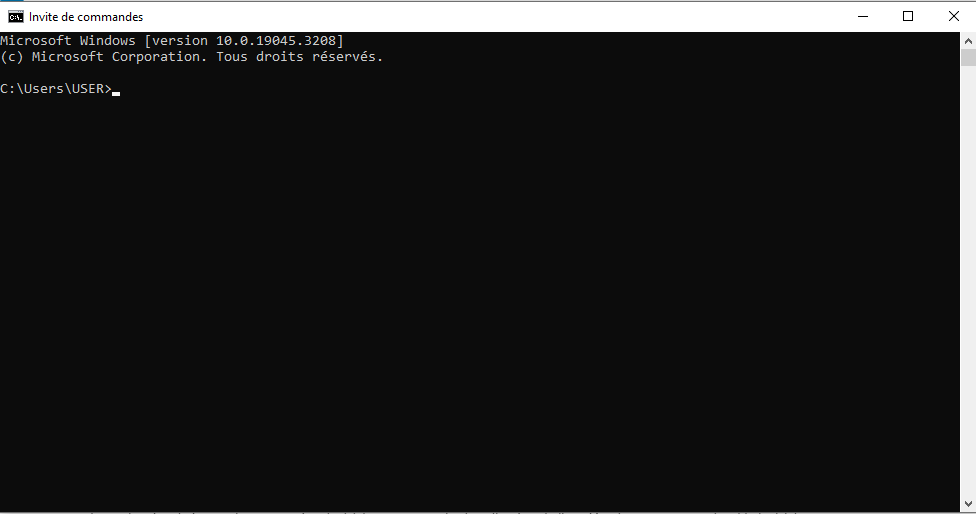
- Successivamente, è necessario accedere alla cartella in cui si trova il file setup.exe utilizzando il comando cd (cambia directory). Ad esempio, se il file setup.exe si trova nella Download , è necessario digitare cd C:\Users\Username\Downloads .
- Infine, è necessario digitare il nome del file setup.exe seguito dai parametri che si desidera utilizzare. Ad esempio, se si desidera installare il software in modalità invisibile all'utente, è necessario digitare setup.exe /s.
Utilizzare la modalità di compatibilità per eseguire il file setup.exe

Questo metodo è necessario se si sta tentando di installare software non compatibile con la versione corrente di Windows . Ad esempio, se si desidera installare software progettato per Windows XP su Windows 10 o 11 file setup.exe non funzionare correttamente o causare errori. Per risolvere questo problema:
- Utilizza la modalità compatibilità, che ti consente di eseguire un programma come se fosse su una versione precedente di Windows. Per farlo, fai clic con il pulsante destro del mouse sul file setup.exe e scegli Proprietà dal menu contestuale.

- Successivamente, vai alla Compatibilità e seleziona la casella " Esegui questo programma in modalità compatibilità per...". Quindi, seleziona la Windows corrispondente al software che desideri installare dall'elenco a discesa. Ad esempio, se il software è progettato per Windows XP, devi scegliere Windows XP (Service Pack 3) .
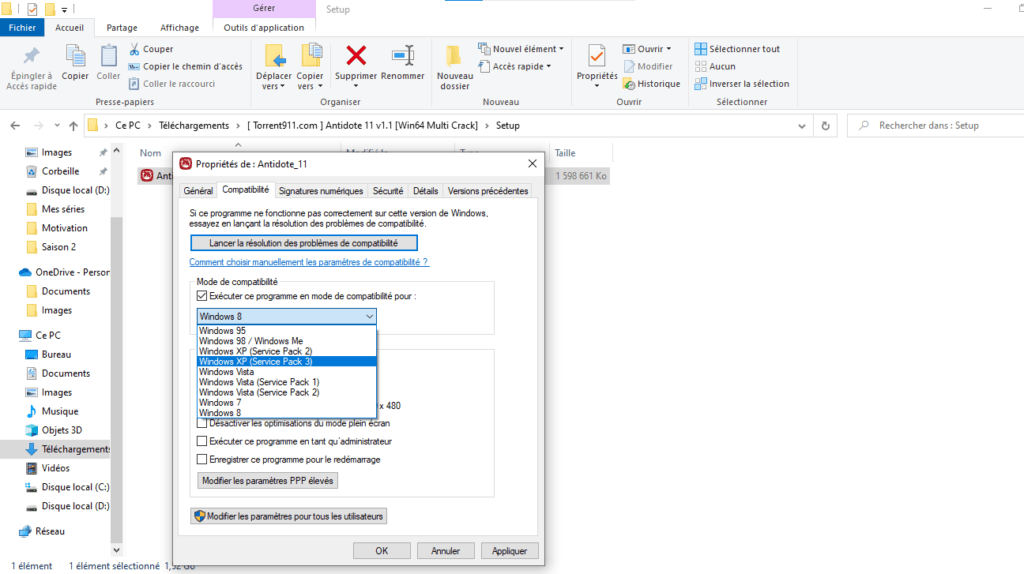
- Infine, fare clic su OK e fare doppio clic sul file setup.exe per avviare il programma di installazione.
Domande frequenti
Come posso sapere se un file setup.exe è sicuro?
Non esiste un metodo infallibile per sapere se un file setup.exe è sicuro, ma ci sono alcune precauzioni da prendere prima di eseguirlo.
- È necessario verificare la fonte del file, ovvero il sito web o il supporto da cui è stato scaricato.
- Dovresti evitare siti web dubbi o link indesiderati che potrebbero contenere malware.
- Prima di aprirlo, dovresti anche scansionare il file con un programma o
- Dovresti anche prestare attenzione ai messaggi di avviso o alle richieste di autorizzazione che potrebbero indicare un tentativo di infezione.
Come faccio a disinstallare il software installato tramite setup.exe?
Per disinstallare il software installato con setup.exe, sono disponibili diversi metodi.
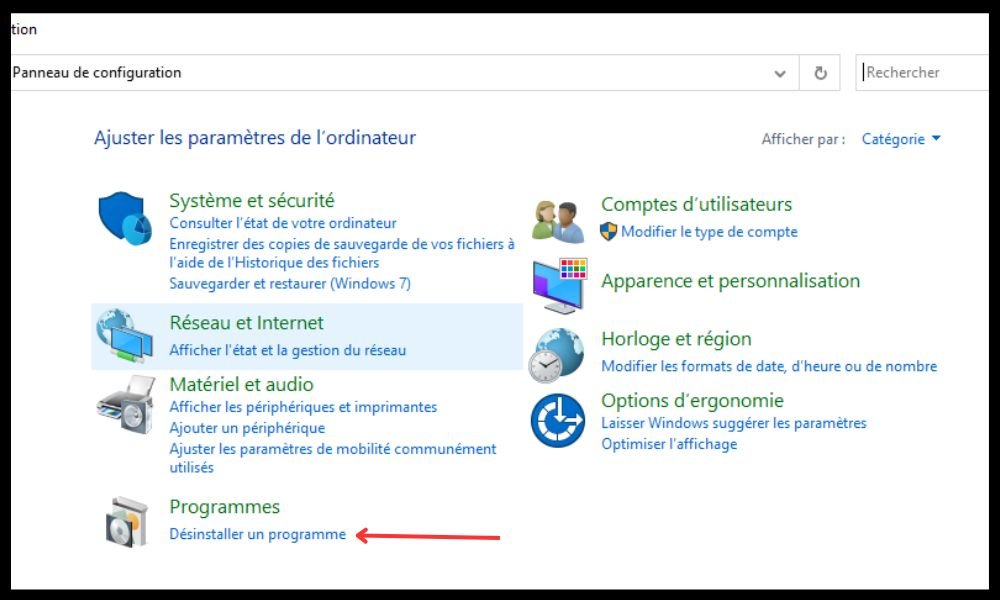
Pannello di controllo Windows , che consente di gestire i programmi installati sul computer. Per farlo, vai al Start e seleziona Pannello di controllo .
Successivamente, fai clic su Programmi e funzionalità e seleziona il software che desideri disinstallare dall'elenco. Quindi, fai clic su Disinstalla e segui le istruzioni visualizzate sullo schermo.
Un altro metodo è quello di utilizzare il programma di disinstallazione fornito dal software stesso, se ne è dotato.
farlo , vai al menu Start e cerca il nome del software nell'elenco dei programmi. Quindi, fai clic sul nome del software e seleziona Disinstalla dal sottomenu . Infine , segui le istruzioni visualizzate sullo schermo.
Come riparare un file setup.exe danneggiato o corrotto
Se riscontri problemi nell'esecuzione di un file setup.exe, potrebbe essere danneggiato o corrotto a causa di un download incompleto , un'interruzione di corrente, un virus o un'altra causa. Esistono diverse possibili soluzioni riparare un file setup.exe danneggiato o corrotto
Il primo è quello di scaricare nuovamente il file dalla fonte originale, verificando che la connessione Internet sia stabile e che il download sia completo.
Il secondo metodo consiste nell'utilizzare uno strumento di riparazione dei file eseguibili, come EXE Repair Tool o File Repair Tool, in grado di analizzare e riparare gli errori nei file setup.exe.
La terza opzione è quella di contattare il supporto tecnico del software che si desidera installare, che potrà fornire assistenza personalizzata o una versione alternativa del file setup.exe.
Come posso modificare le impostazioni predefinite del file setup.exe?
Se si desidera modificare le impostazioni predefinite del file setup.exe , ad esempio la cartella di destinazione, i componenti da installare o le opzioni avanzate, è possibile utilizzare il prompt dei comandi per eseguire il file setup.exe con parametri specifici.
Per fare ciò, hai bisogno di:
- Aprire il prompt dei comandi facendo clic con il pulsante destro del mouse sul Start e scegliendo Prompt dei comandi (amministratore) .
- Successivamente, è necessario accedere alla cartella in cui si trova il file setup.exe utilizzando il comando cd (cambia directory). Ad esempio, se il file setup.exe si trova nella Download , è necessario digitare cd C:\Users\Username\Downloads .
- Infine, è necessario digitare il nome del file setup.exe seguito dai parametri che si desidera utilizzare. Ad esempio, se si desidera installare il software in una cartella diversa da quella predefinita, è necessario digitare setup.exe /D=C:\Programmi\MySoftware.
È possibile trovare l'elenco dei parametri disponibili per ciascun file setup.exe consultando la documentazione del software o digitando setup.exe /? nel prompt dei comandi.
Conclusione
Setup.exe è un file eseguibile utilizzato per installare o aggiornare software su Windows . Esistono diversi modi per utilizzare setup.exe, a seconda del tipo di file scaricato, della modalità di compatibilità del sistema e delle preferenze personali. È possibile fare doppio clic sul file setup.exe , eseguirlo come amministratore, utilizzare il prompt dei comandi o abilitare la modalità di compatibilità. Indipendentemente dal metodo scelto, è importante seguire le istruzioni del programma di installazione e verificare che il software funzioni correttamente dopo l'installazione. Ad esempio, se si installa un software che utilizza la piattaforma Java, potrebbe essere necessario verificare che il file javaw.exe sia presente nella cartella di installazione e che non sia bloccato dall'antivirus o dal firewall.


