

La schermata rosa della morte è un problema che può colpire gli utenti Windows. Si tratta di un malfunzionamento che causa la comparsa di linee rosa orizzontali o verticali sullo schermo, rendendo impossibile il normale utilizzo del computer. Questo problema può avere diverse cause, come una connessione difettosa, un driver grafico obsoleto, un virus o il surriscaldamento dell'hardware. Fortunatamente, esistono soluzioni per correggere le linee orizzontali sullo schermo di un PC e ripristinare una visualizzazione normale. In questo articolo, spiegheremo come risolvere la schermata rosa della morte su Windows seguendo alcuni semplici passaggi.
Controllare i collegamenti
La prima cosa da fare quando si visualizza la schermata rosa della morte è controllare i collegamenti tra il monitor e il computer. Il cavo HDMI, VGA o DVI potrebbe essere collegato in modo errato, danneggiato o incompatibile con l'hardware. Per controllare i collegamenti, seguire questi passaggi:

- Passaggio 1: spegnere il computer e il monitor.
- Passaggio 2: scollegare il cavo che collega il monitor al computer.
- Fase 3: Verificare le condizioni del cavo e delle porte. Se si notano segni di danneggiamento, sostituire il cavo con uno compatibile con l'apparecchiatura.
- Passaggio 4: ricollegare il cavo, assicurandosi che sia inserito correttamente nelle porte.
- Passaggio 5: accendi il computer e il monitor e verifica se il problema persiste.
Se il problema è risolto, ottimo! Altrimenti, passa alla soluzione successiva.
Aggiorna il driver grafico
Il driver grafico è il software che consente alla scheda grafica di comunicare con il sistema operativo e il monitor. Se il driver grafico è obsoleto, danneggiato o incompatibile con la versione di Windowsin uso, potrebbe causare la schermata rosa della morte. Per aggiornare il driver grafico, seguire questi passaggi:
- Passaggio 1: premere i tasti Windows + X e fare clic su Gestione dispositivi.
- Passaggio 2: espandi la categoria Schede grafiche e fai clic con il pulsante destro del mouse sulla tua scheda grafica.
- Passaggio 3: fare clic su Aggiorna driver e selezionare Cerca automaticamente i driver aggiornati.

- Passaggio 4: seguire le istruzioni visualizzate sullo schermo per installare il driver aggiornato.
- Passaggio 5: riavvia il computer e verifica se il problema persiste.
Se il problema è risolto, ottimo! Altrimenti, passa alla soluzione successiva.
Scansiona e rimuovi i virus
I virus sono programmi dannosi che possono infettare il computer e danneggiare il sistema. Alcuni virus possono modificare le impostazioni di visualizzazione o danneggiare i file di sistema, causando la comparsa della schermata rosa della morte. Per cercare e rimuovere i virus, segui questi passaggi: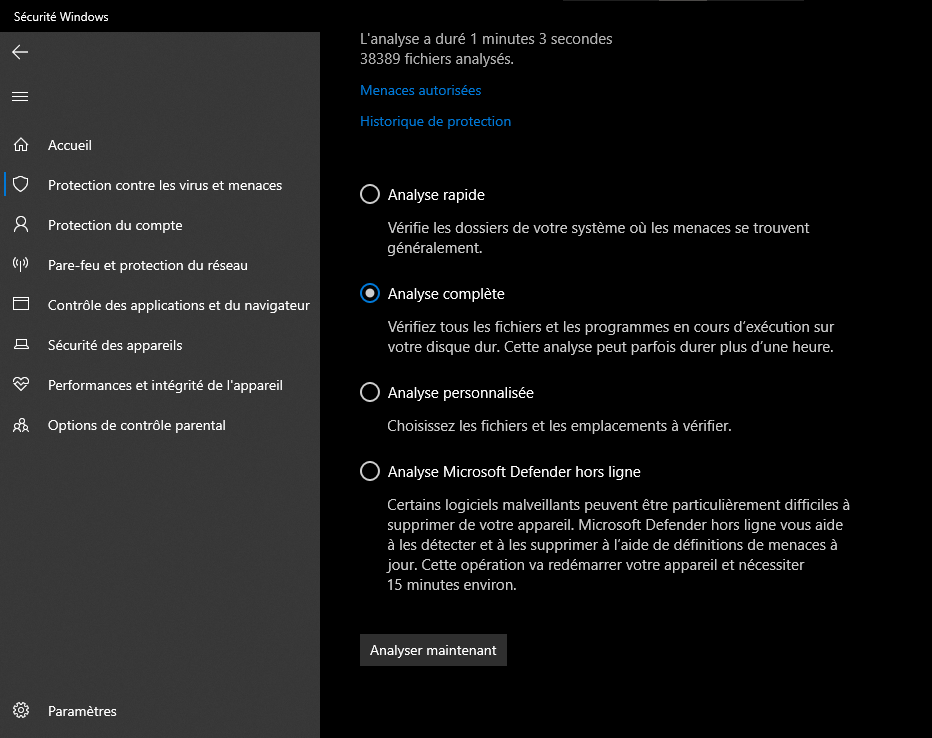
- Passaggio 1: apri il tuo software antivirus ed esegui una scansione completa del computer.
- Passaggio 2: se il software rileva virus, seguire le istruzioni per rimuoverli o metterli in quarantena.
- Passaggio 3: riavvia il computer e verifica se il problema persiste.
Se il problema è risolto, ottimo! Altrimenti, passa alla soluzione successiva.
Pulire e raffreddare l'attrezzatura
Anche il surriscaldamento dell'hardware può causare la schermata rosa della morte. Se la scheda grafica, il processore o il disco rigido sono troppo caldi, potrebbero funzionare male e compromettere la visualizzazione. Per pulire e raffreddare l'hardware, segui questi passaggi:
- Passaggio 1: Spegnere il computer e scollegarlo dalla presa elettrica.
- Fase 2: aprire il case del computer e spolverare i componenti con un panno morbido o una bomboletta di aria compressa.
- Fase 3: verificare che le ventole funzionino correttamente e che non siano ostruite da polvere o cavi.
- Passaggio 4: chiudere il case del computer e ricollegarlo alla presa elettrica.
- Passaggio 5: accendi il computer e verifica se il problema persiste.
Se il problema è risolto, ottimo! Altrimenti, passa alla soluzione successiva.
Ripristina le impostazioni dello schermo
Le impostazioni del monitor o del display del sistema potrebbero essere configurate in modo errato, causando la schermata rosa della morte. Per ripristinare le impostazioni del display, segui questi passaggi:
- Passaggio 1: fare clic con il pulsante destro del mouse su uno spazio vuoto del desktop e fare clic su Impostazioni schermo.
- Passaggio 2: nella sezione Risoluzione dello schermo, seleziona la risoluzione consigliata da Windows.
- Passaggio 3: nella sezione Orientamento, seleziona Orizzontale.
- Passaggio 4: nella sezione Scala e layout, seleziona 100%.
- Passaggio 5: fare clic su Applica e riavviare il computer.
Se il problema è risolto, ottimo! Altrimenti, passa alla soluzione successiva.
Ripara i file di sistema
I file di sistema sono essenziali per il corretto funzionamento Windows. Se questi file sono danneggiati o mancanti, possono causare errori come la schermata rosa della morte. Per riparare i file di sistema, segui questi passaggi:
- Passaggio 1: fare clic con il pulsante destro del mouse sul menu Start.
Passaggio 2: selezionare Windows PowerShell (amministratore). - Passaggio 3: digitare sfc /scannow e premere Invio.

- Passaggio 4: attendere il completamento del processo e riavviare il computer.
Se il problema è risolto, ottimo! Hai risolto con successo la schermata rosa della morte su Windows. In caso contrario, potrebbe essere necessario contattare un professionista o sostituire il monitor.
Domande frequenti
Cos'è lo schermo rosa della morte?
gli utenti Windows , in particolare quelli con monitor OLED per PC . Si tratta di un malfunzionamento che causa la comparsa di linee rosa orizzontali o verticali sullo schermo, rendendo impossibile il normale utilizzo del computer.
Quali sono le cause della schermata rosa della morte?
La schermata rosa della morte può avere diverse cause, come una cattiva connessione, un driver grafico obsoleto, un virus o il surriscaldamento dell'hardware.
Come risolvere il problema della schermata rosa della morte su Windows ?
Per risolvere il problema della schermata rosa della morte su Windows, puoi provare le seguenti soluzioni:
- Controlla i collegamenti tra lo schermo e il computer.
- Aggiorna il driver della scheda grafica.
- Esegui la scansione e rimuovi i virus che potrebbero infettare il tuo computer.
- Pulisci e raffredda l'hardware del tuo computer.
- Reimposta le impostazioni dello schermo o del display del sistema.
- Ripara i file di sistema che potrebbero essere danneggiati o mancanti.
La schermata rosa della morte può danneggiare il mio computer?
La schermata rosa della morte non è un problema che danneggia direttamente il computer, ma può essere il sintomo di un problema più serio, come il surriscaldamento dell'hardware o un'infezione da virus. Pertanto, è consigliabile risolvere il problema il prima possibile per evitare che la situazione peggiori.
La schermata rosa della morte può essere causata da un software?
La schermata rosa della morte può essere causata da software che modifica le impostazioni dello schermo o interferisce con il driver grafico. Ad esempio, alcuni videogiochi o applicazioni grafiche possono causare la schermata rosa della morte se non sono configurati correttamente o sono incompatibili con l'hardware. Per evitare questo problema, si consiglia di verificare i requisiti software prima di installarli e di disinstallarli se causano la schermata rosa della morte.
È possibile risolvere il problema della schermata rosa della morte con un ripristino del sistema?
Ripristino configurazione di sistema è una funzionalità Windows che consente di ripristinare uno stato precedente del sistema in caso di problemi. Ripristino configurazione di sistema può essere una soluzione per correggere la schermata rosa della morte se il problema si è verificato dopo una modifica del sistema, come l'installazione di un software, un driver o un aggiornamento. Per eseguire un ripristino della configurazione di sistema, attenersi alla seguente procedura:
- Passaggio 1: premere i tasti Windows + R e digitare rstrui nella finestra di dialogo.
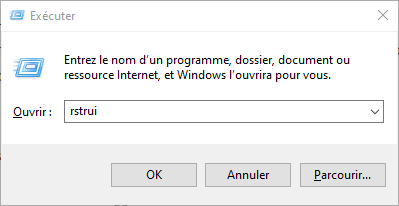
- Passaggio 2: fare clic su Avanti e scegliere un punto di ripristino precedente al verificarsi del problema.
- Passaggio 3: fare clic su Avanti e confermare la scelta.
- Passaggio 4: attendere il completamento del processo e riavviare il computer.
Se il problema è risolto, ottimo! Altrimenti, passa a un'altra soluzione.
È possibile prevenire la schermata rosa della morte?
È possibile prevenire la schermata rosa della morte adottando alcune semplici precauzioni, come:
- Controlla regolarmente i collegamenti tra lo schermo e il computer.
- Aggiorna regolarmente il driver della scheda grafica.
- Esegui costantemente la scansione del tuo computer con un software antivirus.
- Pulisci spesso le apparecchiature informatiche e assicurati che siano ben ventilate.
- Regolare le impostazioni dello schermo in base alle raccomandazioni Windows.
Seguendo questi consigli, ridurrai il rischio di imbatterti nella schermata rosa della morte.
La schermata rosa della morte può essere causata da uno schermo difettoso?
La schermata rosa della morte può essere causata da un monitor difettoso, soprattutto se si dispone di un monitor per PC OLED. Gli schermi OLED sono più soggetti all'invecchiamento e al burn-in dei pixel, che possono portare ad anomalie di visualizzazione come la schermata rosa della morte. Se hai provato tutte le soluzioni precedenti e il problema persiste, il monitor potrebbe essere la causa. In questo caso, potrebbe essere necessario contattare il produttore o il rivenditore per richiedere una sostituzione o una riparazione.
Conclusione
gli utenti Windows . Si tratta di un malfunzionamento che causa la comparsa di linee rosa orizzontali o verticali sullo schermo, rendendo impossibile il normale utilizzo del computer. Questo problema può avere diverse cause, come una connessione difettosa, un driver grafico obsoleto, un virus o il surriscaldamento dell'hardware. In questo articolo, abbiamo presentato sei soluzioni per correggere le linee orizzontali sullo schermo di un PC e ripristinare una visualizzazione normale. Ci auguriamo che questo articolo ti sia stato utile e che tu sia riuscito a risolvere il problema della schermata rosa della morte su Windows .


