

L'errore 0xc0000185 è un codice che indica un problema all'avvio del PC Windows 10. Questo Windows potrebbe apparire con un messaggio che indica che il PC necessita di riparazione , che alcuni file sono mancanti o danneggiati o che un dispositivo necessario non è connesso o è inaccessibile. Se riscontri questo errore, niente panico! Esistono diverse soluzioni per risolverlo e far funzionare di nuovo il tuo PC. In questo articolo, spiegheremo le possibili cause dell'errore 0xc0000185 e i metodi per risolverlo.
Quali sono le cause dell'errore 0xc0000185?

L'errore 0xc0000185 può avere diverse cause, ma le più comuni sono:
- C'è un problema di connessione tra il disco rigido e la scheda madre. Il cavo che li collega potrebbe essere danneggiato o non collegato correttamente, impedendo al PC di leggere i dati di avvio.
- File di avvio danneggiati o mancanti. Si tratta dei file che contengono le informazioni necessarie per avviare il sistema operativo. Se questi file sono alterati o mancanti, il PC non può avviarsi correttamente.
- Problema con l'unità. L'unità DVD o USB potrebbe essere difettosa o incompatibile con il PC, causando un errore durante l'avvio.
- Un disco rigido danneggiato. Il disco rigido potrebbe essere stato danneggiato da urti, surriscaldamento, virus o usura, rendendo impossibile la lettura dei dati.
Come risolvere l'errore 0xc0000185?
A seconda della causa dell'errore 0xc0000185, esistono diverse soluzioni per risolverlo. Ecco i metodi principali da provare:
Metodo 1: controllare i collegamenti dei cavi

La prima cosa da fare è verificare se il problema riguarda i cavi di collegamento tra il disco rigido e la scheda madre. Per farlo, è necessario:
- Spegnere il PC e scollegare il cavo power supply .
- Apri il case del PC e individua il disco rigido e la scheda madre.
- Verificare che il cavo che li collega sia ben fissato e in buone condizioni. In caso contrario, sostituirlo o ricollegarlo correttamente.
- Chiudere il case del PC e ricollegare il cavo power supply .
- Riavvia il PC e verifica se l'errore 0xc0000185 persiste.
Metodo 2: utilizzare il supporto di installazione Windows 10

Se disponi di un supporto di installazione Windows 10 (un DVD o un'unità USB), puoi utilizzarlo per riparare i file di avvio danneggiati o mancanti. Per farlo, devi:
- Inserire il supporto di installazione nell'unità appropriata e riavviare il PC.
- Premere il tasto F12 (o un altro tasto a seconda del modello) per accedere al menu di avvio.
- Selezionare il supporto di installazione come disco di avvio e premere Invio.
- Seleziona la lingua che desideri utilizzare e fai clic su Avanti.
- Fare clic su Ripara il computer nell'angolo in basso a sinistra dello schermo.
- Seleziona Windows 10 (o qualsiasi altro sistema operativo che desideri riparare) e fai clic su Avanti.
- Fare clic su Prompt dei comandi nelle opzioni avanzate.
- Digitare i seguenti comandi, premendo Invio dopo ogni comando:
bootrec /fixMBR bootrec /fixBoot bootrec /rebuildBCD
- Chiudere il prompt dei comandi e riavviare il PC.
Metodo 3: sostituire l'unità difettosa

Se utilizzi un DVD o un'unità USB per avviare il PC, potrebbe essere difettosa o incompatibile con il tuo PC. In questo caso, dovresti provare a sostituirla con un'altra unità che funzioni correttamente. Per farlo, devi:
- Spegnere il PC e scollegare il cavo power supply .
- Rimuovi il DVD o l'unità USB che utilizzi per avviare il PC.
- Inserire un altro DVD o un'unità USB contenente il supporto di installazione Windows 10.
- Ricollegare il cavo power supply e riavviare il PC.
- Per riparare i file di avvio, seguire gli stessi passaggi del metodo 2.
Metodo 4: Ripristina il sistema

Se nessuno dei metodi precedenti funziona, puoi provare a ripristinare il sistema a una data precedente, quando tutto funzionava correttamente. Per farlo, devi:
- Inserire il supporto di installazione nell'unità appropriata e riavviare il PC.
- Seguire gli stessi passaggi del metodo 2 fino ad accedere alle opzioni avanzate.
- Fare clic su Ripristino configurazione di sistema nelle opzioni avanzate.
- Selezionare un punto di ripristino precedente al verificarsi dell'errore 0xc0000185 e fare clic su Avanti.
- Seguire le istruzioni visualizzate sullo schermo per completare il ripristino del sistema.
Metodo 5: Reimposta il PC
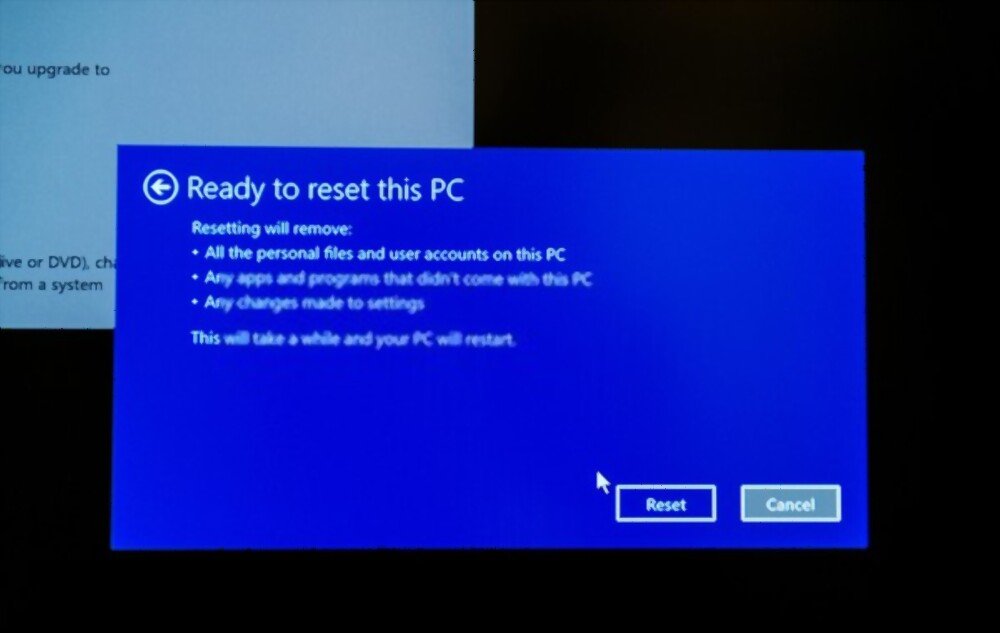
Se tutti gli altri metodi falliscono, puoi provare a ripristinare il PC alle impostazioni di fabbrica. Questo eliminerà tutti i tuoi file personali e le applicazioni installate, ma manterrà le impostazioni Windows. Per farlo, devi:
- Inserire il supporto di installazione nell'unità appropriata e riavviare il PC.
- Seguire gli stessi passaggi del metodo 2 fino ad accedere alle opzioni avanzate.
- Fare clic su Reimposta questo PC nelle opzioni avanzate.
- Seleziona l'opzione Mantieni i miei file se vuoi mantenere le impostazioni Windows oppure Elimina tutto se vuoi cancellare tutto.
- Seguire le istruzioni visualizzate sullo schermo per completare il ripristino del PC.
Domande frequenti
Ecco alcune domande frequenti degli utenti che riscontrano l'errore 0xc0000185:
Che cos'è l'errore 0xc0000185?
L'errore 0xc0000185 è un codice che indica che si è verificato un problema durante l'avvio del PC con Windows 10. Questo codice potrebbe apparire con un messaggio che indica che il PC deve essere riparato, che alcuni file sono mancanti o danneggiati oppure che un dispositivo necessario non è connesso o non è accessibile.
Come prevenire l'errore 0xc0000185?
Per prevenire l'errore 0xc0000185, si consiglia di:
- Controllare regolarmente i collegamenti dei cavi che collegano il disco rigido alla scheda madre.
- Esegui regolarmente backup dei tuoi file importanti su un dispositivo di archiviazione esterno.
- Utilizza un programma antivirus aggiornato per proteggere il tuo PC da virus e malware.
- Evitate urti, surriscaldamenti e sovratensioni che potrebbero danneggiare il vostro disco rigido.
Come posso recuperare i miei dati dopo aver corretto l'errore 0xc0000185?
Se hai riparato con successo l'errore 0xc0000185 senza perdere i dati, puoi semplicemente accedere normalmente ai tuoi file dal tuo PC. Se hai perso i dati durante la riparazione, puoi provare a recuperarli utilizzando software specializzati come Recuva o EaseUS Data Recovery Wizard.
Posso utilizzare un supporto di installazione diverso da Windows 10 per correggere l'errore 0xc0000185?
No, è importante utilizzare il supporto di installazione corrispondente al tuo sistema operativo per correggere l'errore 0xc0000185. Se utilizzi un supporto di installazione di un'altra versione di Windows, rischi di causare problemi di compatibilità o di danneggiare ulteriormente il tuo PC.
Posso correggere l'errore 0xc0000185 senza il supporto di installazione?
Sì, esiste un metodo per correggere l'errore 0xc0000185 senza supporto di installazione, ma non è garantito che funzioni. Ecco come:
- Riavvia il PC e premi ripetutamente il tasto F8 finché non viene visualizzato il messaggio "Ripara il computer".
- Seguire gli stessi passaggi del metodo 2 a partire dal passaggio 3.
Conclusione
L'errore 0xc0000185 indica un problema con l'avvio del PC Windows 10. Questo codice può avere diverse cause, ma le più comuni sono un problema di connessione tra il disco rigido e la scheda madre, file di avvio danneggiati o mancanti, un problema con l'unità o un disco rigido danneggiato. Per correggere questo errore, puoi provare diversi metodi, come controllare i collegamenti dei cavi, utilizzare il supporto di installazione Windows 10, sostituire l'unità difettosa, ripristinare il sistema o reimpostare il PC. Se nessuno di questi metodi funziona, puoi contattare un professionista o il produttore del PC per assistenza.


