
Hai installato Windows 11 sul tuo computer e stai riscontrando un problema con i driver? Ricevi un messaggio di errore che dice " Impossibile caricare un driver su questo dispositivo "? Non sai come risolvere questo problema e far funzionare correttamente il tuo dispositivo o la tua applicazione?
Niente panico! In questo articolo spiegheremo perché si verifica questo errore e come risolverlo facilmente. Presenteremo 5 soluzioni per correggere l'errore " Impossibile caricare un driver su questo dispositivo " in Windows 11.
Che cos'è l'errore "Impossibile caricare un driver su questo dispositivo"?

Un driver è un software che consente al sistema operativo di comunicare con un dispositivo o un'applicazione. Ad esempio, esistono driver per la scheda grafica , la stampante, la webcam, ecc.
Quando si installa Windows 11, alcuni driver potrebbero non essere compatibili con la nuova versione del sistema operativo. Ciò può causare malfunzionamenti o errori come: " Impossibile caricare un driver su questo dispositivo ".
Questo errore indica che l'impostazione di integrità della memoria nella Windows impedisce il caricamento del driver sul dispositivo. L'integrità della memoria è una funzionalità di sicurezza che protegge il sistema dagli attacchi mirati a inserire codice dannoso nel kernel Windows
Se il driver presenta una vulnerabilità o non è sicuro, Windows non lo caricherà e visualizzerà questo messaggio di errore . Il nome del driver e il nome dell'editore appariranno nella notifica. Ad esempio, potrebbe essere il driver ene.sys, associato a un dispositivo ENE CIR Receiver.
Come risolvere l'errore "Impossibile caricare un driver su questo dispositivo"?
Esistono diverse soluzioni per risolvere l'errore " Impossibile caricare un driver su questo dispositivo " in Windows 11. Le presentiamo di seguito, dalla più semplice alla più complessa. Ti consigliamo di provarle in ordine e di verificare se il problema si risolve dopo ogni passaggio.
Soluzione 1: aggiornare il driver
La prima soluzione è aggiornare il driver a una versione compatibile con Windows 11. Per farlo, puoi utilizzare Windows Update o il sito Web del produttore del driver .
Aggiornamento Windows
Windows gli aggiornamenti Windows , inclusi gli aggiornamenti dei driver. Per utilizzare Windows Update, segui questi passaggi:
- Fare clic con il pulsante destro del mouse sul Start e quindi fare clic su Impostazioni .
- Fare clic su Windows Update nel menu a sinistra.
- Fare clic su Controlla aggiornamenti e attendere il completamento della ricerca.

- Se è disponibile un aggiornamento del driver, fare clic su Scarica e installa .
- Riavvia il computer e verifica se il problema è stato risolto.
Sito web del produttore del pilota
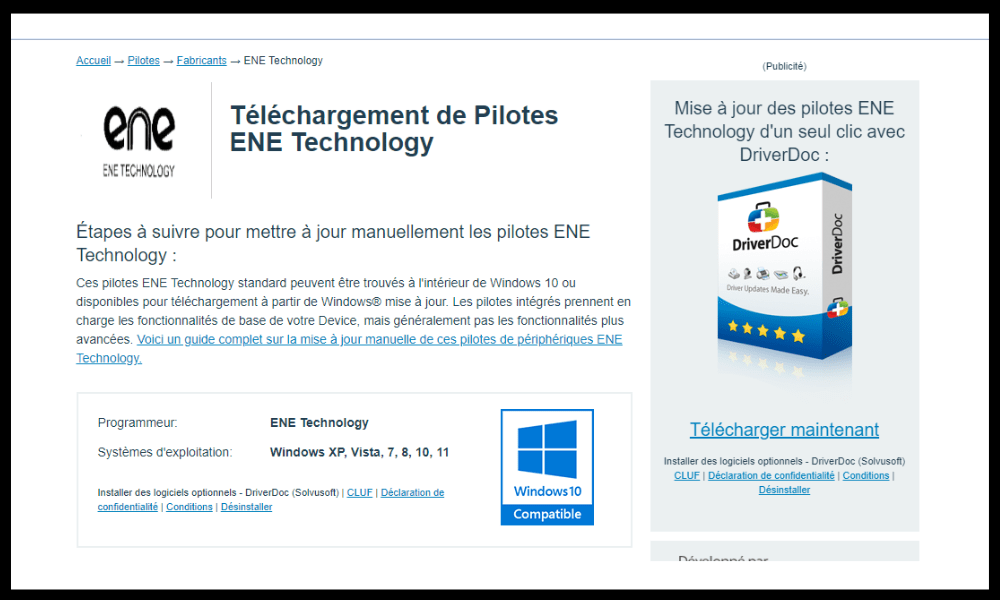
Se Windows Update non riesce a trovare un aggiornamento del driver , puoi provare a scaricare e installare manualmente il driver dal sito web del produttore. Per farlo, dovrai conoscere il nome e il modello del dispositivo o dell'applicazione, nonché il nome del driver. Ad esempio, se riscontri problemi con il driver ene.sys , puoi visitare il sito web di ENE Technology e cercare il driver corrispondente al tuo dispositivo ENE CIR Receiver.
Una volta trovato un driver compatibile con Windows 11 , scaricalo ed eseguilo. Segui le istruzioni sullo schermo per installare il driver. Riavvia il computer e verifica se il problema è stato risolto.
Un'altra possibilità è che l'utility del produttore che installa il driver ene.sys sia danneggiata o non configurata correttamente . Puoi provare a disinstallarla e reinstallarla dal sito web ufficiale del produttore. Ad esempio, se hai un PC ASUS con l' utility Armoury Crate , puoi disinstallarla utilizzando lo strumento di disinstallazione Armoury Crate e reinstallarla da https://www.asus.com/us/support/ .
Soluzione 2: ripristinare il driver precedente
Se l'aggiornamento del driver non risolve il problema , puoi provare a ripristinare il driver precedente. Il nuovo driver potrebbe essere difettoso o incompatibile con Windows 11. Per ripristinare il driver precedente, segui questi passaggi:
- Fare clic con il pulsante destro del mouse sul Start e quindi fare clic su Gestione dispositivi .

- Trova il tuo dispositivo o la tua applicazione nell'elenco e fai clic destro su di esso.
- Fare clic su Proprietà e quindi sulla Driver .
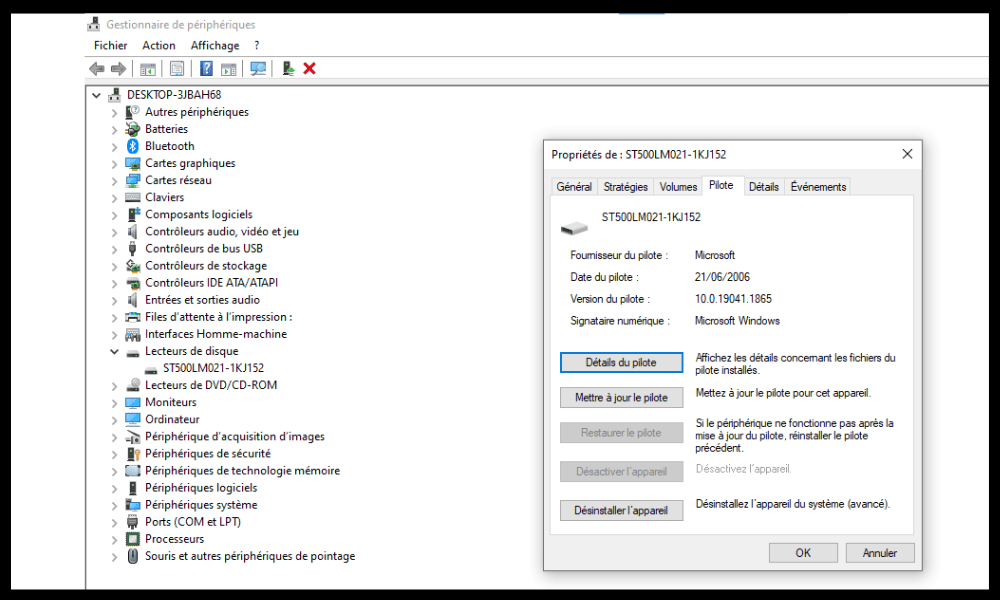
- Fare clic su " Torna al driver precedente" e confermare la scelta.
- Riavvia il computer e verifica se il problema è stato risolto.
Soluzione 3: disabilitare l'integrità della memoria
Se nessuna delle soluzioni precedenti funziona, puoi provare a disabilitare l'integrità della memoria nella Windows . Questo consentirà al driver di caricarsi anche se presenta una vulnerabilità o non è sicuro. Tieni presente che questa soluzione può ridurre la sicurezza del sistema ed esporti a rischi di attacco. Ti consigliamo di utilizzarla solo temporaneamente, fino a quando non sarà disponibile un driver aggiornato .
Per disattivare l'integrità della memoria, seguire questi passaggi:
- Fare clic con il pulsante destro del mouse sul Start e quindi fare clic su Impostazioni .
- Fare clic su Sicurezza Windows nel menu a sinistra.
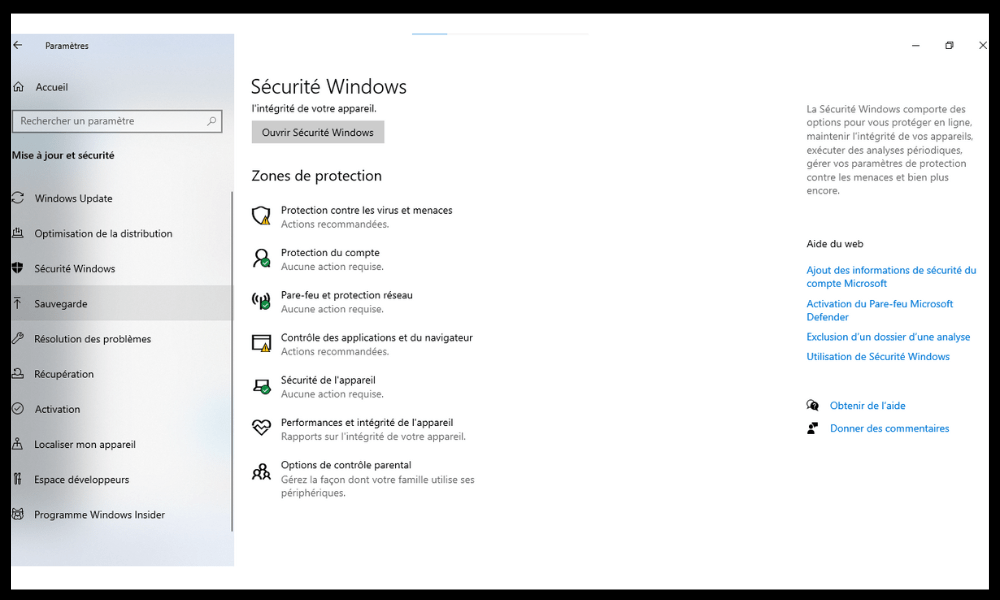
- Fare clic su Sicurezza dispositivo e quindi su Dettagli isolamento core .
- Disattivare l' impostazione Integrità della memoria .
- Riavvia il computer e verifica se il problema è stato risolto.
Soluzione 4: Eliminare i valori di registro dei filtri superiore e inferiore
Se il problema persiste, puoi provare a eliminare i valori di registro per i filtri superiore e inferiore .
Questi valori sono correlati ai driver che interagiscono con le unità disco o ottiche . A volte possono causare conflitti o errori con altri driver. Per rimuoverli, segui questi passaggi:
- Fare clic con il pulsante destro del mouse sul menu Start e quindi fare clic su Esegui.

- Digitare regedit e fare clic su OK per aprire l'editor del registro di sistema.

- Passare alla seguente chiave: HKEY_LOCAL_MACHINE\SYSTEM\CurrentControlSet\Control\Class
- Sotto questa chiave, troverete diverse sottochiavi che iniziano con { 4D36E965-E325-11CE-BFC1-08002BE10318 }. Queste sottochiavi corrispondono ai diversi tipi di unità disco o unità ottiche.
- Selezionare la sottochiave corrispondente al tipo di unità che causa il problema e fare clic con il pulsante destro del mouse su di essa.

- Fai clic su Esporta e salva la sottochiave in una posizione sicura. Questo ti consentirà di ripristinarla in caso di problemi.

- Nel riquadro di destra, cerca i valori UpperFilters e LowerFilters . Se li trovi, fai clic destro su di essi e seleziona Elimina. Conferma la scelta.

- Ripetere l'operazione per tutte le sottochiavi che iniziano con { 4D36E965-E325-11CE-BFC1-08002BE10318 }.
- Chiudere l'editor del registro e riavviare il computer.
- Verificare se il problema è stato risolto.
Domande frequenti
Ecco alcune domande frequenti sull'errore "Impossibile caricare un driver su questo dispositivo" in Windows 11:
Quali sono i rischi derivanti dalla disabilitazione dell'integrità della memoria?
L'integrità della memoria è una funzionalità di sicurezza che protegge il sistema dagli attacchi che tentano di inserire codice dannoso nel kernel Windows non sarà disponibile un driver aggiornato
Come possiamo sapere quale driver sta causando il problema?
Il nome del driver e il nome dell'editore compaiono nella notifica di errore. Ad esempio, potrebbe essere il driver ene.sys, associato a un dispositivo ricevitore ENE CIR . È possibile cercare su Internet ulteriori informazioni sul driver e sul dispositivo o sull'applicazione interessati.
Come possiamo evitare che questo problema si ripeta?
Per evitare che questo problema si ripresenti , consigliamo di mantenere aggiornati i driver. È possibile utilizzare Windows Update o il sito Web del produttore del driver per verificare la disponibilità di aggiornamenti . È inoltre possibile abilitare l'integrità della memoria in Windows per impedire il caricamento di driver vulnerabili o non sicuri.
Cosa succede se nessuna delle soluzioni funziona?
Se nessuna delle soluzioni funziona, puoi provare a contattare l'assistenza tecnica del produttore del driver, del dispositivo o dell'applicazione in questione. Potrebbero avere una soluzione specifica per il tuo problema o essere già al lavoro per risolverlo.
Conclusione
Ci auguriamo che questo articolo vi abbia aiutato a risolvere l'errore "Impossibile caricare un driver su questo dispositivo" in Windows 11. Abbiamo presentato cinque soluzioni per risolvere questo problema, dalla più semplice alla più complessa. Vi consigliamo di provarle nell'ordine indicato e di verificare se il problema si è risolto dopo ogni passaggio.


