

Vuoi reinstallare Windows 7 sul tuo computer che attualmente ha Windows 10 o Windows 8/8.1? Vuoi sapere come usare Windows Gestione avvio, lo strumento che ti permette di scegliere da quale sistema operativo avviare il computer? Sei nel posto giusto! In questo articolo, ti spiegheremo cos'è Windows , come abilitarlo e disabilitarlo, come avviare il computer da un'unità USB e come installare Windows 7 in modalità UEFI. Segui la guida!
Windows Boot Manager: che cos'è?

Il Windows Gestore di avvio è un programma che si carica all'avvio del computer e visualizza un menu con i diversi sistemi operativi installati sul disco rigido o su supporti esterni. Ciò consente all'utente di scegliere il sistema che desidera avviare. Il Windows è presente sui computer che utilizzano il firmware UEFI, una tecnologia più recente che sostituisce il tradizionale BIOS. Il firmware UEFI offre più funzionalità e sicurezza rispetto al BIOS, tra cui la possibilità di avviare il sistema da dischi di dimensioni superiori a 2 TB, gestire più partizioni primarie e proteggere il processo di avvio dal malware.
Come abilitare e disabilitare Windows Boot Manager in Windows 10?
Se sul computer sono installati più sistemi operativi, è possibile abilitare o disabilitare Windows Boot Manager per visualizzarlo o nasconderlo all'avvio. Esistono due modi per farlo: tramite il prompt dei comandi o tramite le proprietà di sistema.
Metodo 1: Abilitazione e disabilitazione di Windows Boot Manager tramite il prompt dei comandi
- Apri il prompt dei comandi come amministratore. Per farlo, fai clic con il pulsante destro del mouse sul menu Start e seleziona Prompt dei comandi (amministratore).

- Digitare il seguente comando per visualizzare le voci del menu di avvio:
bcdedit
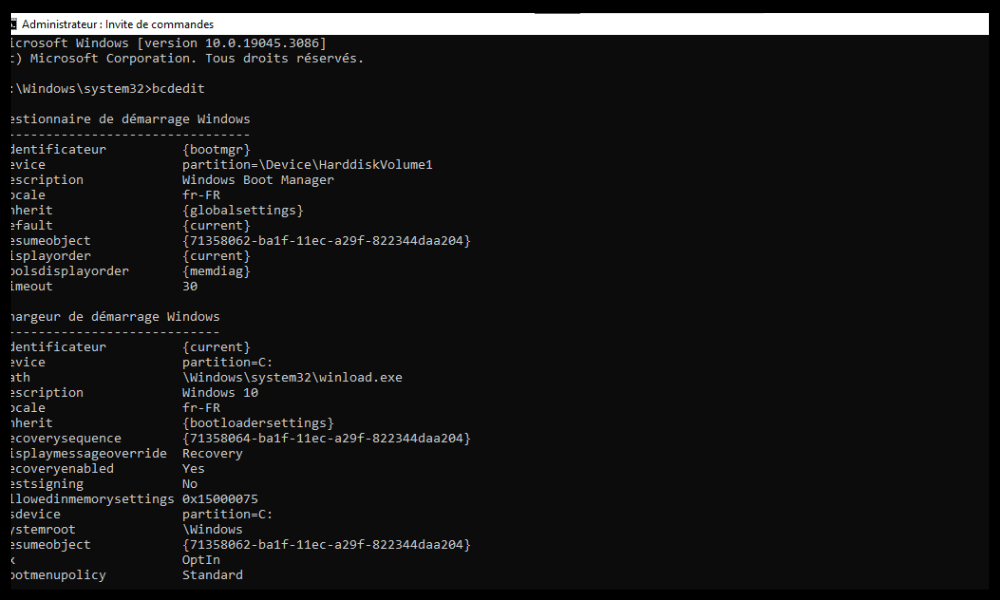
- voce Windows Boot Manager" e annota il suo identificativo tra parentesi graffe. Ad esempio:
Gestione avvio Windows ------------------- identifica {bootmgr}

- Per attivare Windows Boot Manager, digitare il seguente comando, sostituendo l'identificatore con quello annotato:
bcdedit /set {bootmgr} displaybootmenu sì
- Per disattivare Windows Boot Manager, digitare il seguente comando, sostituendo l'identificatore con quello annotato:
bcdedit /set {bootmgr} displaybootmenu no
- Riavvia il computer per applicare le modifiche.
Metodo 2: abilitare e disabilitare Windows Boot Manager tramite le proprietà di sistema
- Apri le proprietà del sistema. Per farlo, fai clic con il pulsante destro del mouse sul menu Start e scegli Sistema . Quindi, nel riquadro a sinistra, fai clic su Impostazioni di sistema avanzate

- Nella Start, fai clic sul Impostazioni.
- Seleziona o deseleziona la casella " Mostra l'elenco dei sistemi operativi per" e imposta la durata di visualizzazione del menu in secondi.

- Fare clic su OK per confermare le modifiche.
Come eseguire l'avvio da un'unità USB in Windows 8/10?
Se desideri reinstallare Windows 7 sul tuo computer, che attualmente esegue Windows 10 o Windows 8/8.1, devi creare un'unità USB avviabile (o un'unità flash) contenente l'immagine ISO Windows 7. Devi quindi modificare le impostazioni del BIOS in modo che il sistema si avvii dall'unità USB. Ecco i passaggi da seguire:
Passaggio 1: creare un'unità USB avviabile Windows 7

- Scarica l'immagine ISO Windows 7 dal sito Web ufficiale di Microsoft. Per scaricarla, dovrai inserire il codice Product Key Windows 7.
- il software Rufus, che ti permette di creare unità USB avviabili.
- Collega la tua unità USB al computer e avvia Rufus.
- Seleziona la tua unità USB dall'elenco Dispositivo.
- Fai clic sul SELEZIONA immagine ISO Windows che hai scaricato.
- Verificare che il tipo di partizione sia impostato su MBR e che il sistema di destinazione sia impostato su BIOS o UEFI.
- Fai clic sul AVVIA per iniziare la creazione dell'unità USB avviabile.
Passaggio 2: modificare le impostazioni del BIOS
- Riavvia il computer e premi il F2 (o un altro tasto a seconda del modello del computer) per accedere al BIOS.
- Apri il di avvio e imposta la modalità di avvio su Supporto legacy. Imposta anche l'avvio da USB su Abilitato.

- Premi il F9 per caricare le impostazioni predefinite, quindi premi il F10 per salvare e uscire dal BIOS.
Passaggio 3: avvio dall'unità USB
- Riavvia il computer e premi il F12 (o un altro tasto a seconda del modello del computer) per visualizzare il menu di avvio.
- Seleziona l'unità USB dall'elenco dei dispositivi e premi Invio.
- Seguire le istruzioni visualizzate sullo schermo per installare Windows 7.
Come installare Windows 7 in modalità UEFI?
Se si desidera sfruttare il firmware UEFI, è possibile installare Windows 7 in modalità UEFI. Per farlo, è necessario creare un'unità USB avviabile Windows 7 in modalità UEFI e modificare le impostazioni del BIOS in modo che il sistema si avvii in modalità UEFI. Ecco i passaggi da seguire:
Passaggio 1: creare un'unità USB avviabile Windows 7 in modalità UEFI
- Scarica l'immagine ISO Windows 7 dal sito Web ufficiale di Microsoft. Per scaricarla, dovrai inserire il codice Product Key Windows 7.
- il software Rufus, che ti permette di creare unità USB avviabili.
- Collega la tua unità USB al computer e avvia Rufus.
- Seleziona la tua unità USB dall'elenco Dispositivo.
- Fai clic sul SELEZIONA immagine ISO Windows che hai scaricato.
- Verificare che il tipo di partizione sia impostato su GPT e che il sistema di destinazione sia impostato su UEFI (non su CSM).
- Fai clic sul AVVIA per iniziare la creazione dell'unità USB avviabile.
Passaggio 2: modificare le impostazioni del BIOS
- Riavvia il computer e premi il F2 (o un altro tasto a seconda del modello del computer) per accedere al BIOS.
- Apri il menu di avvio e imposta la modalità di avvio su Solo UEFI. Imposta anche Avvio protetto su Disabilitato.

- Premi il F9 per caricare le impostazioni predefinite, quindi premi il F10 per salvare e uscire dal BIOS.
Passaggio 3: avvio dall'unità USB
- Riavvia il computer e premi il F12 (o un altro tasto a seconda del modello del computer) per visualizzare il menu di avvio.
- Seleziona l'unità USB dall'elenco dei dispositivi e premi Invio.
- Segui le istruzioni visualizzate sullo schermo per installare Windows partizione formattata in GPT per installare Windows 7 in modalità UEFI. Se non disponi di una partizione formattata in GPT, devi eliminare tutte le partizioni esistenti e crearne una nuova.
Domande frequenti
Qual è la differenza tra BIOS e UEFI?
Il BIOS è la tecnologia più datata utilizzata per gestire l'avvio del computer. L'UEFI è la tecnologia più recente che sostituisce il BIOS e offre più funzionalità e sicurezza.
Qual è la differenza tra MBR e GPT?
MBR e GPT sono formati di partizionamento per dischi rigidi. MBR è il formato più vecchio, che limita la dimensione del disco a 2 TB e il numero di partizioni primarie a 4. GPT è il formato più recente, che consente di utilizzare dischi di dimensioni superiori a 2 TB e di creare un numero illimitato di partizioni primarie.
Come posso sapere se il mio computer utilizza BIOS o UEFI?
Esistono diversi modi per scoprirlo: accedendo alle impostazioni del firmware della scheda madre e cercando la voce " UEFI " nei menu . Se la trovi, la tua scheda madre ha sicuramente un firmware UEFI ; consultando il manuale della scheda madre; oppure aprendo Gestione disco Windows e verificando se il disco rigido è formattato come MBR o GPT. Se è MBR, il computer utilizza il BIOS . Se è GPT, il computer utilizza UEFI.
Come posso modificare la modalità di avvio del mio computer?
Per modificare la modalità di avvio del computer, è necessario accedere al BIOS e modificare l'impostazione relativa alla modalità di avvio. È possibile scegliere tra "Supporto Legacy" per avviare il sistema in modalità BIOS o "Solo UEFI" per avviare il sistema in modalità UEFI.
Come posso creare un'unità USB avviabile?
Per creare un'unità USB avviabile, è necessario scaricare l'immagine ISO del sistema operativo che si desidera installare e utilizzare un software come Rufus per copiare l'immagine ISO sull'unità USB. È inoltre necessario scegliere il tipo di partizione e il sistema di destinazione in base al metodo di avvio che si desidera utilizzare.
Conclusione
Ora sapete come utilizzare Windows su Windows 7/8/10. Gestione avvio Questo strumento vi permette di scegliere da quale sistema operativo avviare il computer, nel caso in cui ne abbiate più di uno installato. Potete abilitare o disabilitare Windows Gestione avvio a seconda delle necessità. Potete anche avviare reinstallare Windows il computer da un'unità USB per 7 , che potrebbe già eseguire Windows 10 o Windows 8/8.1. Prima di iniziare l'installazione, dovete assicurarvi che l'unità USB venga rilevata dal computer. Per farlo, potete utilizzare la funzione "Verifica presenza supporti", che si trova nel menu BIOS o UEFI all'avvio . Potete scegliere se installare Windows 7 in modalità BIOS o in modalità UEFI , a seconda dei vantaggi e degli svantaggi di ciascuna. Ci auguriamo che questo articolo vi sia stato utile e che abbiate utilizzato con successo Windows . Gestione avvio


