

Vuoi reinstallare Windows 7 sul tuo computer che attualmente ha Windows 10 o Windows 8/8.1? Vuoi sapere come utilizzare Windows Boot Manager , lo strumento che ti permette di scegliere da quale sistema operativo avviare? Sei nel posto giusto! In questo articolo spiegheremo cos'è Windows Boot Manager, come abilitarlo e disabilitarlo, come avviare da un'unità USB e come installare Windows 7 in modalità UEFI. Segui la guida!
Windows Boot Manager: che cos'è?

Windows Boot Manager è un programma che si carica all'avvio del computer e visualizza un menu con i diversi sistemi operativi installati sul disco rigido o su un supporto esterno. Questo consente all'utente di scegliere il sistema che desidera avviare. Windows Windows Manager è presente sui computer che utilizzano il firmware UEFI , una tecnologia più recente che sostituisce il BIOS tradizionale. Il firmware UEFI offre più funzionalità e sicurezza rispetto al BIOS, tra cui la possibilità di avviare da dischi più grandi di 2 TB, gestire più partizioni primarie e proteggere il processo di avvio da malware.
Come abilitare e disabilitare Windows Boot Manager in Windows 10?
Se sul computer sono installati più sistemi operativi, è possibile abilitare o disabilitare Windows Boot Manager per visualizzarlo o nasconderlo all'avvio. Esistono due modi per farlo: tramite il prompt dei comandi o tramite le proprietà di sistema.
Metodo 1: Abilitazione e disabilitazione di Windows Boot Manager tramite il prompt dei comandi
- Aprire il prompt dei comandi come amministratore. Per farlo, fare clic con il pulsante destro del mouse sul menu Start e scegliere Prompt dei comandi (amministratore) .

- Digitare il seguente comando per visualizzare le voci del menu di avvio:
bcdedit
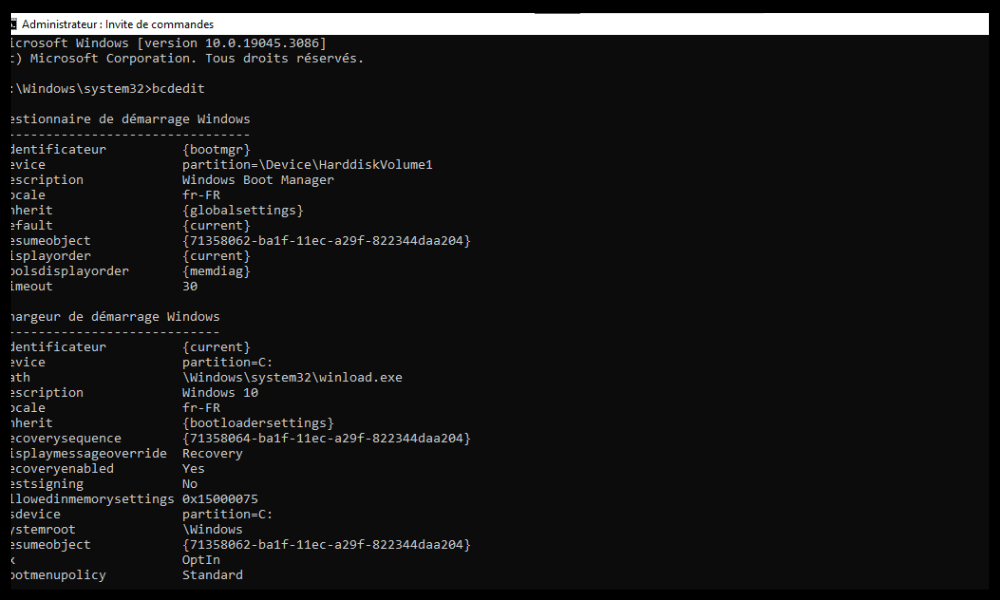
- voce Windows Boot Manager e annota il suo identificativo tra parentesi graffe. Ad esempio:
Gestione avvio Windows ------------------- identifica {bootmgr}

- Per attivare Windows Boot Manager, digitare il seguente comando, sostituendo l'identificatore con quello annotato:
bcdedit /set {bootmgr} displaybootmenu sì
- Per disattivare Windows Boot Manager, digitare il seguente comando, sostituendo l'identificatore con quello annotato:
bcdedit /set {bootmgr} displaybootmenu no
- Riavvia il computer per applicare le modifiche.
Metodo 2: abilitare e disabilitare Windows Boot Manager tramite le proprietà di sistema
- Aprire le proprietà di sistema. Per farlo, fare clic con il pulsante destro del mouse sul menu Start e scegliere Sistema . Quindi fare clic su Impostazioni di sistema avanzate nel riquadro a sinistra.

- Nella Start , fare clic sul Impostazioni .
- Seleziona o deseleziona la casella " Mostra l'elenco dei sistemi operativi per" e imposta la durata di visualizzazione del menu in secondi.

- Fare clic su OK per confermare le modifiche.
Come eseguire l'avvio da un'unità USB in Windows 8/10?
Se desideri reinstallare Windows 7 sul tuo computer, che attualmente esegue Windows 10 o Windows 8/8.1, devi creare un'unità USB avviabile (o un'unità flash) contenente l'immagine ISO Windows 7. Devi quindi modificare le impostazioni del BIOS in modo che il sistema si avvii dall'unità USB. Ecco i passaggi da seguire:
Passaggio 1: creare un'unità USB avviabile Windows 7

- Scarica l'immagine ISO Windows 7 dal sito Web ufficiale di Microsoft. Per scaricarla, dovrai inserire il codice Product Key Windows 7.
- il software Rufus , che ti consente di creare unità USB avviabili.
- Collega la tua unità USB al computer e avvia Rufus.
- Seleziona l'unità USB dall'elenco Dispositivo .
- Fare clic sul SELEZIONA immagine ISO Windows scaricata.
- Verificare che il tipo di partizione sia impostato su MBR e che il sistema di destinazione sia impostato su BIOS o UEFI .
- Fare clic sul AVVIA per iniziare a creare l'unità USB avviabile.
Passaggio 2: modificare le impostazioni del BIOS
- Riavvia il computer e premi il F2 (o un altro tasto, a seconda del modello del computer) per accedere al BIOS.
- Aprire il Boot e impostare la modalità di avvio su Legacy Support . Impostare anche USB Boot su Enabled .

- Premere il F9 per caricare le impostazioni predefinite, quindi premere il F10 per salvare e uscire dal BIOS.
Passaggio 3: avvio dall'unità USB
- Riavvia il computer e premi il F12 (o un altro tasto, a seconda del modello del computer) per visualizzare il menu di avvio.
- Seleziona l'unità USB dall'elenco dei dispositivi e premi Invio.
- Seguire le istruzioni visualizzate sullo schermo per installare Windows 7.
Come installare Windows 7 in modalità UEFI?
Se si desidera sfruttare il firmware UEFI, è possibile installare Windows 7 in modalità UEFI. Per farlo, è necessario creare un'unità USB avviabile Windows 7 in modalità UEFI e modificare le impostazioni del BIOS in modo che il sistema si avvii in modalità UEFI. Ecco i passaggi da seguire:
Passaggio 1: creare un'unità USB avviabile Windows 7 in modalità UEFI
- Scarica l'immagine ISO Windows 7 dal sito Web ufficiale di Microsoft. Per scaricarla, dovrai inserire il codice Product Key Windows 7.
- il software Rufus , che ti consente di creare unità USB avviabili.
- Collega la tua unità USB al computer e avvia Rufus.
- Seleziona l'unità USB dall'elenco Dispositivo .
- Fare clic sul SELEZIONA immagine ISO Windows scaricata.
- Verificare che il tipo di partizione sia impostato su GPT e che il sistema di destinazione sia impostato su UEFI (non CSM) .
- Fare clic sul AVVIA per iniziare a creare l'unità USB avviabile.
Passaggio 2: modificare le impostazioni del BIOS
- Riavvia il computer e premi il F2 (o un altro tasto, a seconda del modello del computer) per accedere al BIOS.
- Aprire il menu di avvio e impostare la modalità di avvio su Solo UEFI. Impostare anche Avvio protetto su Disabilitato .

- Premere il F9 per caricare le impostazioni predefinite, quindi premere il F10 per salvare e uscire dal BIOS.
Passaggio 3: avvio dall'unità USB
- Riavvia il computer e premi il F12 (o un altro tasto, a seconda del modello del computer) per visualizzare il menu di avvio.
- Seleziona l'unità USB dall'elenco dei dispositivi e premi Invio.
- Seguire le istruzioni visualizzate sullo schermo per installare Windows 7 in modalità UEFI. Notare che è necessario scegliere una partizione GPT per installare Windows 7 in modalità UEFI. Se non si dispone di una partizione GPT, è necessario eliminare tutte le partizioni esistenti e crearne una nuova.
Domande frequenti
Qual è la differenza tra BIOS e UEFI?
Il BIOS è la tecnologia più datata utilizzata per gestire l'avvio del computer. UEFI è la tecnologia più recente che sostituisce il BIOS e offre maggiori funzionalità e sicurezza.
Qual è la differenza tra MBR e GPT?
MBR e GPT sono formati di partizionamento del disco rigido. MBR è il formato più vecchio, che limita la dimensione del disco a 2 TB e il numero di partizioni primarie a 4. GPT è il formato più recente, che consente di utilizzare dischi più grandi di 2 TB e di creare tutte le partizioni primarie necessarie.
Come posso sapere se il mio computer utilizza BIOS o UEFI?
impostazioni del firmware della scheda madre e cercando nei menu il termine " UEFI ". Se lo trovi, la tua scheda madre ha sicuramente un firmware UEFI Gestione disco Windows e verificando se il tuo disco rigido è formattato come MBR o GPT. Se è MBR, il tuo computer usa il BIOS . Se è GPT, il tuo computer usa UEFI.
Come posso modificare la modalità di avvio del mio computer?
Per cambiare la modalità di avvio del computer, è necessario accedere al BIOS e modificare le impostazioni della modalità di avvio. È possibile scegliere tra Legacy Support per l'avvio in modalità BIOS o UEFI Only per l'avvio in modalità UEFI.
Come posso creare un'unità USB avviabile?
Per creare un'unità USB avviabile , è necessario scaricare l'immagine ISO del sistema operativo che si desidera installare e utilizzare un software come Rufus per copiare l'immagine ISO sull'unità USB . È inoltre necessario scegliere il tipo di partizione e il sistema di destinazione in base al metodo di avvio desiderato.
Conclusione
Ora sai come utilizzare Windows Boot Manager su Windows 7/8/10. Questo strumento ti consente di scegliere da quale sistema operativo avviare se hai più sistemi installati sul tuo computer. Puoi abilitare o disabilitare Windows Boot Manager a seconda delle tue esigenze. Puoi anche avviare da un'unità USB per reinstallare Windows 7 sul tuo computer , che potrebbe eseguire Windows 10 o Windows 8/8.1. Prima di avviare l'installazione, devi assicurarti che l'unità USB venga rilevata dal computer. Per farlo, puoi utilizzare la funzione "Verifica presenza supporto", che appare nel menu BIOS o UEFI all'avvio . Puoi scegliere tra l'installazione Windows 7 in modalità BIOS o UEFI , a seconda dei vantaggi e degli svantaggi di ciascuna. Ci auguriamo che questo articolo ti sia stato utile e che tu abbia utilizzato correttamente Windows Boot Manager.


