

Wake -on-LAN (WoL) è una funzionalità che consente di accendere il PC da remoto inviando un segnale di rete chiamato " pacchetto magico ". Questa funzionalità può essere utile se si desidera accedere al PC da un altro dispositivo, ad esempio per utilizzare un software di desktop remoto, oppure se si desidera controllare il PC con comandi vocali tramite Google Assistant o Alexa.
Per utilizzare Wake-on-LAN, è necessario un PC connesso a un router tramite cavo Ethernet e una scheda madre e una scheda di rete compatibili con questa funzionalità. La maggior parte delle schede madri e delle schede di rete moderne lo sono, ma è possibile verificarlo in Gestione dispositivi Windows 10 o nel BIOS del PC.
In questo articolo spiegheremo come abilitare Wake On Lan su Windows 10 in pochi semplici passaggi.
Passaggio 1: abilitare Wake On LAN sulla scheda di rete
Il primo passo è impostazioni Windows 10. Per farlo, segui queste istruzioni:
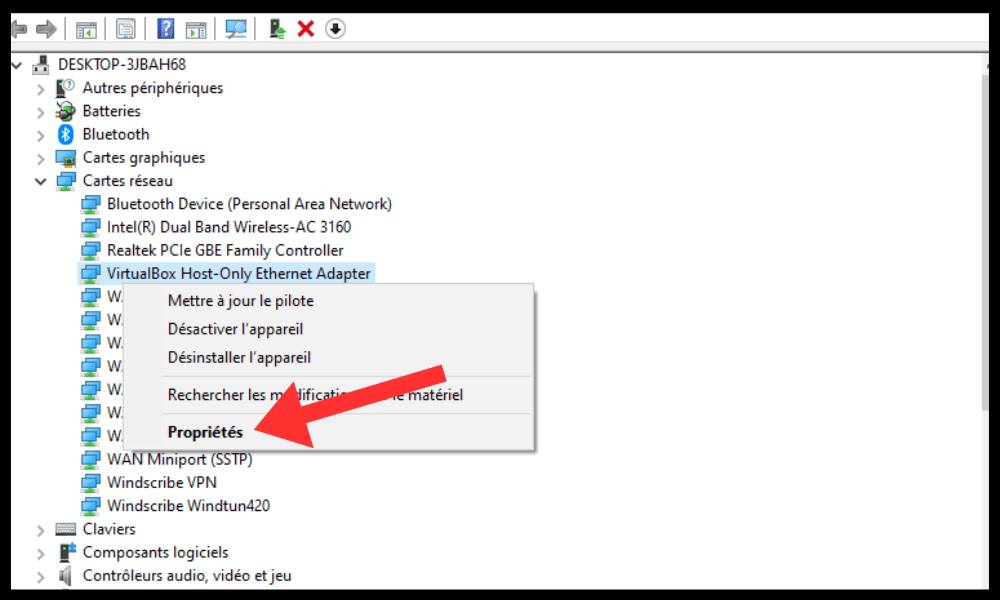
- Fare clic con il pulsante destro del mouse Start e scegliere Gestione dispositivi .

- categoria Schede di rete e fai clic con il pulsante destro del mouse sulla scheda di rete che utilizzi per connetterti al router.
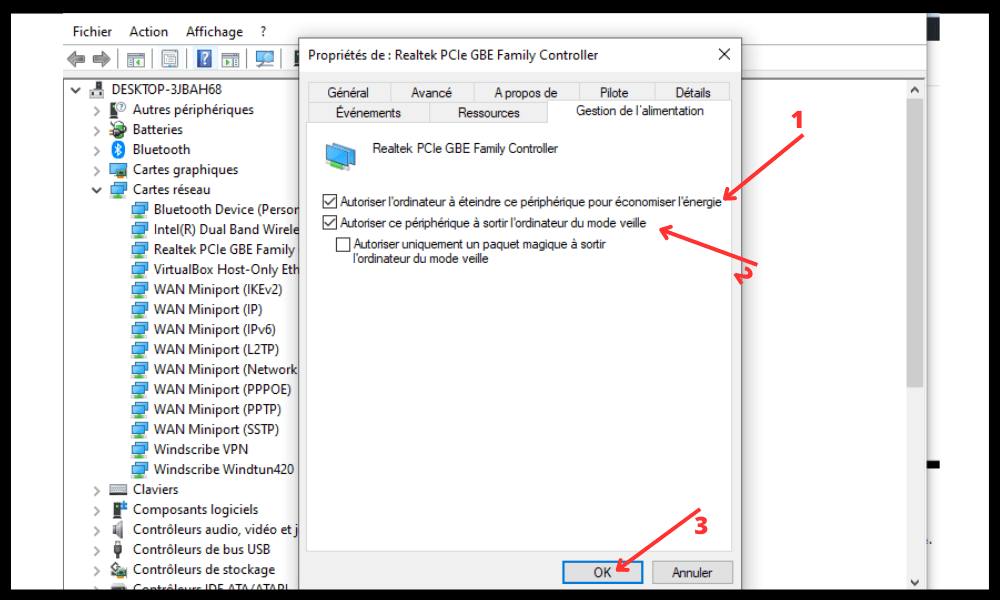
- Selezionare Proprietà e andare alla Gestione power supply .
- Seleziona la casella Consenti a questo dispositivo di riattivare il computer dalla modalità di sospensione .
- Seleziona anche la casella "Consenti solo a un pacchetto magico di riattivare il computer dalla modalità sospensione" .
- Fare clic su OK per confermare le modifiche.
Passaggio 2: disabilitare l'avvio rapido e il risparmio energetico
Il secondo passaggio consiste nel le modalità Avvio rapido e Risparmio energia di Windows 10 , poiché potrebbero impedire il corretto funzionamento di Wake-on-LAN. Per farlo, segui queste istruzioni:
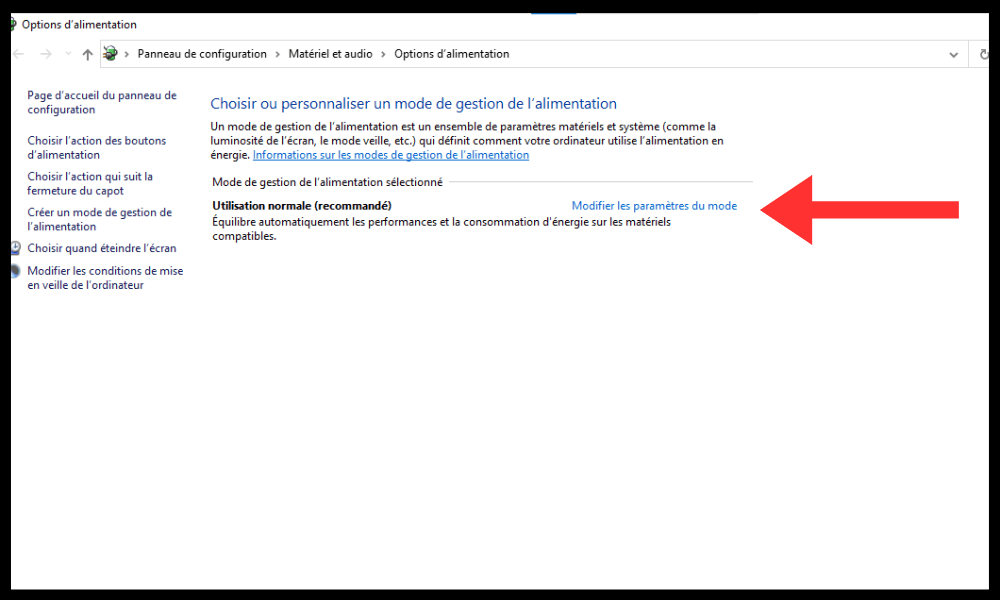
- Fare clic con il pulsante destro Start e scegliere Opzioni power supply .

- Fare clic su Impostazioni di sistema aggiuntive nel riquadro di destra .
- Fare clic su Modifica impostazioni per la modalità corrente .
- Fare clic su impostazioni avanzate power supply .
- Espandi la Pulsanti e copertura power supply opzione Abilita avvio rapido .
- Espandere la Impostazioni PCI Express e disattivare l' Collegamento ASPM (Active State Power Management) .
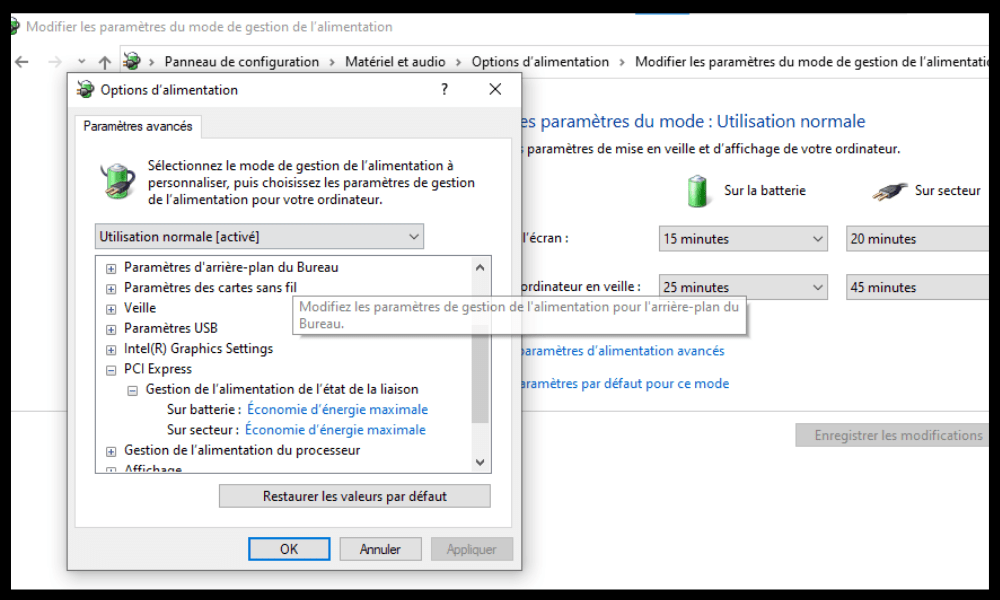
- Fare clic su OK per confermare le modifiche.
Passaggio 3: configurare il BIOS
Il terzo passaggio consiste nel configurare il BIOS del PC per abilitare Wake-on-LAN . Il BIOS è il software che gestisce le impostazioni di base del PC prima Windows . Per accedere al BIOS, è necessario riavviare il PC e premere un tasto specifico durante l'avvio. Il tasto varia a seconda del produttore, ma di solito è visualizzato sullo schermo (ad esempio, F2, F10, Canc, ecc. ).
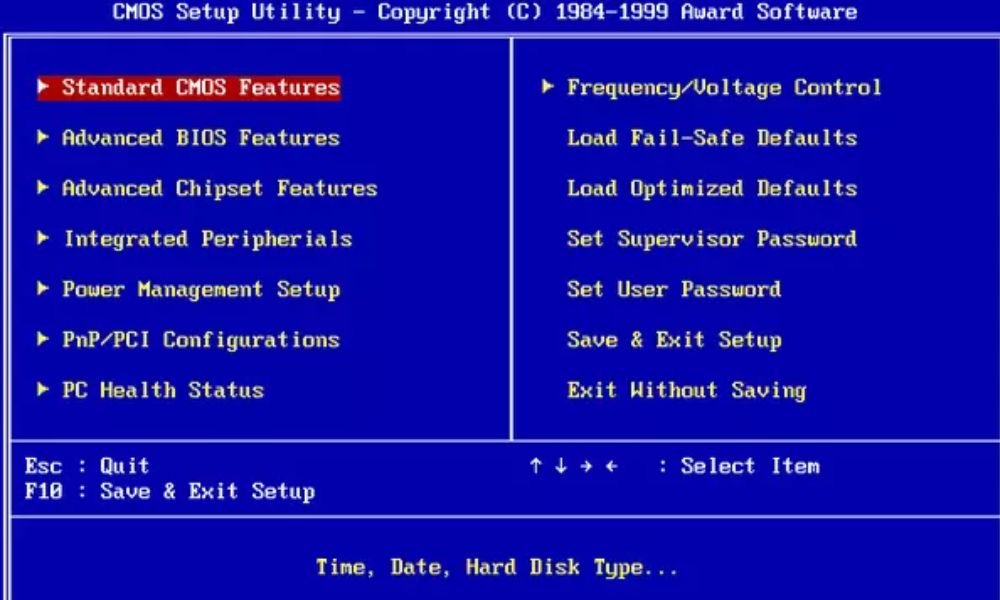
Una volta nel BIOS, è necessario cercare un'opzione relativa a Wake On LAN. Potrebbe trovarsi in sezioni diverse a seconda del modello, ma spesso è etichettata come " Wake On LAN ", " Wake On PCI ", " Power On By PCI " o qualcosa di simile. Abilitare questa opzione e salvare le modifiche prima di uscire dal BIOS.
Passaggio 4: invia un pacchetto magico per accendere il tuo PC

Il passaggio finale consiste nell'inviare un pacchetto magico per accendere il PC da remoto. Il pacchetto magico è un segnale di rete che contiene l'indirizzo MAC della scheda di rete. L'indirizzo MAC è un identificatore univoco per la scheda di rete, che si presenta sotto forma di una stringa di 12 cifre composta da numeri e lettere separati da trattini o due punti (ad esempio, 00-11-22-33-44-55 o 00:11:22:33:44:55 ).
Per trovare l'indirizzo MAC della tua scheda di rete, fai clic con il pulsante destro del mouse sul pulsante Start e seleziona Prompt dei comandi. Quindi digita il comando ipconfig /all e individua la riga Indirizzo fisico nella sezione relativa alla tua scheda di rete.
Per inviare un pacchetto magico, è necessario un altro dispositivo connesso alla stessa rete del PC, come uno smartphone, un tablet o un altro PC. È inoltre necessario installare un'applicazione o un software in grado di inviare pacchetti magici, come Wake On Lan per Android , Wake On Lan per iOS o WakeMeOnLan per Windows .
Una volta installata l'applicazione o il software, è necessario immettere l'indirizzo MAC della scheda di rete e l'indirizzo IP del PC. L'indirizzo IP è l'identificativo del PC sulla rete ed è composto da quattro numeri separati da punti ( ad esempio, 192.168.1.10 ). È possibile reperirlo utilizzando lo stesso comando `ipconfig /all` di prima e individuando la riga "Indirizzo IPv4" nella sezione relativa alla scheda di rete.
Se non riesci a trovare l'indirizzo IP del tuo PC, potresti avere un problema di connessione di rete. In questo caso, puoi provare a risolvere il messaggio di errore "Impossibile trovare l'indirizzo IP del server" seguendo i passaggi descritti qui.
Dopo aver inserito l' indirizzo MAC e l'indirizzo IP , puoi inviare il pacchetto magico premendo un pulsante. Se tutto è configurato correttamente, il tuo PC dovrebbe accendersi da remoto.
Domande frequenti
Ecco alcune domande frequenti su Wake On LAN su Windows 10:
Wake On LAN funziona tramite Wi-Fi?
Sì, Wake-on-LAN può funzionare tramite Wi-Fi se la scheda di rete wireless è compatibile con Wake-on-Wireless LAN (WoWLAN) . Tuttavia, il Wi-Fi è meno affidabile di Ethernet per l'invio di "pacchetti magici" perché può essere influenzato da interferenze, portata o impostazioni del router.
Wake On LAN funziona tramite Internet?
Sì, Wake-on-LAN può funzionare su Internet se si conosce l'indirizzo IP pubblico del router e si configura il port forwarding. L'indirizzo IP pubblico è l'identificativo del router su Internet, che potrebbe essere diverso dall'indirizzo IP locale del PC sulla rete. È possibile trovarlo utilizzando un sito web come https://www.whatismyip.com/. Il port forwarding è il processo di reindirizzamento dei pacchetti dati dalla porta esterna del router alla porta interna del PC . Consultare il manuale del router per istruzioni su come eseguire questa operazione.
Wake On LAN è sicuro?
Wake-on-LAN non è molto sicuro perché non prevede autenticazione o crittografia dei pacchetti magici . Ciò significa che chiunque conosca gli indirizzi MAC e IP del tuo PC potrebbe potenzialmente attivarlo da remoto senza il tuo consenso. Per evitare ciò, puoi limitare l'accesso alla tua rete, utilizzare una VPN o disattivare Wake-on-LAN quando non ne hai bisogno.
Wake On Lan consuma molta energia?
Wake-on-LAN consuma una piccola quantità di energia perché mantiene la scheda di rete in modalità standby anche quando il PC è spento . Tuttavia, questo consumo energetico è trascurabile rispetto al consumo energetico del PC quando è acceso. Wake-on-LAN può persino farti risparmiare energia se utilizzi questa funzione per spegnere il PC da remoto quando non ne hai bisogno.
Wake On LAN funziona con tutti i computer?
Wake-on-LAN funziona con tutti i computer dotati di scheda madre compatibile con ATX e scheda di rete compatibile con WoL . La maggior parte dei computer moderni soddisfa questi criteri, ma potrebbero esserci delle eccezioni. Ad esempio, alcuni laptop non dispongono di una porta Ethernet e non supportano WoWLAN. Alcuni computer potrebbero anche avere impostazioni specifiche nel BIOS o Windows che impediscono il corretto funzionamento di Wake-on-LAN. Pertanto, è necessario verificare che tutto sia configurato correttamente prima di utilizzare questa funzionalità.
Conclusione
Wake -on-LAN è una funzionalità che consente di accendere il PC da remoto inviando un segnale di rete chiamato " pacchetto magico ". Questa funzionalità può essere utile se si desidera accedere al PC da un altro dispositivo, ad esempio per utilizzare un software di desktop remoto, oppure se si desidera controllare il PC con comandi vocali tramite Google Assistant o Alexa .
Per utilizzare Wake-on-LAN, è necessario un PC connesso a un router tramite cavo Ethernet e una scheda madre e una scheda di rete compatibili con questa funzionalità. È inoltre necessario abilitare Wake-on-LAN nelle impostazioni della scheda di rete, nelle opzioni power supply e nel BIOS del PC . Infine, è necessario inviare un "pacchetto magico" da un altro dispositivo tramite un'applicazione o un software dedicato.
Wake -on-LAN non è privo di svantaggi . Consuma poca energia , non è molto sicuro e potrebbe non funzionare con tutti i computer. Pertanto, è opportuno valutare i pro e i contro prima di utilizzarlo.
Ci auguriamo che questo articolo vi abbia aiutato a capire come abilitare Wake-on-LAN su Windows 10 e sfruttarne i vantaggi. Per qualsiasi domanda o commento, non esitate a contattarci nella sezione sottostante.


