
I file XPS sono un formato di documento digitale creato da Microsoft per competere con il PDF . Mantengono la formattazione e l'aspetto di un documento indipendentemente dal software o dal dispositivo utilizzato per visualizzarlo o stamparlo. Tuttavia, a differenza dei PDF, i file XPS non sono molto diffusi e non sono supportati dalla maggior parte delle applicazioni o dei browser web. Quindi, come si aprono i file XPS su Windows 10 ? La soluzione più semplice è utilizzare XPS Viewer, un'applicazione integrata Windows 10 che consente di leggere e stampare i file XPS . In questo articolo, spiegheremo come installare e utilizzare XPS Viewer su Windows 10 , nonché altre possibili alternative .
Che cos'è il visualizzatore XPS?
XPS Viewer è una funzionalità opzionale di Windows 10.Consente di aprire, visualizzare e stampare file XPS senza bisogno di software di terze parti. XPS Viewer offre un'interfaccia semplice e intuitiva, con opzioni per ingrandire, ruotare, cercare testo e firmare digitalmente i documenti. Può anche convertire i file XPS in PDF o immagini.
Come faccio a installare XPS Viewer su Windows 10?
Per installare il visualizzatore XPS su Windows 10, è necessario seguire questi passaggi:
- applicazione Impostazioni con la scorciatoia da tastiera Win+I.

- Vai su Applicazioni.
- scheda Applicazioni e funzionalità.
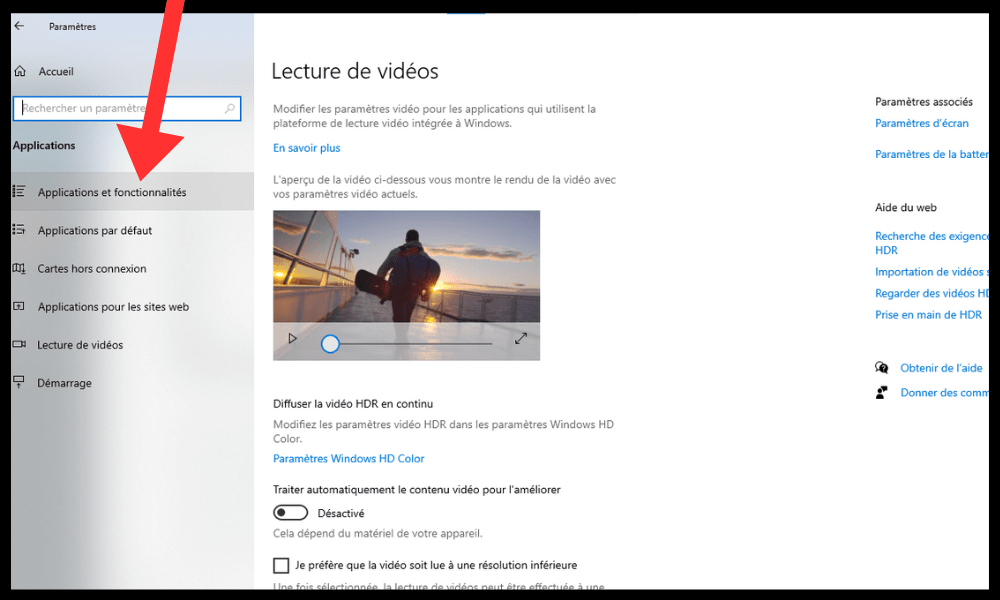
- Fai clic su Opzionale o Funzionalità opzionali .
- Fare clic su Aggiungi una funzionalità.
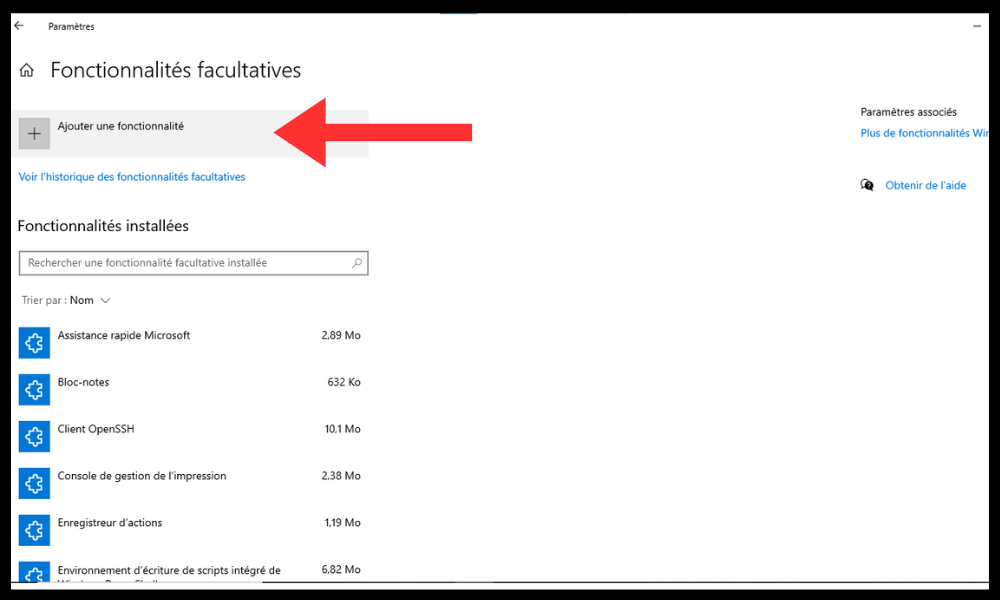
- Seleziona il visualizzatore XPS dall'elenco.
- Fai clic su Installa (l'installazione richiede del tempo).
È possibile installare il visualizzatore XPS dal prompt dei comandi in modalità amministratore. Per farlo, segui questi passaggi:
- Fai clic su Start, digita cmd, fai clic con il pulsante destro del mouse su Prompt dei comandinella parte superiore del Start e scegli Esegui come amministratore dal menu contestuale.
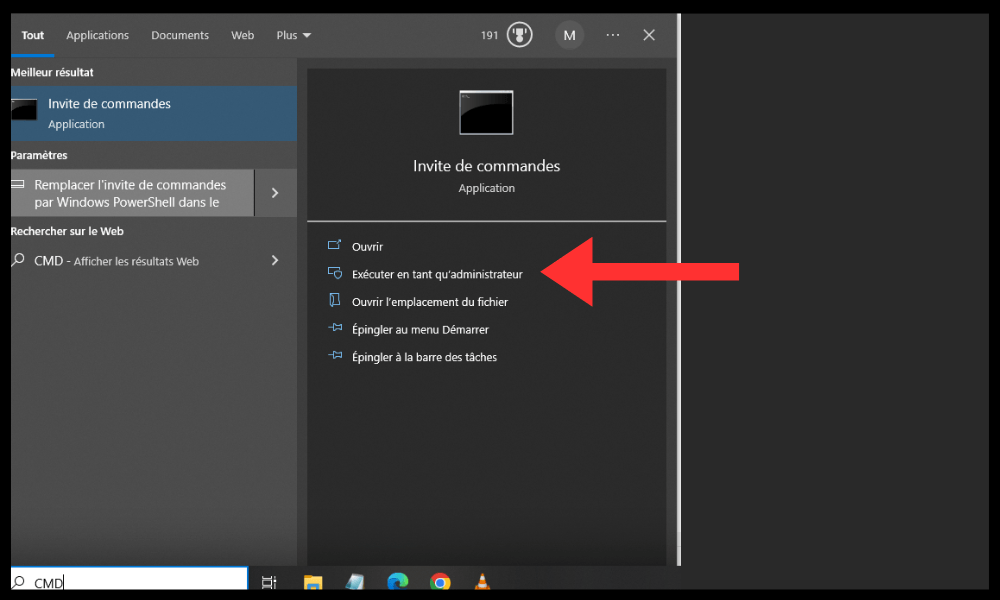
- Digita questo comando nel prompt dei comandi e premi Invio per eseguirlo:
dism /online /add-capability /capabilityname:XPS.Viewer~~~~0.0.1.0
- Attendere che l'operazione venga completata correttamente.
Come si usa XPS Viewer su Windows 10?
Una volta installato il visualizzatore XPS su Windows 10, è possibile utilizzarlo per aprire i file XPS in due modi:
- Facendo doppio clic su un file XPS in Esplora file, questo si aprirà con il visualizzatore XPS predefinito.
- Facendo clic con il pulsante destro del mouse su un file XPS e selezionando Apri con > Visualizzatore XPS.
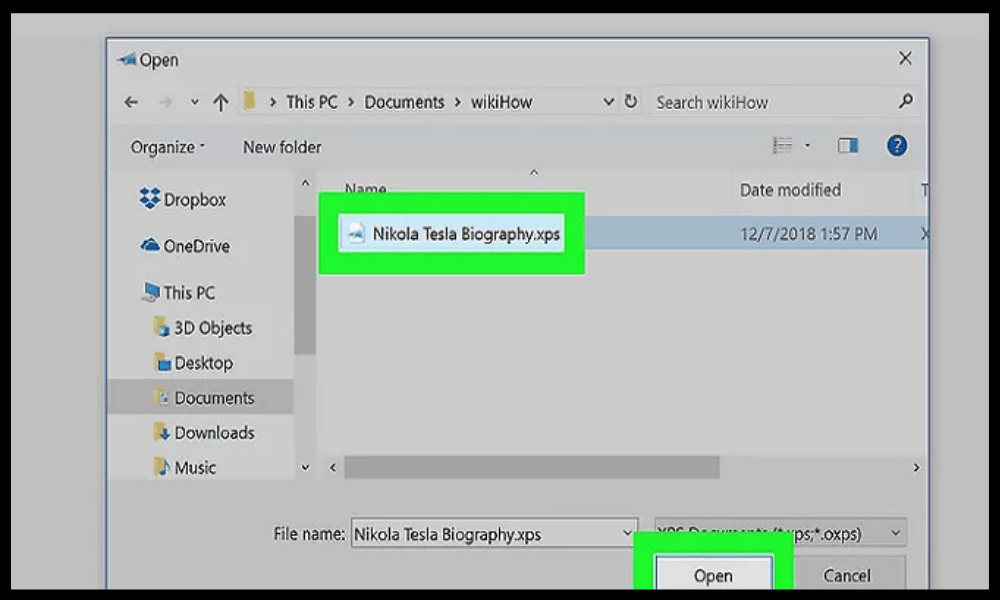
Nel visualizzatore XPS, è possibile utilizzare i pulsanti della barra degli strumenti per eseguire diverse azioni:
- Ingrandisci o rimpicciolisci utilizzando i pulsanti + e – oppure la rotellina del mouse.
- Ruotare il documento utilizzando il pulsante Ruota.
- Cerca il testo utilizzando il Cerca.
- Stampare il documento utilizzando il Stampa.
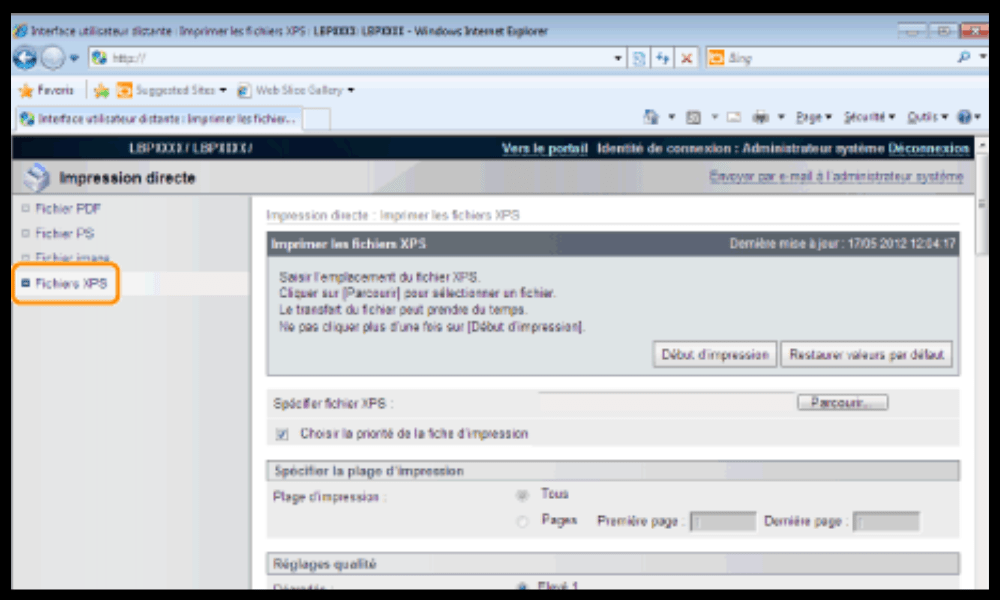
- Firma digitalmente il documento utilizzando il Firma.
- Converti il documento in PDF o in immagine utilizzando il pulsante Salva con nome.
Quali sono le alternative al visualizzatore XPS su Windows 10?
Se non vuoi installare XPS Viewer su Windows 10 o se stai cercando altri modi per aprire i file XPS, puoi provare queste alternative:
- Utilizza un lettore PDF di terze parti che supporti il formato XPS, come Sumatra PDF Reader, un programma gratuito e leggero in grado di leggere file XPS, PDF e altri formati. Puoi scaricarlo da questo link: https://www.sumatrapdfreader.org/download-free-pdf-viewer.html
- Utilizza Google Drive, un servizio di archiviazione online che consente di visualizzare i file XPS in un browser web. È sufficiente caricare il file XPS su Google Drive e fare doppio clic su di esso per aprirlo. Puoi accedere a Google Drive tramite questo link: https://drive.google.com
- Utilizza un convertitore online in grado di trasformare i file XPS in PDF o altri formati, come Online2PDF, uno strumento gratuito e facile da usare che può convertire i file XPS in PDF, Word, Excel, PowerPoint o immagini. Puoi utilizzarlo tramite questo link: https://online2pdf.com/convert-xps-to-pdf
Domande frequenti
Che cos'è un file XPS?
Un file XPS è un file che contiene un documento digitale nel formato XML Paper Specification (XPS), un formato creato da Microsoft per competere con il formato PDF. Un file XPS preserva la formattazione e l'aspetto di un documento indipendentemente dal software o dal dispositivo utilizzato per visualizzarlo o stamparlo.
Come si crea un file XPS?
Per creare un file XPS, è necessario un software in grado di salvare in questo formato. di Microsoft Office possono essere salvate in formato XPS, così come alcune altre Windows opzione "Salva e scegliere il tipo di file XPS.
Come posso modificare un file XPS?
Per modificare un file XPS, è necessario un software in grado di gestire questo formato. Non sono molti i programmi che possono modificare i file XPS, ma puoi provare queste opzioni:
- Utilizza Microsoft Word, che può aprire e modificare i file XPS, ma potrebbe alterare la formattazione del documento.
- Utilizza NiXPS Edit, un software a pagamento che permette di modificare i file XPS senza perdita di qualità.
- Utilizza un convertitore online in grado di trasformare i file XPS in PDF o altri formati modificabili.
Come posso rimuovere XPS Viewer da Windows 10?
Se desideri disinstallare XPS Viewer da Windows 10, devi seguire questi passaggi:
- applicazione Impostazioni utilizzando la scorciatoia da tastiera Win+I.
- Vai su Applicazioni.
- scheda Applicazioni e funzionalità
- Fai clic su Funzionalità opzionali.
- Selezionare il visualizzatore XPS dall'elenco.
- Fai clic su Disinstalla.
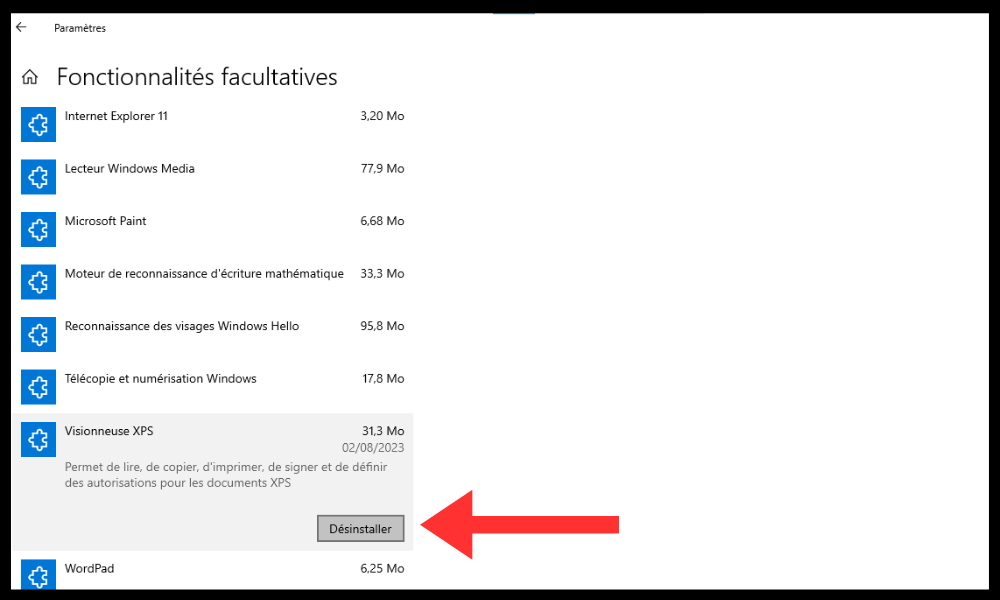
È possibiledisinstallare il visualizzatore XPS anche dal prompt dei comandi in modalità amministratore. Per farlo, segui questi passaggi:
- Fai clic su Start, digita cmd, fai clic con il pulsante destro del mouse su Prompt dei comandinella parte superiore del menu Start e scegli Esegui come amministratore dal menu contestuale.
- Digita questo comando nel prompt dei comandi e premi Invio per eseguirlo:
dism /online /remove-capability /capabilityname:XPS.Viewer~~~~0.0.1.0
- Attendere che l'operazione venga completata correttamente.
Quali sono i vantaggi e gli svantaggi del formato XPS?
Il formato XPS presenta vantaggi e svantaggi rispetto al PDF o ad altri formati di documenti digitali. Ecco alcuni dei principali:
- Benefici :
- Il formato XPS è più leggero e veloce del formato PDF, il che consente di ottenere file di dimensioni inferiori e prestazioni migliori.
- Il formato XPS è più sicuro del formato PDF, perché non consentel'inserimento di script o virus nei documenti.
- Il formato XPS è più fedele del formato PDF, in quanto preserva la qualità e la risoluzione di immagini e caratteri.
- Svantaggi :
- Il formato XPS è meno diffuso e meno compatibile del formato PDF, il che limita le possibilità di visualizzazione e condivisione dei documenti.
- Il formato XPS è meno flessibile e meno funzionale del formato PDF, il che rende più difficile modificare e annotare i documenti.
- Il formato XPS è meno universale del formato PDF, il che comporta problemi di compatibilità con sistemi operativi diversi da Windows o con applicazioni non Microsoft.
Conclusione
I file XPS sono un formato di documento digitale simile al PDF, ma meno diffuso e meno compatibile. Per aprire i file XPS su Windows 10, la soluzione più semplice è utilizzare XPS Viewer , un'applicazione Windows che consente di leggere e stampare integrata 10 i file XPS . È possibile installare XPS Viewer dalle Impostazioni o dal Prompt dei comandi. In alternativa, si possono utilizzare programmi come lettori PDF di terze parti, Google Drive o convertitori online.
Ci auguriamo che questo articolo vi sia stato utile e che abbiate imparato come installare e utilizzare il visualizzatore XPS su Windows 10. Per qualsiasi domanda o commento, non esitate a scriverci nella sezione sottostante.


