

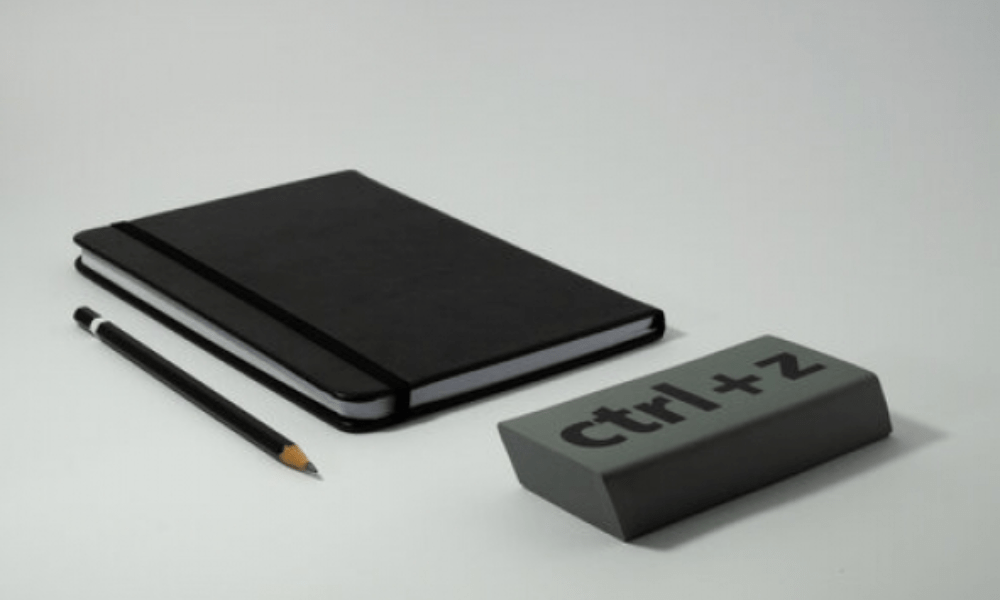
Probabilmente conosci la scorciatoia da tastiera Ctrl+Z, che annulla l'ultima azione eseguita sul computer . Che si tratti di correggere un errore di battitura, ripristinare un file eliminato o tornare indietro in un programma, questa scorciatoia è molto comoda e ampiamente utilizzata. Ma sai come fare l'opposto di Ctrl+Z , ovvero ripristinare un'azione annullata per errore o di cui ti sei pentito?
In questo articolo spiegheremo come utilizzare la scorciatoia da tastiera inversa Ctrl Z su Windows , Mac e Linux , nonché i casi in cui non è possibile farlo.
Qual è la scorciatoia da tastiera inversa per Ctrl+Z?
Per fare l'opposto di CTRL Z, basta usare la scorciatoia Ctrl Y !
Questa combinazione consente infatti di annullare l'ultima azione annullata con Ctrl+Z , sia in Windows , in un programma di elaborazione testi come Word o in un editor di foto come Photoshop . Ad esempio, se hai eliminato accidentalmente un file e hai premuto Ctrl+Z per ripristinarlo , puoi premere Ctrl+Y per eliminarlo di nuovo.

Tuttavia, questa scorciatoia non è universale e può variare a seconda dell'applicazione utilizzata o del sistema operativo. Ad esempio, su macOS , la scorciatoia inversa di Ctrl+Z è Cmd⌘ + Maiusc⇧ + Z , poiché il Cmd⌘ spesso sostituisce il tasto Ctrl sulle tastiere Apple. Su Linux, la scorciatoia inversa di Ctrl+Z può essere Ctrl+Maiusc⇧ + Z o Ctrl+R, a seconda dell'ambiente desktop (GNOME, KDE, ecc.) o del terminale utilizzato.
È quindi importante conoscere la scorciatoia inversa di Ctrl+Z più adatta alla propria situazione e al software in uso. Per trovarla, è possibile consultare l'elenco delle scorciatoie da tastiera disponibili nel menu Aiuto o nella barra degli strumenti dell'applicazione. È anche possibile provare diverse combinazioni di tasti fino a trovare quella più adatta.
Quando possiamo usare la scorciatoia inversa Ctrl+Z?

La scorciatoia inversa Ctrl+Z è utile per annullare un'azione annullata accidentalmente o che si desidera modificare. Ad esempio, se si è copiato del testo e lo si è incollato nel posto sbagliato, è possibile premere Ctrl+Z per annullare l'operazione, quindi Ctrl+Y per incollarlo nel posto corretto . Allo stesso modo, se si è applicato un filtro a una foto e lo si è annullato per vedere la differenza, è possibile premere Ctrl+Y per riapplicare il filtro.
Tuttavia, ci sono casi in cui non è possibile utilizzare la scorciatoia inversa Ctrl+Z . Ad esempio:
- Se hai chiuso il file o l'applicazione in cui hai eseguito l'azione annullata, non potrai ripristinarla riaprendo il file o l'applicazione.
- Se hai eseguito diverse azioni dopo aver annullato un'azione, non puoi annullarla direttamente utilizzando la scorciatoia inversa Ctrl+Z . Dovrai prima annullare le azioni intermedie con Ctrl+Z finché non tornerai all'azione che desideri annullare.
- Se hai annullato un'azione che non è presa in considerazione dal sistema di annullamento della tua applicazione, come il salvataggio di un file o l'invio di un'e-mail , non potrai ripristinarla con la scorciatoia Ctrl+ Y.
Si consiglia pertanto di utilizzare la combinazione di tasti Ctrl+Y con cautela e di verificare il risultato prima di continuare il lavoro. In caso di dubbi, è sempre possibile utilizzare le funzioni Salva con nome o Esporta per creare una copia del file prima di apportare modifiche.
Domande frequenti
Ecco alcune domande frequenti sulla scorciatoia inversa Ctrl+Z:
Come posso annullare più azioni usando Ctrl+Z?
È possibile premere ripetutamente Ctrl+Z per annullare più azioni consecutive . Ogni pressione di Ctrl+Z annulla l'ultima azione eseguita. È anche possibile tenere premuto il tasto Ctrl e premere ripetutamente il tasto Z.
Come posso ripetere più azioni usando Ctrl+Y?
Puoi premere Ctrl+Y ripetutamente per annullare più azioni . Ogni volta che premi Ctrl+Y, viene ripristinata l'ultima azione annullata. Puoi anche tenere premuto il tasto Ctrl e premere Y ripetutamente.
Come posso annullare la scorciatoia inversa Ctrl+Z?

Se hai premuto accidentalmente la combinazione di tasti opposta a Ctrl+Z , ovvero Ctrl+Y , e vuoi annullare l'azione, puoi premere nuovamente Ctrl+Z per annullarla. Questo equivale a passare da un'azione all'altra e viceversa.
Come si inverte la combinazione di tasti Ctrl+Z su uno smartphone o un tablet?
Su smartphone o tablet , non esiste una scorciatoia da tastiera a Ctrl+Z perché non esiste il tasto Ctrl. Per annullare o ripetere un'azione, è necessario utilizzare le opzioni disponibili nell'applicazione in uso, come i pulsanti Annulla o Ripeti, oppure gesti touch come lo scorrimento verso sinistra o verso destra.
Come si esegue l'operazione inversa di Ctrl+Z in un browser web?
In un browser web , la scorciatoia Ctrl+Y può avere effetti diversi a seconda del contesto. Se stai compilando un modulo o digitando del testo in un campo di testo, Ctrl+Y può annullare l'ultima azione annullata . Se stai navigando tra le pagine web, la scorciatoia opposta, Ctrl+Z, può riaprire l'ultima scheda chiusa o tornare all'ultima pagina visitata .


