

Telegram è un'app di messaggistica istantanea che ti permette di comunicare con amici, familiari o colleghi in modo semplice e sicuro. Puoi inviare messaggi, foto, video, file, adesivi, GIF e persino effettuare chiamate vocali o video. Ma sapevi che puoi usare Telegram anche sul tuo computer ?
Che tu voglia continuare una conversazione, controllare i messaggi senza tirare fuori lo smartphone o goderti uno schermo più grande, esistono diversi modi per connettersi alla versione web di Telegram su PC. In questo articolo, ti spiegheremo come farlo passo dopo passo.
Utilizza il client ufficiale di Telegram per PC

Il primo metodo per connettersi alla versione web di Telegram su PC è utilizzare il client ufficiale di Telegram per PC. Si tratta di un programma che è possibile scaricare e installare sul computer e che consente di accedere a tutte le funzionalità di Telegram. Ecco come fare:
- Vai al sito web telegram.org, quindi fai clic su " Telegram per PC/Mac/Linux ".
- Scarica Telegram cliccando su "Ottieni Telegram per macOS/Windows/Linux", quindi installa il programma sul tuo computer.
- Apri Telegram. Apparirà la finestra di accesso.
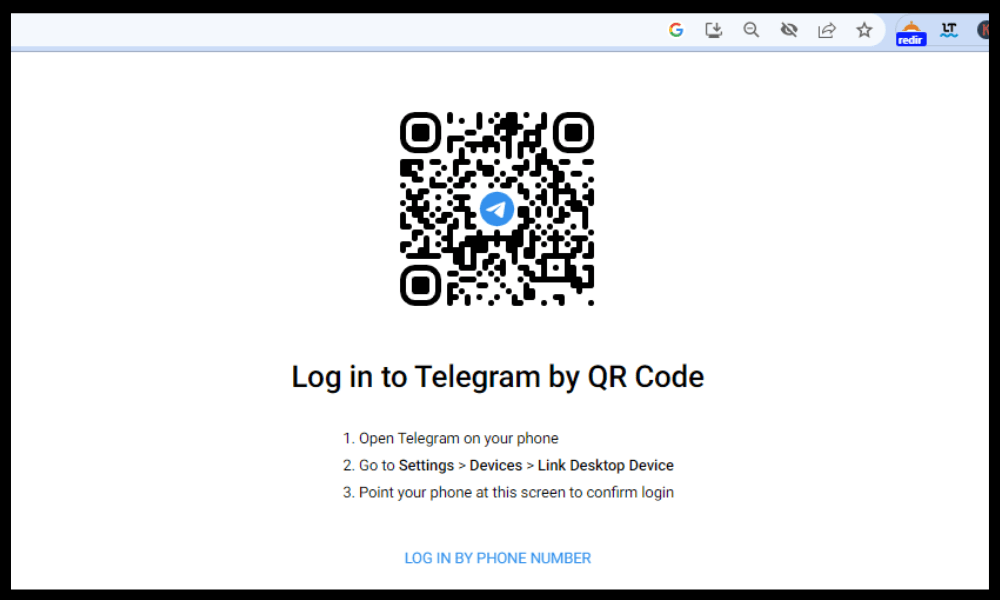
Ci sono due opzioni: inserire il proprio numero di telefonoe il codice ricevuto tramite SMS o direttamente su Telegram sul proprio smartphone. In alternativa, è possibile accedere tramite codice QRsull'opzione Accedi tramite codice QR e seguire le istruzioni utilizzando il proprio smartphone.
Ed ecco fatto! Ora sei connesso alla versione web di Telegram sul tuo PC. Puoi controllare i tuoi messaggi, inviare file, creare gruppie così via.
Utilizza la versione web di Telegram nel tuo browser

Il secondo metodo per accedere alla versione web di Telegram su PC è utilizzare il browser web di Telegram. Si tratta di una pagina web che consente di accedereal proprio account Telegram senza dover installare nulla. Ecco come fare:
- Vai su web.telegram.org nel tuo browser.
- Inserisci il tuo numero di telefono, poi il codice segreto ricevuto via SMS o nell'app Telegram sul tuo smartphone.
Ed ecco fatto! Ora sei connesso alla versione web di Telegram sul tuo PC. Puoi visualizzare i tuoi messaggi, inviare file, creare gruppi, ecc.
Quale metodo dovrei scegliere?

I due metodi che abbiamo appena presentato hanno vantaggi e svantaggi. Il client ufficiale di Telegram per PC offre un'esperienza utente migliore, maggiore velocità e una migliore sincronizzazione con lo smartphone. Tuttavia, richiede il download e l'installazione preventiva e occupa spazio sul disco rigido. La versione web di Telegram nel browser è più comoda e leggera, in quanto non richiede download o installazione. D'altro canto, è meno fluida e meno ricca di funzionalità rispetto al client ufficiale.
Sta a te scegliere il metodo che meglio si adatta alle tue esigenze e preferenze.
Alcuni suggerimenti per usare Telegram in modo efficace su PC
Che tu scelga il client ufficiale o la versione web di Telegram per PC, ecco alcuni suggerimenti per utilizzare questa applicazione in modo efficace sul tuo computer:
- Ricordati di disconnetterti dal tuo account Telegram se utilizzi un computer pubblico o condiviso. In caso contrario, chiunque utilizzi il computer potrà leggere i tuoi messaggi.
- Sfrutta le scorciatoie da tastiera per risparmiare tempo e aumentare l'efficienza. Ad esempio, puoi usare Ctrl + F per cercare un messaggio, Ctrl + N per creare una nuova chat, Ctrl + M per aprire il menu e Ctrl + Z per annullare l'ultima azione.
- Personalizza l'aspetto di Telegram modificando il tema, la dimensione del carattere, le notifiche e altro ancora. Per farlo, clicca sulle tre linee orizzontali nell'angolo in alto a sinistra della pagina, quindi seleziona " Impostazioni ".
- Scopri le funzionalità avanzate di Telegram, come bot, canali, sondaggi, adesivi animati e molto altro. Visita telegram.org o telegram.org/blog per maggiori dettagli.
Domande frequenti
Qual è la differenza tra Telegram e Telegram Web?
Telegram è un'applicazione di messaggistica istantanea che puoi installare sul tuo smartphone o computer. Telegram Web è una pagina web che ti permette diaccedere al tuo account Telegram senza dover installare nulla.
Come posso connettermi a Telegram Web con un iPhone?

Per connetterti a Telegram Web con un iPhone, segui gli stessi passaggi indicati per la connessione a Telegram Web con un PC. Vai su web.telegram.org, inserisci il tuo numero di telefono e poi inserisci il codice ricevuto tramite SMS o nell'app Telegram sul tuo iPhone.
Come faccio a eliminare il mio account Telegram?
Per eliminare il tuo account Telegram, vai su my.telegram.org, accedi con il tuo numero di telefono e poi clicca su " Elimina account ". Tieni presente che questa azione è irreversibile e cancellerà tutti i tuoi messaggi, contatti e gruppi.
Come recuperare la password di Telegram?
Se hai attivato l'autenticazione a due fattori su Telegram, hai dovuto scegliere una password per proteggere il tuo account. Se l'hai dimenticata, puoi recuperarla cliccando su " Password dimenticata? " al momento dell'accesso. Riceverai quindi un link via email per reimpostare la password.
Come faccio a bloccare qualcuno su Telegram?
Per bloccare qualcuno su Telegram, apri la chat con quella persona, clicca sul suo nome in cima alla pagina e poi clicca su " Blocca utente ". Non riceverai più i suoi messaggi o le sue chiamate.
Conclusione
Ora sai come connetterti facilmente alla versione web di Telegram su PC. Sia che tu utilizzi il client ufficiale o la versione web nel tuo browser, puoi goderti questa applicazione di messaggistica istantanea sul tuo computer. Se desideri anche integrare WhatsApp nel tuo sito web, puoi consultare il nostro articolo su come farlo in pochi semplici passaggi. Sentiti libero di condividere questo articolo con i tuoi amici che usano Telegram e vorrebbero sapere come connettersi alla versione web su PC.


