
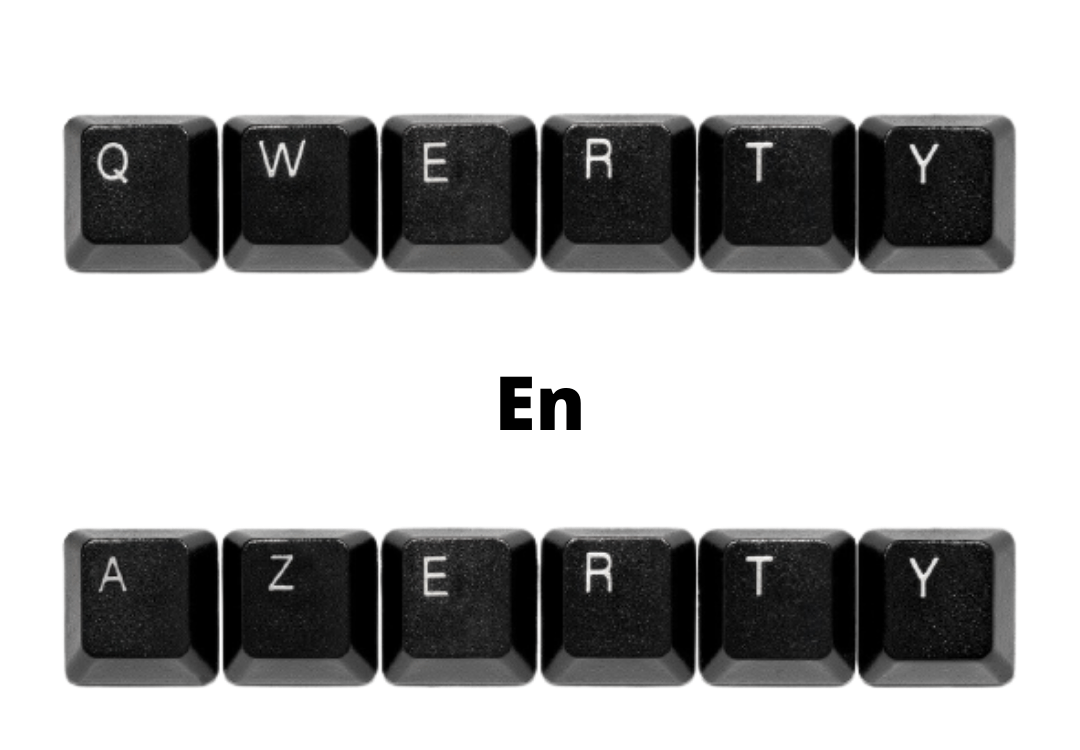
Hai cambiato accidentalmente il layout della tastiera da AZERTY a QWERTY ? Digitare sta diventando molto difficile a causa di questa modifica involontaria? Niente panico, ci sono diversi metodi che puoi utilizzare per risolvere facilmente il problema. In questo tutorial, spiegheremo come riportare una tastiera QWERTY alla modalità AZERTY in Windows . Mettiti comodo e iniziamo!
I- Utilizzare le impostazioni della lingua per tornare alla modalità AZERTY

Sapevi che la gestione della tastiera in Windows è collegata alla lingua di sistema? Di default, Windows supporta l'inglese e il francese . Passare dall'uno all'altro è semplicissimo!
Per iniziare:
- Fare clic sul Start , quindi digitare Impostazioni nella barra di ricerca.
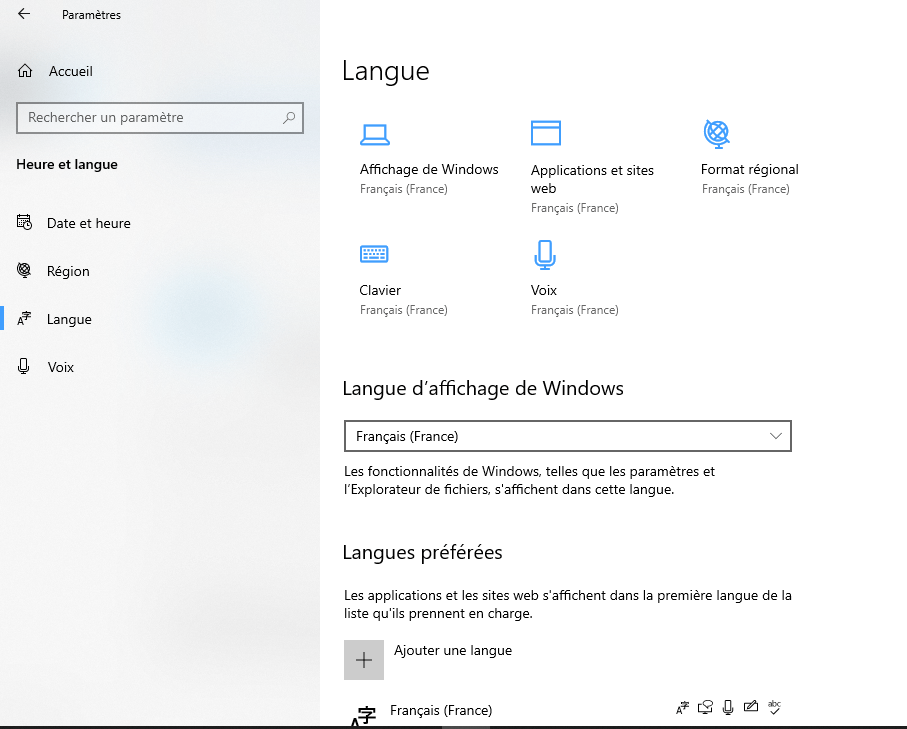
- Nella finestra che appare, trova l' Ora e lingua e cliccaci sopra.

- Quindi, fare clic sulla Lingua .

4. Nell'opzione Lingua di visualizzazione Windows , selezionare Francese dall'elenco e quindi premere OK .
II- Ripristino della tastiera francese AZERTY in Windows : utilizzare le combinazioni di tasti Alt + Maiusc
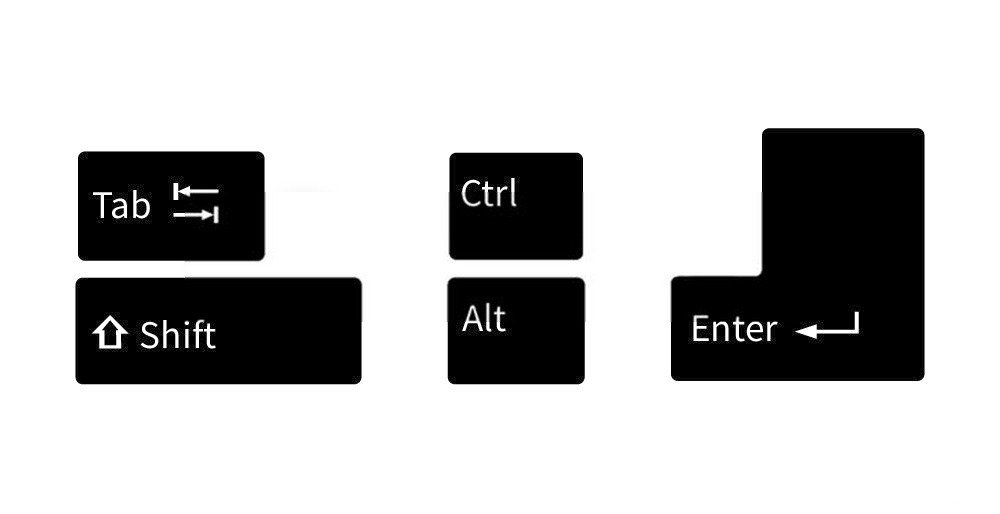
Sia in Windows 7, 8 o 10, semplici combinazioni di tasti consentono di passare da una lingua all'altra e quindi da una tastiera all'altra.
Pertanto, se si desidera tornare alla modalità AZERTY, è sufficiente premere i due Alt + Maiusc sulla tastiera.

Per vostra informazione, la combinazione Alt + Maiusc consente di cambiare la tastiera dal francese all'inglese o viceversa nella versione di Windows installata sul computer.
Per quanto riguarda il tasto Alt , è quello che si trova sul lato sinistro della tastiera e spesso si trova tra il Windows e la barra spaziatrice.
III- Cambiare lingua o tastiera in Windows : le altre scorciatoie da usare

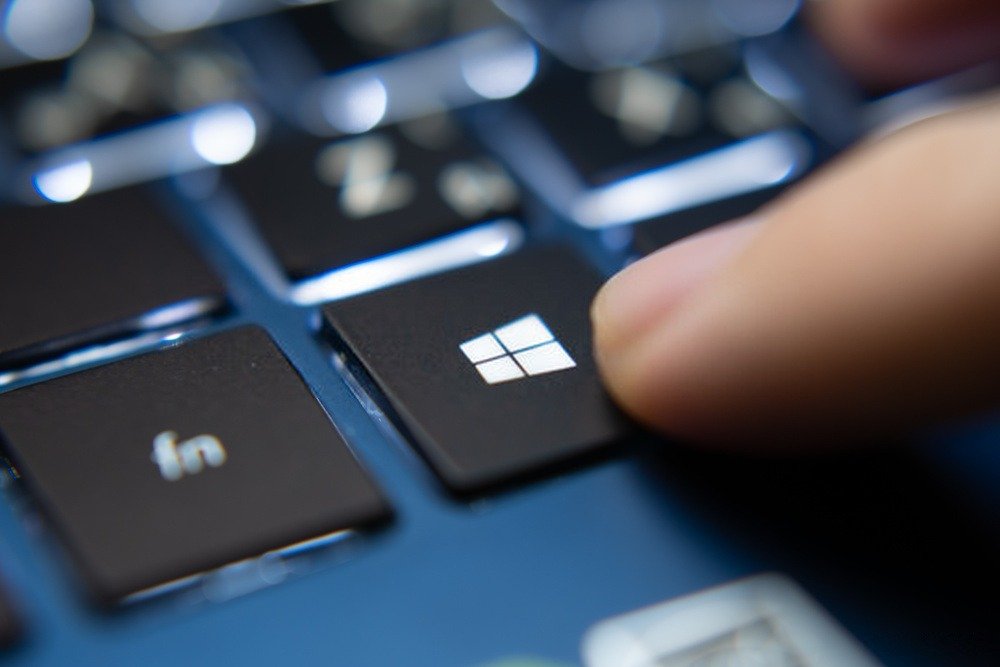
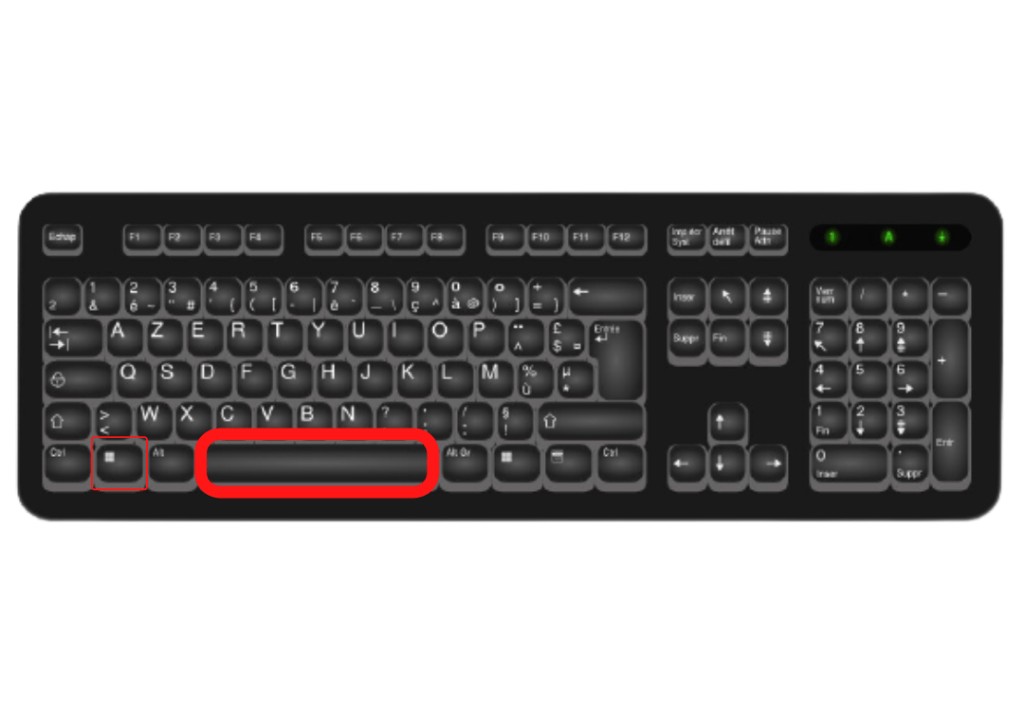
La combinazione di tasti Alt+Maiusc non è l'unico modo per passare da un layout di tastiera all'altro. In Windows 10, la tasto Windows + barra spaziatrice svolge (quasi) la stessa funzione di Alt+Maiusc.
- Il tasto Windows si trova nell'angolo in basso a sinistra della tastiera.
- Il tasto Windows è in effetti il pulsante il cui simbolo è la piccola "finestra con il logo Windows".
- Tienilo premuto, quindi premi brevemente la barra spaziatrice.
La differenza principale tra i due tasti di scelta rapida è che Alt + Maiusc viene utilizzato per passare da una lingua all'altra. Windows + Barra spaziatrice , invece, viene utilizzato per passare da un layout di tastiera all'altro.
Se non hai mai modificato le impostazioni Windowsin precedenza, la lingua in uso verrà sempre visualizzata nell'angolo in basso a destra dello schermo, vicino all'orologio nella barra delle applicazioni. Ad esempio, vedrai FRA per il francese o ENG per l'inglese.
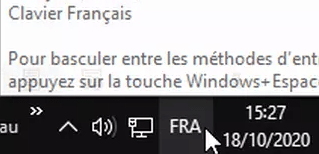
Per modificare questa impostazione, clicca sulla FRA o ENG nella barra delle applicazioni. Apparirà un menu a discesa con le lingue installate sul tuo computer. Seleziona semplicemente quella desiderata.
Inoltre, ci sono combinazioni di tasti che sembrano funzionare meglio con i computer che eseguono Windows 7 o Windows 8. Tra queste, ci sono:
- Maiusc + Alt Gr
- Maiusc + Alt
- Alt + Maiusc
IV- Elimina il rischio bloccando la tastiera in modalità AZERTY
Una volta risolta completamente la situazione, puoi anche modificare o disattivare le scorciatoie da tastiera, o addirittura rimuovere completamente la tastiera inglese per evitare che tali errori si ripetano! Per fare ciò:
- Fare clic sul pulsante Start
- Vai su Pannello di controllo > Orologio > Lingua e regione
- Quindi, fai clic su Cambia tastiera
- Successivamente, seleziona il layout della tastiera che desideri modificare ( ad esempio, EN in modalità QWERTY ).
- Fare clic su " Elimina ", quindi su " OK ".
Ecco fatto! Questo metodo impedirà al computer di passare alla modalità QWERTY la prossima volta.
Se stai pensando di sostituire presto la tastiera del tuo computer, ti consigliamo di prendere in considerazione questi diversi modelli:

Quali sono le migliori tastiere meccaniche sul mercato?

Sapevi che le tastiere meccaniche sono tornate di moda dopo essere state a lungo soppiantate dalle tastiere a membrana? Ora sono più robuste, più precise e più comode rispetto ai modelli precedenti.
Se vuoi sapere quali sono le migliori tastiere meccaniche da acquistare prima della fine dell'anno, consulta il nostro confronto delle migliori tastiere meccaniche o quello incentrato sulle migliori tastiere da gaming economiche attualmente disponibili.


