

L'utilizzo dei dati mobili può diventare rapidamente costoso, soprattutto se si dispone di un piano tariffario limitato. Fortunatamente, Android offre una funzionalità chiamata " Risparmio Dati " che può aiutare a ridurre il consumo di dati . In questo articolo, spiegheremo come utilizzare questa funzionalità per risparmiare sui dati mobili .
Cos'è un risparmiatore di dati?

Il risparmio dati su Android riduce l'utilizzo di dati mobili o Wi-Fi limitando l'attività delle app in background. Puoi anche generare un codice QR Wi-Fi per un accesso più rapido senza dover inserire password lunghe. Comprime immagini e video e blocca gli annunci pubblicitari indesiderati. Questa funzione è utile per risparmiare sul tuo piano dati mobile, prolungare la durata della batteria o velocizzare il caricamento delle pagine web quando la connessione è lenta.
L'accesso Wi-Fi PS QR è un trucco utile quando arrivano amici o colleghi.
Come faccio ad attivare la funzione di risparmio dati su Android?
Per attivare la funzionalità di risparmio dati su Android, è necessario seguire questi passaggi:
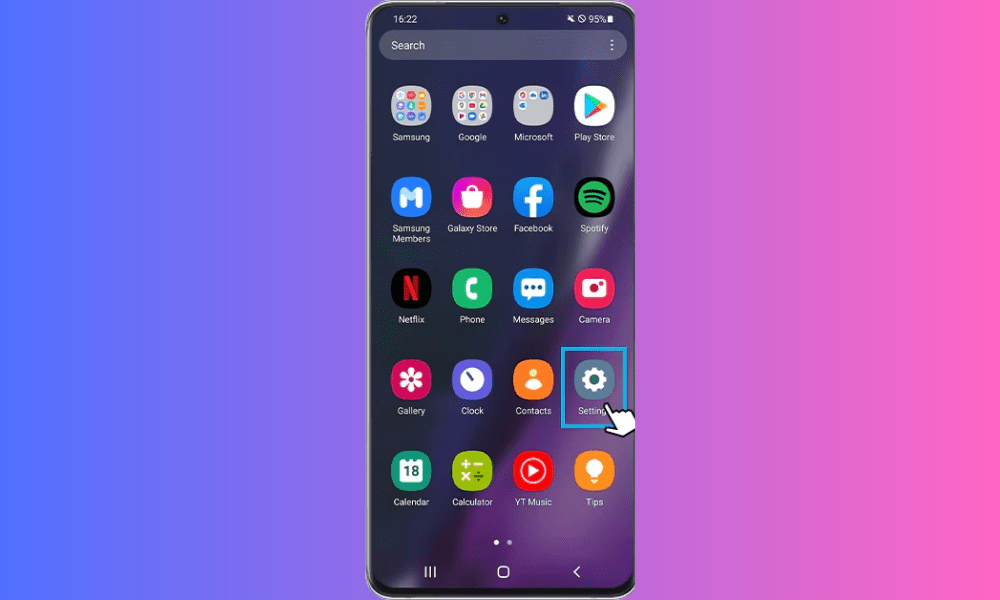
- Apri le impostazioni del tuo dispositivo Android.
- Tocca Rete e Internet, quindi tocca Utilizzo dati.
- Attiva il pulsante Risparmio dati.

Puoi anche abilitare il risparmio dati dalla barra delle notifiche toccando l'icona corrispondente. Se non vedi questa icona, puoi aggiungerla toccando il pulsante Modifica nella barra delle notifiche.
Come personalizzare la funzione di risparmio dati su Android?
La funzionalità di risparmio dati su Android consente di personalizzare alcune impostazioni in base alle proprie esigenze. Ad esempio, è possibile:
- Scegli quali app possono utilizzare i dati in background quando il risparmio dati è abilitato. Per farlo, vai alle impostazioni del tuo dispositivo, tocca Rete e Internet, poi Utilizzo dati e infine Risparmio dati. Quindi, tocca Accesso ai dati in background e seleziona le app che desideri consentire o bloccare.
- Scegli un browser web che utilizzi una funzione di risparmio dati. Alcuni browser, come Chrome o Opera, hanno una modalità di risparmio dati integrata che comprime immagini e video prima di visualizzarli. Per attivare questa modalità, apri il browser scelto, vai alle impostazioni e cerca l'opzione Risparmio dati.
- Scegli il livello di compressione per immagini e video. Alcuni browser, come Opera o Samsung Internet, consentono di scegliere il livello di qualità di immagini e video che si desidera visualizzare. Più basso è il livello, più dati si risparmiano, ma minore è la qualità. Per scegliere il livello di compressione, apri il browser, vai alle impostazioni e cerca l'opzione Qualità immagine o Qualità video.
Quali sono i vantaggi e gli svantaggi della funzione di risparmio dati su Android?
La funzione di risparmio dati su Android presenta diversi vantaggi e svantaggi di cui è opportuno essere a conoscenza prima di utilizzarla. Ecco un elenco non esaustivo:
Benefici
- Riduci il consumo di dati mobili o Wi-Fi, risparmiando così denaro sul tuo piano telefonico o sulla bolletta Internet.
- Prolunghi la durata della batteria perché il tuo dispositivo consuma meno energia per caricare le pagine web ed eseguire le applicazioni in background.
- Si velocizza il caricamento delle pagine web perché sono più piccole e richiedono meno risorse.
- Eviti pubblicità indesiderate, che possono rallentare la tua navigazione e consumare i tuoi dati.
Svantaggi
- Si perde qualità di visualizzazione perché le immagini e i video vengono compressi e potrebbero apparire sfocati o pixelati.
- Si perde funzionalità, poiché alcune applicazioni potrebbero non funzionare correttamente o non aggiornarsi quando la funzione di salvataggio dati è abilitata.
- Si perde sicurezza, perché alcuni siti web potrebbero non essere accessibili o potrebbero non visualizzare correttamente il loro contenuto protetto quando è abilitata la funzione di salvataggio dei dati.
Come posso consentire eccezioni per il risparmio dati?
Potresti voler consentire ad alcune app di utilizzare i dati mobili anche quando il risparmio dati è attivo. Ad esempio, potresti voler continuare a ricevere notifiche per email o messaggi anche quando non stai utilizzando attivamente tali app.
Per consentire eccezioni per il risparmio dati, seguire questi passaggi:
- Apri le impostazioni del tuo dispositivo
- Tocca Connessioni .
- Tocca Utilizzo dati .
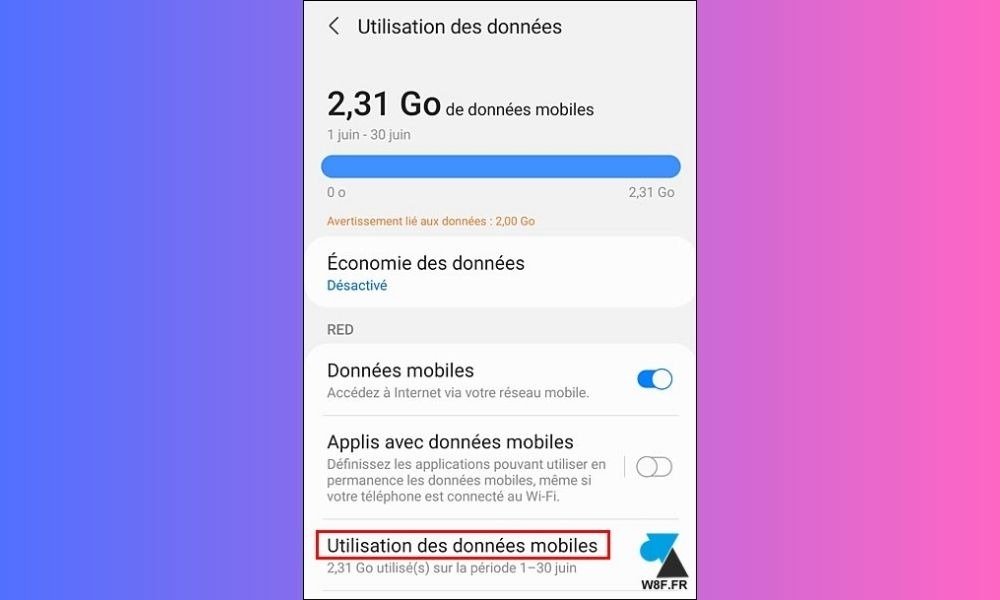
- Tocca Risparmio dati .
- Tocca Consenti app quando il risparmio dati è attivo .
- Seleziona le applicazioni per le quali desideri consentire l'utilizzo dei dati facendo scorrere il pulsante verso destra.
Dopo aver selezionato le app per cui desideri consentire l'utilizzo dei dati, tali app potranno utilizzare i dati mobili anche quando il risparmio dati è abilitato.
Conclusione
La funzionalità di risparmio dati su Android è un'opzione utile per ridurre l'utilizzo dei dati mobili o Wi-Fi, ma presenta anche degli svantaggi che possono influire sulla tua esperienza di navigazione. Pertanto, è importante configurarla correttamente in base alle proprie esigenze e disattivarla quando non serve
Domande frequenti
Come posso scoprire quanti dati ho risparmiato grazie alla funzione di risparmio dati?
Per scoprire quanti dati hai risparmiato utilizzando la funzione di risparmio dati, puoi andare alle impostazioni del tuo dispositivo e selezionare "Utilizzo dati" . Lì potrai vedere quanti dati utilizza ogni app e confrontarli con il tuo utilizzo abituale.
Come faccio a disattivare la funzione di risparmio dati su Android?
Per disattivare la funzione di risparmio dati su Android , apri le impostazioni del tuo dispositivo, tocca " Connessioni ", quindi " Utilizzo dati ". Quindi, tocca " Risparmio dati opzione Risparmio dati .
Come faccio a sapere se il risparmio dati è abilitato sul mio dispositivo Android?
Per verificare se il risparmio dati è abilitato sul tuo dispositivo Android, apri le impostazioni del dispositivo, tocca " Connessioni ", quindi " Utilizzo dati ". Quindi, tocca " Risparmio dati opzione Risparmio dati è abilitata.
Il risparmio dati impedisce a tutte le applicazioni di utilizzare dati in background?
No, il risparmio dati non impedisce a tutte le app di utilizzare i dati in background. Puoi consentire eccezioni per app specifiche seguendo i passaggi descritti nella sezione " Come consentire eccezioni per il risparmio dati " di questo articolo.
Il risparmio dati influisce sulla velocità di Internet?
No, il risparmio dati non influisce direttamente sulla velocità di internet . Tuttavia, se consenti eccezioni per determinate app, queste potranno comunque utilizzare i dati in background , il che può influire sulla velocità di internet.
Il risparmio dati influisce sulla qualità dei video in streaming?
No, il risparmio dati non influisce direttamente sulla qualità dei video in streaming . Tuttavia, se consenti eccezioni per determinate app, queste continueranno a utilizzare i dati in background, il che può influire sulla qualità dei video in streaming . Ad esempio, se guardi un video web ad alta qualità (DL) , utilizzerai più dati rispetto a un video in definizione standard.
Il risparmio dati influisce sulla qualità delle videochiamate?
No, il risparmio dati non influisce direttamente sulla qualità delle videochiamate. Tuttavia, se consenti eccezioni per determinate app, queste potrebbero continuare a utilizzare i dati in background , il che può influire sulla qualità delle videochiamate.
Il risparmio dati influisce sulla qualità dei giochi online?

No, il risparmio dati non influisce direttamente sulla qualità dei giochi online.
Il risparmio dati influisce sulla qualità del suono durante una chiamata telefonica?
No, il risparmio dati non influisce direttamente sulla qualità audio durante una chiamata telefonica. Le chiamate telefoniche generalmente utilizzano la rete cellulare anziché i dati mobili.
Il risparmio dati influisce sulla qualità del suono durante lo streaming di musica?
No, il risparmio dati non influisce direttamente sulla qualità audio durante lo streaming musicale. Tuttavia, se consenti eccezioni per determinate app, queste potrebbero continuare a utilizzare i dati in background, il che potrebbe influire sulla qualità audio durante lo streaming musicale.
Il risparmio dati influisce sulla qualità delle immagini quando si naviga sui social media?
No, il risparmio dati non influisce direttamente sulla qualità dell'immagine durante la navigazione sui social media. Tuttavia, se consenti eccezioni per determinate app , queste potrebbero continuare a utilizzare i dati in background, il che potrebbe influire sulla qualità dell'immagine durante la navigazione sui social media.
Il risparmio dati influisce sulla qualità delle immagini durante la navigazione sui siti web?
No, il risparmio dati non influisce direttamente sulla qualità dell'immagine durante la navigazione sui siti web .
Conclusione
Risparmio dati è una funzionalità utile che può aiutarti a ridurre l'utilizzo dei dati mobili ed evitare costi aggiuntivi. Seguendo i passaggi descritti in questo articolo, puoi abilitare facilmente questa funzionalità e consentire eccezioni per determinate app, se necessario .


