

La modalità di risparmio dati è una funzione che riduce il consumo di dati mobili limitando l'attività delle app in background. Può essere utile se si dispone di un piano dati limitato o si desidera risparmiare batteria . Tuttavia, può anche impedire il corretto funzionamento di alcune app o la ricezione di notifiche. Se si desidera disattivare la modalità di risparmio dati sul proprio smartphone Samsung, ecco i passaggi da seguire.
Disattiva la modalità risparmio dati dalle impostazioni
Il primo metodo per disattivare la modalità di risparmio dati è tramite le impostazioni del tuo smartphone Samsung. Ecco come fare:
- Nella schermata iniziale, tocca l' Applicazioni.

- Tocca Impostazioni.

- Scorri le opzioni e tocca Stack.
- Seleziona la modalità di risparmio energetico.

- Premere il pulsante a scorrimento per disattivare la modalità di risparmio energetico.
È inoltre possibile accedere direttamente alla modalità di risparmio dati toccando Connessioni > Utilizzo dati > Risparmio dati nelle Impostazioni. Quindi toccare il pulsante accanto a Attiva ora per disattivare il risparmio dati.
Disattiva la modalità di risparmio dati dal pannello rapido
Il secondo metodo per disattivare la modalità di risparmio dati è tramite il pannello delle impostazioni rapide del tuo smartphone Samsung. Ecco come fare:
- Scorri verso il basso lo schermo usando due dita.
- Tocca l' Dati mobili per attivare o disattivare i dati mobili.
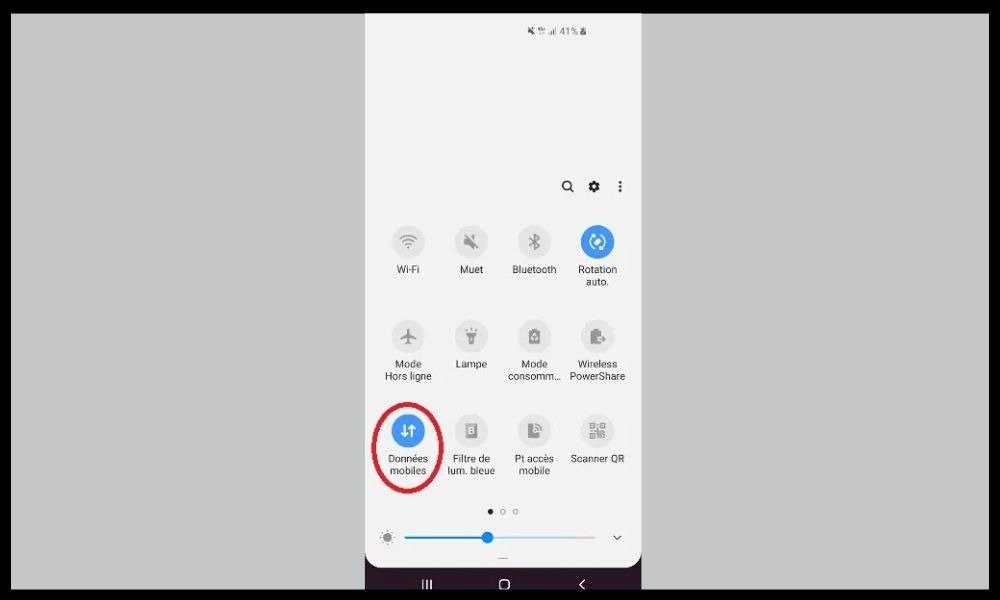
- Tocca l' Risparmio dati per attivare o disattivare il Risparmio dati.

È inoltre possibile personalizzare le icone del pannello di accesso rapido premendo i tre puntini nell'angolo in alto a destra e selezionando Modifica pulsanti.
Consenti eccezioni per la funzione di risparmio dati
Se vuoi mantenere attiva la modalità Risparmio dati ma consentire ad alcune app di utilizzare i dati in background, puoi creare delle eccezioni. Ecco come fare:
- Nella schermata iniziale, tocca l' Applicazioni.
- Tocca Impostazioni.
- Tocca Connessioni > Utilizzo dati > Risparmio dati.
- Tocca " Consenti app" quando il risparmio dati è attivo.
- Tocca l'interruttore accanto alle app che desideri consentire.
È inoltre possibile accedere a queste opzioni toccando Impostazioni > App > selezionando l'applicazione > Dati mobili > Consenti all'applicazione quando il risparmio dati è attivo.
Domande frequenti
Ecco alcune domande frequenti sulla modalità di risparmio dati:
Qual è la differenza tra la modalità di risparmio energetico e la modalità di risparmio dati?
La modalità è una funzione che riduce il consumo della batteria limitando le prestazioni del processore, la luminosità dello schermo, le vibrazioni e i suoni. La modalità di risparmio dati è una funzione che riduceil consumo di dati mobili limitando l'attività delle app in background.
Quali sono i vantaggi e gli svantaggi della modalità di risparmio dati?
I vantaggi della modalità di risparmio dati includono la riduzione dei costi del traffico dati mobile, il risparmio della batteria e la protezione della privacy. Gli svantaggi comprendono il caricamento più lento delle pagine web, il blocco degli aggiornamenti automatici, la limitazione delle notifiche e l'interruzione del funzionamento di alcune applicazioni.
Se hai cancellato o perso accidentalmente contatti importanti sul tuo smartphone Samsung, non preoccuparti: esistono soluzioni per recuperarli. Prima di provarle, assicurati di aver disattivato la modalità di salvataggio dati, poiché potrebbe interferire con il funzionamento di alcune applicazioni.
Come posso sapere se la modalità di risparmio dati è abilitata o disabilitata?
Puoi verificare se la modalità Risparmio dati è attiva o disattiva osservando l' Risparmio dati nel pannello delle impostazioni rapide. Se l'icona è blu, la modalità Risparmio dati è attiva. Se l'icona è grigia, la modalità Risparmio dati è disattivata.
Come faccio ad abilitare o disabilitare i dati mobili su uno smartphone Samsung?
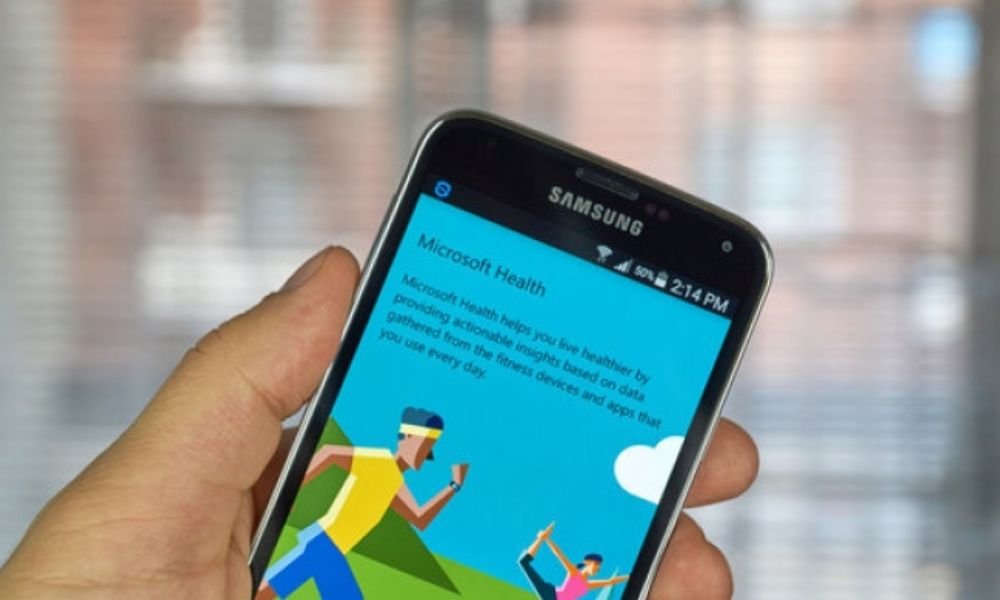
Su uno smartphone Samsung, puoi attivare o disattivare i dati mobili toccando l' "Dati mobili" nel pannello delle impostazioni rapide. In alternativa, puoi andare su Impostazioni > Connessioni > Utilizzo dati > Dati mobili e toccare l'interruttore per attivare o disattivare i dati mobili.
Quali app consumano più dati mobili?
Le app che consumano più dati mobili sono generalmente quelle che trasmettono contenuti multimediali in streaming, come video, musica o giochi. Ad esempio, YouTube, Netflix, Spotify e Facebook sono app che consumano molti dati mobili. Puoi controllare il consumo di dati di ciascuna app andando su Impostazioni > Connessioni > Utilizzo dati > Utilizzo dati mobili.
Conclusione
Hai notato che la batteria del tuo telefono si scarica durante la notte ? Questo può essere dovuto a diversi fattori, come la luminosità dello schermo, le app in background, le notifiche, il Wi-Fi o i dati mobili. La modalità di risparmio dati è una funzione che riduce il consumo di dati mobili limitando l'attività delle app in background. Può essere utile se hai un piano dati limitato o se vuoi risparmiare batteria. Tuttavia, può anche impedire ad alcune app di funzionare correttamente o di ricevere notifiche. Se desideri disattivare la modalità di risparmio dati sul tuo smartphone Samsung, puoi farlo dalle impostazioni o dal pannello delle impostazioni rapide. Puoi anche creare delle eccezioni per consentire a specifiche app di utilizzare i dati in background.


