

L'Hwid, o ID Hardware, è un numero univoco che identifica il computer o il dispositivo. Può essere utilizzato per scopi di sicurezza, gestione delle licenze o risoluzione dei problemi. Ma come si trova l'Hwid? E a cosa serve esattamente? In questo articolo spiegheremo cos'è l'Hwid, come trovarlo e come utilizzarlo.
Che cos'è Hwid?

L'Hwid è un identificatore numerico assegnato a ciascun componente hardware del computer o della periferica. Potrebbe trattarsi della scheda madre, del processore, della scheda grafica, del disco rigido, della scheda di rete, ecc. L'Hwid è solitamente composto da diversi numeri e lettere, separati da trattini o punti. Ad esempio, l'Hwid della scheda grafica potrebbe avere questo aspetto: PCI\VEN_10DE&DEV_1C82&SUBSYS_37501458&REV_A1.
L'Hwid consente di identificare in modo univoco il proprio computer o dispositivo tra tutti gli altri. Può essere utilizzato per vari motivi:
- Per motivi di sicurezza : l'HWID può essere utilizzato per verificare che tu sia il legittimo proprietario del tuo computer o dispositivo. Ad esempio, alcuni software o giochi potrebbero richiederti di inserire il tuo HWID per attivare la licenza o per accedere a determinate funzionalità.
- Per quanto riguarda le licenze : l'Hwid può essere utilizzato per limitare l'uso di un software o di un gioco a un singolo computer o dispositivo. Ad esempio, se si acquista una licenza software, questa può essere collegata all'Hwid e non funzionare su un altro computer o dispositivo.
- Per la risoluzione dei problemi : l'HWID può essere utilizzato per identificare il componente hardware che causa il problema sul computer o sul dispositivo. Ad esempio, se riscontri difficoltà con la scheda grafica, puoi fornire il suo HWID all'assistenza tecnica in modo che possano aiutarti più facilmente.
Come trovo il mio Hwid?
Esistono diversi metodi per trovare il tuo Hwid, a seconda del tipo di componente hardware che vuoi identificare. Ecco alcuni esempi:
Come faccio a trovare il mio numero di identificazione hardware (hwid)?
Esistono diversi metodi per trovare il numero di identificazione hardware (hwid). Ecco i più comuni:
Utilizzare il prompt dei comandi

Il prompt dei comandi è uno strumento che consente dieseguire comandi sul computer. Per aprirlo, è sufficiente digitare "cmdbarra di ricerca Windows e fare clic sul risultato. Una volta aperto il prompt dei comandi, digitare il seguente comando:
wmic csproduct ottieni UUID
Questo comando visualizza l'hwid del processore e del disco rigido del computer. Questo è l'hwid utilizzato da Windows per attivare la licenza.
Utilizzare Gestione dispositivi
Gestione dispositivi è uno strumento che consente di gestire i dispositivi collegati al computer. Per aprirlo, è sufficiente fare clic con il pulsante destro del mouse sul Start e selezionare "Gestione dispositivi".

Una volta aperto Gestione dispositivi, è necessario selezionare il dispositivo di cui si desidera conoscere l'HWID e fare clic con il pulsante destro del mouse su di esso.
Successivamente, seleziona "Proprietà" e vai alla scheda "Dettagli". Nell'elenco a discesa "Proprietà", seleziona "ID hardware". L'hwid del dispositivo apparirà quindi nel campo "Valore".
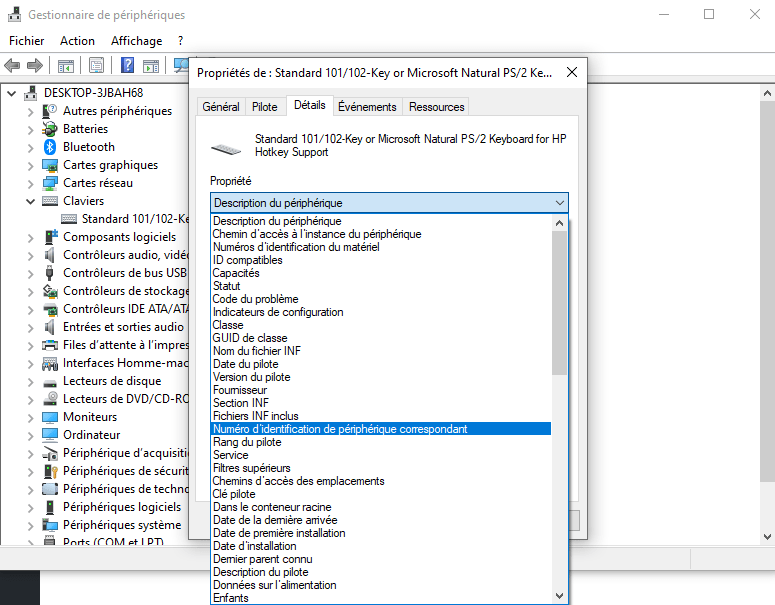
Per trovare l'Hwid del tuo computer
- È possibile utilizzare lo msinfo32, che visualizza le informazioni di sistema del computer. Per farlo, segui questi passaggi:
- Fai clic sul Start e digita msinfo32 nella barra di ricerca.
- Nei risultati, fai clic su msinfo32.exe
- Nella finestra che si apre, fai clic su Riepilogo sistema nel riquadro di sinistra.
- Nel riquadro di destra, individua la Identificatore di sistema. Il numero visualizzato è l'HWID del tuo computer.
Utilizzare software di terze parti
Esistono programmi che consentono di trovare facilmente l'HWID senza utilizzare il prompt dei comandi o Gestione dispositivi. Ad esempio, HWID Changer è un programma gratuito che visualizza l'HWID di tutti i componenti e le periferiche del computer. Permette anche di modificare l'HWID per aggirare determinate protezioni o attivazioni. Tuttavia, è importante sapere che questa pratica può essere illegale o pericolosa per il corretto funzionamento del computer.
Come posso utilizzare il mio Hwid?
Una volta trovato il tuo Hwid, puoi usarlo per vari scopi, come abbiamo visto in precedenza. Ecco alcuni esempi:
- Per attivare una licenza : se hai acquistato un software o un gioco che richiede l'inserimento del tuo Hwid per attivare la licenza, devi seguire le istruzioni fornite dal venditore o dallo sviluppatore. Ad esempio, potresti ricevere un codice di attivazione via e-mail che dovrai inserire nel software o nel gioco, insieme al tuo Hwid.
- Per accedere a determinate funzionalità : se utilizzi un software o un gioco che offre funzionalità riservate agli utenti registrati, devi fornire il tuo Hwid per accedervi. Ad esempio, puoi accedere ad aggiornamenti, espansioni o modalità di gioco aggiuntive inserendo il tuo Hwid nel software o nel gioco.
- Per contattare l'assistenza tecnica: se riscontri problemi con il tuo computer o dispositivo, puoi fornire il tuo HWID all'assistenza tecnica per facilitare il loro intervento. Ad esempio, puoi inviare un'e-mail o chiamare l'assistenza tecnica, fornendo il tuo HWID e descrivendo il problema riscontrato.
Conclusione
L'Hwid è un numero univoco che identifica il computer o il dispositivo. Può essere utilizzato per scopi di sicurezza, gestione delle licenze o risoluzione dei problemi. Per trovare il tuo Hwid, puoi utilizzare diversi strumenti, a seconda del tipo di componente hardware che desideri identificare. Puoi quindi utilizzare il tuo Hwid per attivare una licenza, accedere a determinate funzionalità o contattare l'assistenza tecnica.
FAQ sull'Hwid
Qual è la differenza tra Hwid e numero di serie?
L'Hwid e il numero di serie sono due identificatori numerici che possono essere utilizzati per identificare il computer o il dispositivo. Tuttavia, non sono la stessa cosa. L'Hwid è associato al componente hardware e non cambia se si reinstalla il sistema operativo o si aggiornano i driver. Il numero di serie è associato al prodotto finito e può essere modificato dal produttore o dal venditore. Ad esempio, l'Hwid della scheda grafica è lo stesso indipendentemente dal fatto che la si acquisti da Asus o MSI, ma il numero di serie potrebbe essere diverso.
Come faccio a sapere se il mio Hwid è vietato?
Se il tuo Hwid è stato bannato, significa che non potrai più utilizzare alcun software o gioco che lo utilizzi per verificare la tua identità o licenza. Ad esempio, se hai barato o hackerato un gioco online, lo sviluppatore potrebbe bannare il tuo Hwid per impedirti di accedervi. Per scoprire se il tuo Hwid è stato bannato, prova ad avviare il software o il gioco in questione e verifica se ricevi un messaggio di errore o se sei bloccato.
Come cambiare Hwid senza cambiare l'hardware?
Come abbiamo visto in precedenza, non è possibile modificare direttamente l'HWID. L'unico modo per cambiarlo è sostituire il componente hardware corrispondente. Tuttavia, esistono software che permettono di falsificare l'HWID, ovvero di nasconderlo o sostituirlo con un altro. Questi software vengono spesso utilizzati da chi desidera aggirare le restrizioni legate all'HWID, come ban o limitazioni di accesso. Tuttavia, l'utilizzo di questi software è illegale e può comportare gravi conseguenze, come l'annullamento della garanzia, il danneggiamento del sistema o la violazione dei termini di servizio.
Come faccio a trovare il mio Hwid su Windows 10?
Per trovare il tuo HWID su Windows 10, puoi utilizzare gli stessi metodi impiegati per le altre versioni di Windows. Puoi usare lo msinfo32 per trovare l'HWID del tuo computer, Gestione dispositivi per trovare l'HWID dei tuoi dispositivi o DiskPart per trovare l'HWID dei tuoi dischi. Per maggiori dettagli su questi metodi, puoi consultare l'articolo che ho scritto sull'argomento: [HWID: come trovare l'ID hardware?]
Come faccio a trovare il mio Hwid su un Mac?
Per trovare il tuo HWID su un Mac, puoi utilizzare lo Informazioni di Sistema, che visualizza informazioni sul tuo Mac e sui suoi componenti. Per farlo, segui questi passaggi:
- Fai clic sul Apple nell'angolo in alto a sinistra dello schermo e seleziona Informazioni su questo Mac.
- Fai clic sul Rapporto di sistema.
- Nella finestra che si apre, fai clic sulla categoria del componente di cui vuoi conoscere l'HWID nella colonna di sinistra (ad esempio, Hardware, Grafica/Monitor, Archiviazione, ecc.).
- Nella colonna di destra, individuare la riga ID modello o ID dispositivo. Il numero visualizzato è l'HWID del componente.
Come trovo il mio Hwid su Linux?
Per trovare il tuo HWID su Linux, puoi usare il `lspci`, che visualizza informazioni sui dispositivi PCI collegati al tuo computer. Per farlo, segui questi passaggi:
- Apri un terminale, digita lspci -nn e premi Invio.
- Individua il dispositivo di cui desideri conoscere l'HWID nell'elenco visualizzato (ad esempio, controller compatibile VGA, controller Ethernet, dispositivo audio, ecc.).
- Il numero visualizzato tra parentesi alla fine della riga è l'Hwid del dispositivo.
Come trovare il tuo Hwid su Android?
Per trovare il tuo HWID su Android, puoi utilizzare l' ID dispositivo, che visualizza informazioni sul tuo dispositivo Android e sui suoi componenti. Per farlo, segui questi passaggi:
- Scarica e installa l' Device ID sul tuo dispositivo Android dal [Google Play Store].
- Aprire l'applicazione e concederle le autorizzazioni necessarie.
- Nell'applicazione, fai clic sulla Hardware.
- Individua il componente di cui desideri conoscere l'HWID nell'elenco visualizzato (ad esempio, CPU, GPU, Memoria, ecc.).
- Il numero visualizzato sotto il nome del componente è l'Hwid del componente.
Come trovo il mio Hwid su iOS?
Per trovare il tuo Hwid su iOS, puoi utilizzare l' Stato del sistema, che visualizza informazioni sul tuo dispositivo iOS e sui suoi componenti. Per farlo, segui questi passaggi:
- Scarica e installa l' Stato di sistema sul tuo dispositivo iOS dall'[App Store].
- Aprire l'applicazione e concederle le autorizzazioni necessarie.
- Nell'applicazione, fai clic sull'icona "i" nell'angolo in alto a destra dello schermo.
- Individua il componente di cui desideri conoscere l'HWID nell'elenco visualizzato (ad esempio, CPU, GPU, Memoria, ecc.).
- Il numero visualizzato sotto il nome del componente è l'Hwid del componente.
Come faccio a trovare il mio Hwid su Xbox?
Per trovare il tuo HWID su Xbox, puoi utilizzare il Impostazioni, che visualizza informazioni sulla tua console Xbox e sui suoi componenti. Per farlo, segui questi passaggi:
- Accendi la tua console Xbox e accedi al tuo profilo.
- Premi il Xbox sul controller per aprire il Guida.
- Seleziona Profilo e sistema, quindi Impostazioni.
- Selezionare Sistema , quindi Informazioni sulla console.
- Individua la "Hardware ID". Il numero visualizzato è l'HWID della tua console Xbox.
Come faccio a trovare il mio Hwid su PlayStation?
Per trovare il tuo HWID su PlayStation, puoi utilizzare il Impostazioni, che visualizza informazioni sulla tua console PlayStation e sui suoi componenti. Per farlo, segui questi passaggi:
- Accendi la tua console PlayStation e accedi al tuo profilo.
- Premi il PS sul controller per aprire il menu rapido.
- Seleziona Impostazioni , quindi Sistema.
- Seleziona Informazioni di sistema.
- Individua la "Hardware ID". Il numero visualizzato è l'HWID della tua console PlayStation.


