
Miracast è una tecnologia che consente di collegare un dispositivo mobile Android a un televisore. Abilitandola, è possibile condividere lo schermo del proprio smartphone sul televisore. Attualmente esiste un'ampia gamma di app Miracast compatibili con iPhone!
Vuoi saperne di più su Miracast? Questo articolo affronta l'argomento in tutti i suoi aspetti!
In termini pratici, cosa significa Miracast?
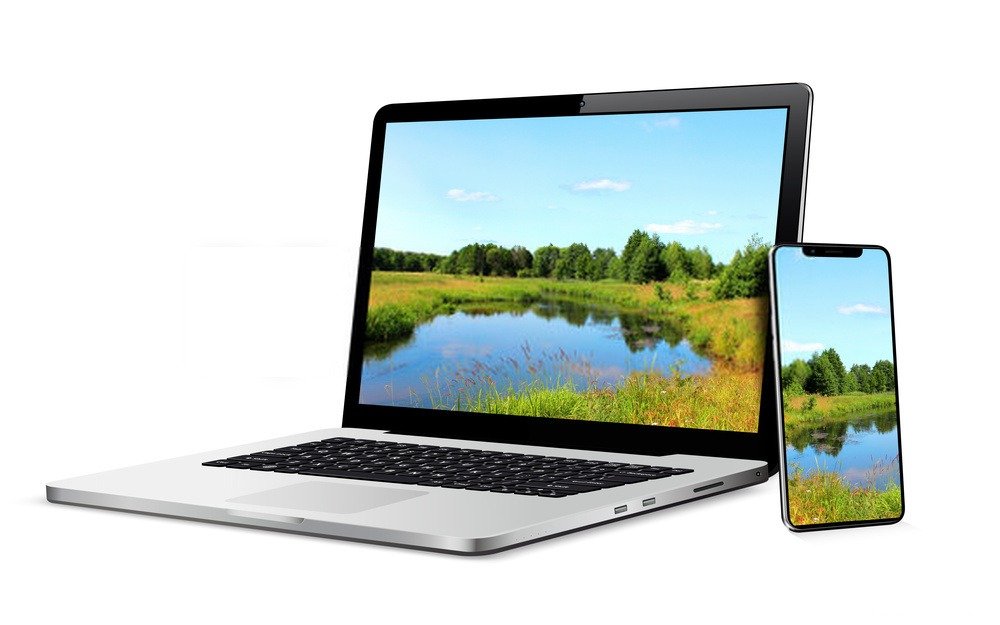
Sviluppata dal consorzio Wi-Fi Alliance verso la fine del 2012, Miracast è una tecnologia che consente di condividere lo schermo e l'audio dello smartphone o del computer su un televisore senza utilizzare cavi HDMI.
In breve, con la condivisione dello schermo, puoi trasmettere in streaming i tuoi contenuti contemporaneamente da un dispositivo all'altro, in modalità wireless grazie al Wi-Fi . Una vera innovazione sin dal suo lancio!
Soluzioni Miracast per iPhone!

La prima domanda che ci si dovrebbe porre è: Miracast può essere utilizzato su iPhone? Beh, la risposta è: sì!
Infatti, sistema operativo Apple supportano Miracast !
Ecco le soluzioni più efficaci per trasmettere in streaming wireless i contenuti dal tuo iPhone alla tua TV!
1. Chromecast
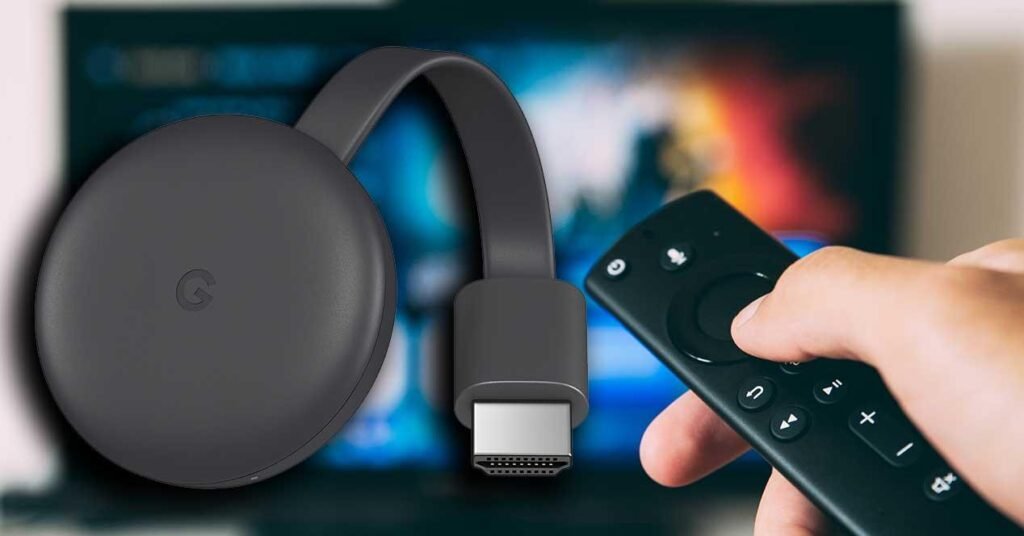
Indipendentemente dal sistema operativo del tuo telefono, Chromecast è la soluzione migliore. È una tecnologia wireless di Google che consente di proiettare lo schermo di qualsiasi dispositivo mobile su un televisore. Per meno di 40 euro, Google offre il suo dongle Chromecast Wi-Fi.
Buono a sapersi: non hai bisogno di una Smart TV per usare Chromecast! Bastano una porta HDMI e una connessione Wi-Fi a casa!
Lo puoi trovare in vendita qui:

Una volta estratta la chiave dalla confezione, sarà necessario collegarla alla porta HDMI del televisore affinché inizi a funzionare.
Installa Chromecast
Dopodiché, segui questi passaggi per utilizzare correttamente Google Chromecast:
- Passaggio 1: vai all'App Store, quindi scarica e installa l'app Google Cast.
- Passaggio 2: Dopo aver installato l'applicazione sul tuo iPhone o iPad, accendi il televisore e segui le istruzioni sullo schermo.
- Passaggio 3: Chromecast eseguirà un aggiornamento automatico. Fatto! Il tuo Google Chromecast è ora completamente operativo.
Per trasmettere in streaming un video dal tuo iPhone alla tua TV utilizzando Chromecast
Se vuoi trasmettere in streaming un video dal tuo iPhone allo schermo della tua TV, ecco cosa devi fare:
- Passaggio 1: sul tuo iPhone, avvia il video che desideri vedere sullo schermo della TV.
- Passaggio 2: Successivamente, fai clic sul pulsante Chromecast nella barra delle applicazioni del tuo dispositivo mobile. Il video verrà visualizzato automaticamente sullo schermo del televisore.
Questo trasforma il tuo iPhone in un telecomando virtuale. Nota che la procedura rimane la stessa indipendentemente dall'app utilizzata. Devi solo assicurarti che sia compatibile con il dongle Wi-Fi Chromecast di Google.
Per aiutarti a vedere le cose più chiaramente: ecco un video tutorial
Nota importante : a differenza di Apple TV, non è possibile proiettare l'intero schermo del tuo iPhone (screen mirroring) sul tuo televisore.
2. AirPlay

Per aiutare i propri clienti e consentire loro di godere appieno dei vantaggi della " Mirroring Technology ", l'azienda di Cupertino ha optato per una tecnologia proprietaria: Airplay ! Si tratta di uno standard che richiede l'utilizzo di un'Apple TV e consente di visualizzare lo schermo del televisore in modalità wireless, proprio come Miracast.
Vuoi sapere come usare AirPlay per duplicare lo schermo del tuo iPhone sulla tua Apple TV? Segui i passaggi qui sotto!
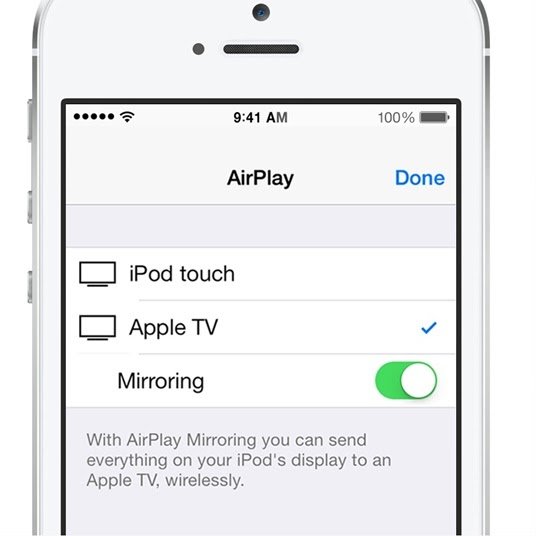
- Passaggio 1: inizia collegando il tuo dispositivo e la tua Apple TV alla stessa rete
- Passaggio 2: usa il tuo iPhone o iPad e accedi al centro di controllo del dispositivo
- Passaggio 3: fare clic sul simbolo AirPlay Mirroring per aprire il riepilogo
- Passaggio 4 : trova e seleziona la tua TV dall'elenco dei dispositivi connessi
- Passaggio 5: Infine, inserisci la password AirPlay. Ora puoi facilmente regolare le proporzioni e le impostazioni di zoom del tuo televisore per riempire l'intero schermo.
E se non possiedi un'Apple TV?
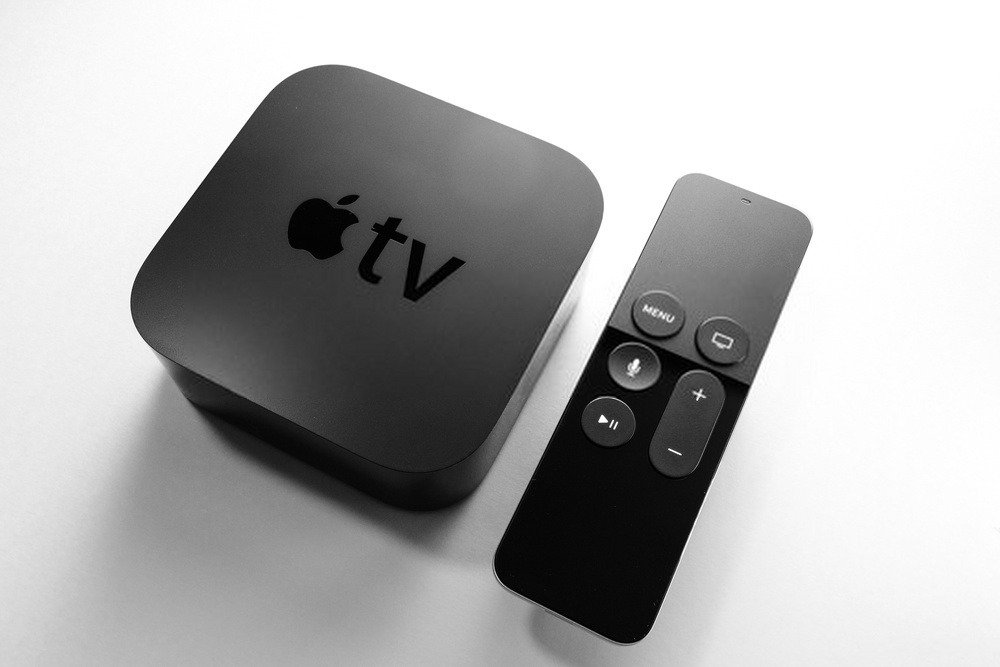
Lo svantaggio di questo metodo è che per trasmettere in streaming i contenuti dall'iPhone alla TV è necessaria una Apple TV, e non tutti la possiedono.
Se non hai una Smart TV, ti consigliamo vivamente di acquistare un Chromecast!
Al contrario, se possiedi una Smart TV, ecco alcune app gratuite che funzionano!
3. AirParrot
Esistono diverse alternative ai lettori con funzionalità AirPlay. Tuttavia, non tutte sono efficaci. La migliore che abbiamo trovato per voi è: AirParrot !
Si tratta di una piattaforma multimediale basata su una tecnologia che consente di trasmettere file multimediali digitali o di visualizzare più gamme di ricevitori multimediali su uno schermo più grande.
Dopo l'installazione, AirParrot individuerà immediatamente i dispositivi disponibili sulla tua rete locale. Il sistema di connessione rapida saprà quindi quali contenuti sono disponibili sulla tua rete e quali hanno maggiori probabilità di essere condivisi!
Oltre ai file musicali, puoi condividere anche video, presentazioni e persino l'intero schermo. Se lo desideri, puoi utilizzare AirParrot con più dispositivi contemporaneamente!
4. AirServer
Questa è un'applicazione facile da usare! Vuoi imparare come iniziare? Segui i passaggi seguenti:
Passaggio 1: app AirServer e installala sulla tua Smart TV
Passaggio 2: come hai fatto in precedenza per collegare un iPhone a un'Apple TV, devi scorrere verso l'alto dalla base per accedere al centro di controllo.
Passaggio 3: icona AirPlay Mirroring
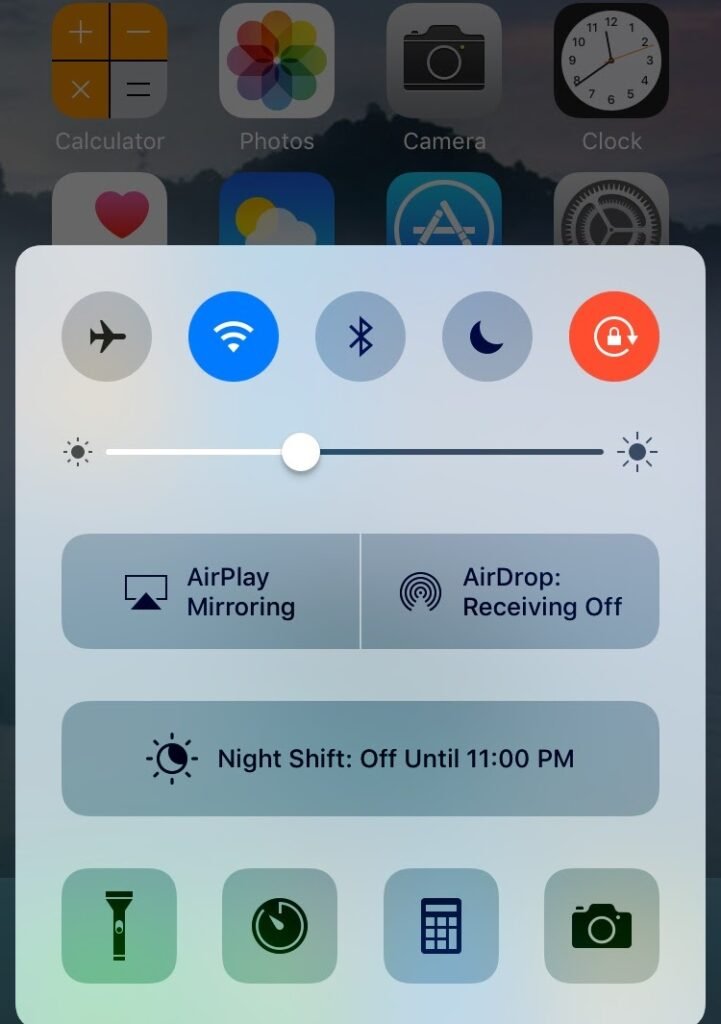
Passaggio 4: fare clic sull'icona AirPlay Mirroring e selezionare la Smart TV su cui è installato AirServer.
Passaggio 5: Normalmente, se segui correttamente questi passaggi, lo schermo dovrebbe apparire sulla tua Smart TV.
Nota : se lo desideri, puoi anche proiettare lo schermo del tuo iPhone su qualsiasi altro dispositivo, come un laptop o un Mac, seguendo la stessa procedura!
5. AirBeam
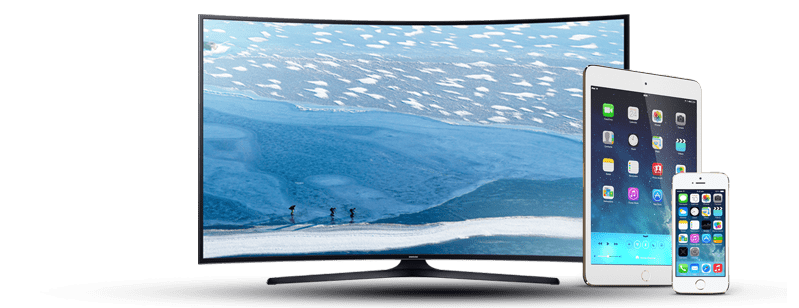
AirBeam TV ti consente di connettere il tuo telefono a una Smart TV Samsung in tempi record. Tuttavia, tieni presente che questa funzione è disponibile solo con i televisori Samsung e altri modelli prodotti dopo il 2012. Si tratta comunque di un'opzione molto efficiente che non richiede competenze tecniche.
Ecco i passaggi da seguire per collegare il tuo iPhone a una Smart TV.
- Passaggio 1: collega la tua TV Samsung alla stessa rete del tuo telefono cellulare iPhone.
- Passaggio 2: Per prima cosa, fare clic sull'icona nella barra dei menu, quindi attendere che vengano visualizzate le altre opzioni.
- Passaggio 3: l'icona della TV apparirà nel gruppo dispositivi. Cliccaci sopra per connetterti.


