
Il piacere di guardare Netflix e i suoi innumerevoli film e serie TV viene improvvisamente interrotto da una schermata nera sulla tua Smart TV Samsung ? Non c'è niente di più fastidioso, soprattutto quando sei nel bel mezzo di un video che ti piace!
Netflix invia molti dati al televisore e, a causa di questo afflusso, alcuni modelli di TV possono sovraccaricarsi, in particolare le Smart TV Samsung. In questi casi, all'improvviso viene visualizzata una schermata nera.
Cosa si dovrebbe fare a quel punto?
Ecco alcuni suggerimenti che ti permetteranno di ripristinare lo schermo e di tornare a goderti la visione dei tuoi contenuti preferiti.
Risolvi rapidamente il problema dello schermo nero tra Netflix e la tua Smart TV Samsung!

Ecco alcuni passaggi che puoi seguire per risolvere il tuo problema:
1. Scollega e ricollega la tua Smart TV Samsung
- Scollega la TV e ricollegala dopo un minuto..
- Quindi riavvia l'app Netflix. I misteri della tecnologia fanno sì che a volte questa soluzione sia quella giusta!
2. Reinstalla l'app Netflix

Come tutte le app, anche l'app Netflix riceve aggiornamenti regolari. L'ultimo aggiornamento potrebbe non essere stato installato correttamente sulla tua Smart TV Samsung: puoi quindi disinstallare e reinstallare l'app Netflix.
- Per disinstallare l'app: premi il pulsante Home, poi Impostazioni (icona a forma di ingranaggio), poi Assistenza, poi Diagnostica auto e infine Ripristina Smart Hub. Dopodiché, inserisci semplicemente il tuo PIN.
- Per reinstallare Netflix, seleziona App per riconfigurare tutto.
Se riesci a rivedere il tuo film, allora questa è la soluzione giusta.
Se dopo questi passaggi il problema persiste, ecco la terza soluzione rapida!
3. Cancella la cache
I televisori non possono memorizzare molti dati. Tuttavia, come i computer, dispongono di una cosiddetta memoria cache. Questa memoria contiene tutte le informazioni di connessione, come i cookie. È quindi necessario eliminare queste informazioni non necessarie.
Per liberare quanta più memoria possibile sul tuo televisore, puoi svuotare la cache. Per farlo, accendi il televisore e tieni premuto il pulsante di accensione per 20 secondi. Dopodiché, verifica se Netflix funziona.
Se riscontri ancora problemi con lo schermo nero, il problema potrebbe non essere dovuto alla tua smart TV Samsung. Ecco alcuni aspetti da verificare.
Il problema dello schermo nero su Netflix può essere causato anche da problemi di connessione o di rete
Ecco alcuni suggerimenti che possono aiutarti a risolvere i problemi dello schermo nero.
4. Provalo su altri elettrodomestici in casa
Anche altri dispositivi che usi a casa ricevono Netflix: computer, telefono e tablet possono fornire un ulteriore indizio. Se anche questi dispositivi non ricevono Netflix, potrebbe trattarsi di un problema direttamente correlato alla piattaforma. In tal caso, sii paziente: questi problemi sono rari e di solito si risolvono rapidamente.
5. Controlla la tua casella Internet
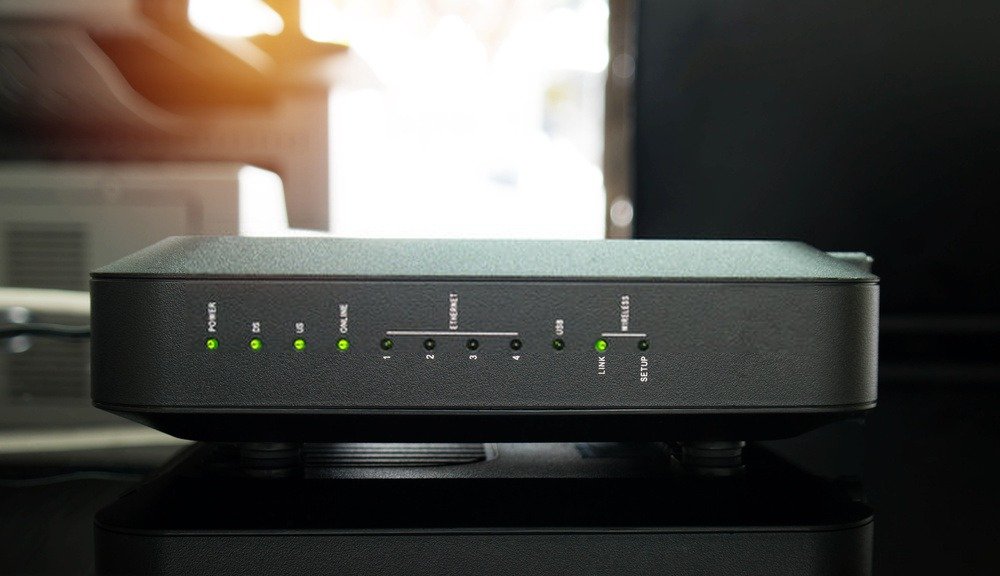
Il problema potrebbe essere causato dal Wi-Fi:
- Troppi dispositivi collegati al box internet,
- Disconnessione della casella Internet,
- La tua connessione Internet offre una larghezza di banda ridotta.
Controlla tutti i dispositivi collegati e ricollegali. Se i problemi persistono o si ripresentano regolarmente, contatta il tuo fornitore di Livebox; potrebbe essere necessario sostituirlo.
Devi assolutamente vedere la fine del tuo film o della tua serie! Non preoccuparti, ci sono alcune soluzioni alternative che ti permetteranno di raggiungere il tuo obiettivo.
Altre soluzioni per evitare una schermata nera di Netflix sulla tua Smart TV Samsung
Se, dopo tutti questi passaggi, il problema della schermata nera persiste, hai due soluzioni:
6. Collega un altro dispositivo alla tua Samsung Smart TV
È possibile collegare il computer al televisore tramite un cavo HDMI la tecnologia wireless Miracast , che consente di collegare il PC senza bisogno di un cavo HDMI !
La procedura può essere eseguita anche tramite tablet o telefono. In questo modo, la TV fungerà solo da schermo e non ci saranno più problemi di compatibilità tra il televisore e Netflix.
Ti consigliamo vivamente di acquistare un Chromecast se vuoi condividere lo schermo del tuo smartphone o PC sul tuo Samsung! Puoi trovarlo in vendita qui:

Visita il sito web Netflix dedicato ai dispositivi compatibili
Infine, per una soluzione a lungo termine, consigliamo di contattare l'assistenza Samsung. Sul sito web di Samsung è stato pubblicato un messaggio da Netflix: "Netflix ha annunciato che, a causa di limitazioni tecniche, a partire dal 2 dicembre 2019 il servizio di streaming Netflix non sarà più disponibile su alcuni dispositivi elettronici di consumo, inclusi i dispositivi Samsung". I televisori interessati sono solo le Smart TV Samsung prodotte nel 2010 e nel 2011. Se il vostro televisore rientra in questa categoria, potete visitare la pagina dedicata ai dispositivi compatibili.
Di solito, dopo aver seguito tutte queste soluzioni suggerite, non ti resta che goderti il tuo video. Buon divertimento!


