

Sei stufo della tua connessione Wi-Fi lenta e instabile ? Prima di correre a comprare un nuovo router, sappi che una semplice modifica alle impostazioni del tuo dispositivo attuale potrebbe essere sufficiente a migliorare significativamente la situazione.
In questo articolo ti guideremo passo dopo passo attraverso le modifiche da apportare alle impostazioni del tuo router per potenziare il segnale Wi-Fi e godere di una connessione fluida e veloce.
Cause della lentezza del Wi-Fi
Prima di addentrarci nei dettagli della modifica delle impostazioni del router, è importante comprendere le cause della lentezza del Wi-Fi. Diversi fattori possono contribuire a questa lentezza, tra cui:
- Interferenze : i segnali Wi-Fi possono essere disturbati da altri dispositivi elettronici come telefoni cordless, forni a microonde o baby monitor. Queste interferenze possono causare una diminuzione della velocità del Wi-Fi.
- Canale congestionato : se vivi in una zona densamente popolata, è possibile che diverse reti Wi-Fi stiano utilizzando lo stesso canale, il che può causare interferenze e una riduzione della velocità.
- Larghezza di banda limitata : alcuni router possono essere configurati per limitare la larghezza di banda assegnata a ciascun dispositivo connesso. Ciò può comportare una connessione Wi-Fi lenta se più dispositivi utilizzano la rete contemporaneamente.
Modifica delle impostazioni del router
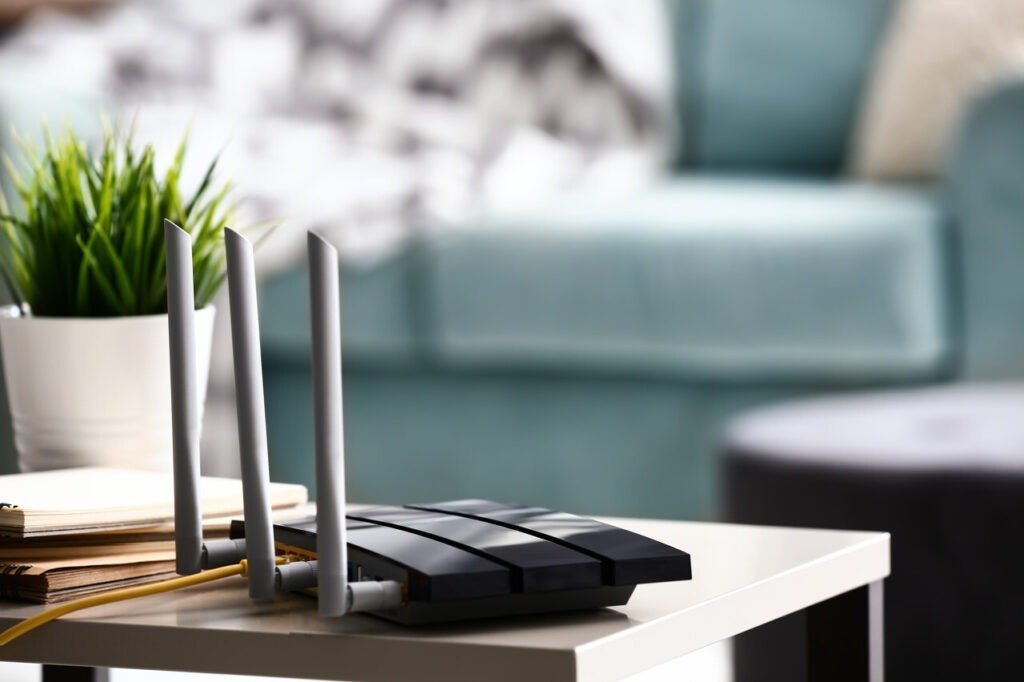
Modificare le impostazioni del router potrebbe sembrare scoraggiante per i principianti, ma non preoccuparti, ti guideremo passo dopo passo. Ecco come fare:
Passaggio 1: accedere all'interfaccia di configurazione del router
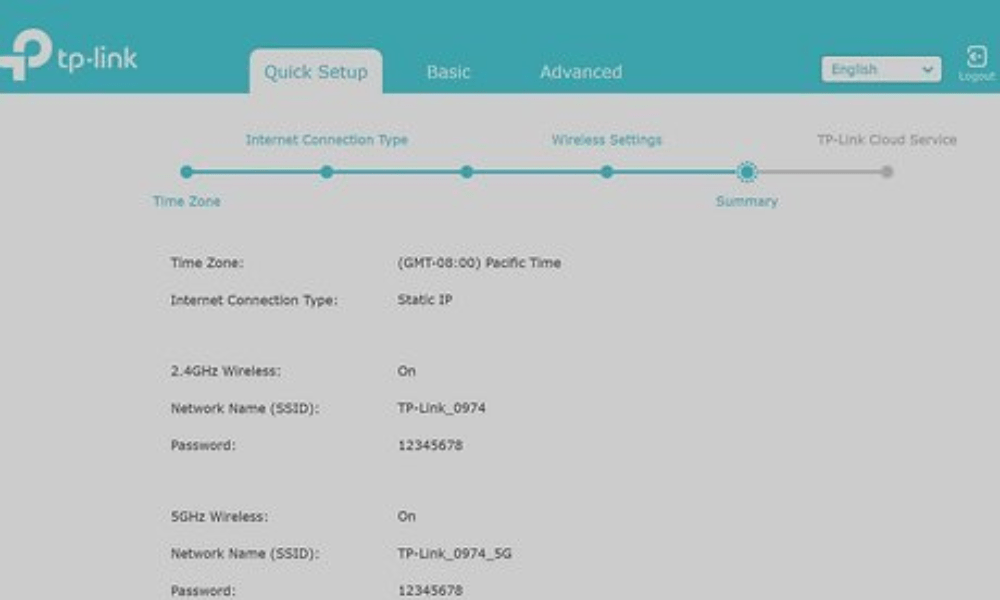
Per modificare le impostazioni del router, è necessario accedere alla sua interfaccia di configurazione. Per farlo, apri il browser web e inserisci l'indirizzo IP del router nella barra degli indirizzi. L'indirizzo IP predefinito è solitamente " 192.168.1.1", ma può variare a seconda della marca e del modello del router. Se non conoscil'indirizzo IP del tuo router, consulta il manuale utente o cerca online le istruzioni specifiche per il tuo modello.
Passaggio 2: identificare il canale e la larghezza di banda correnti
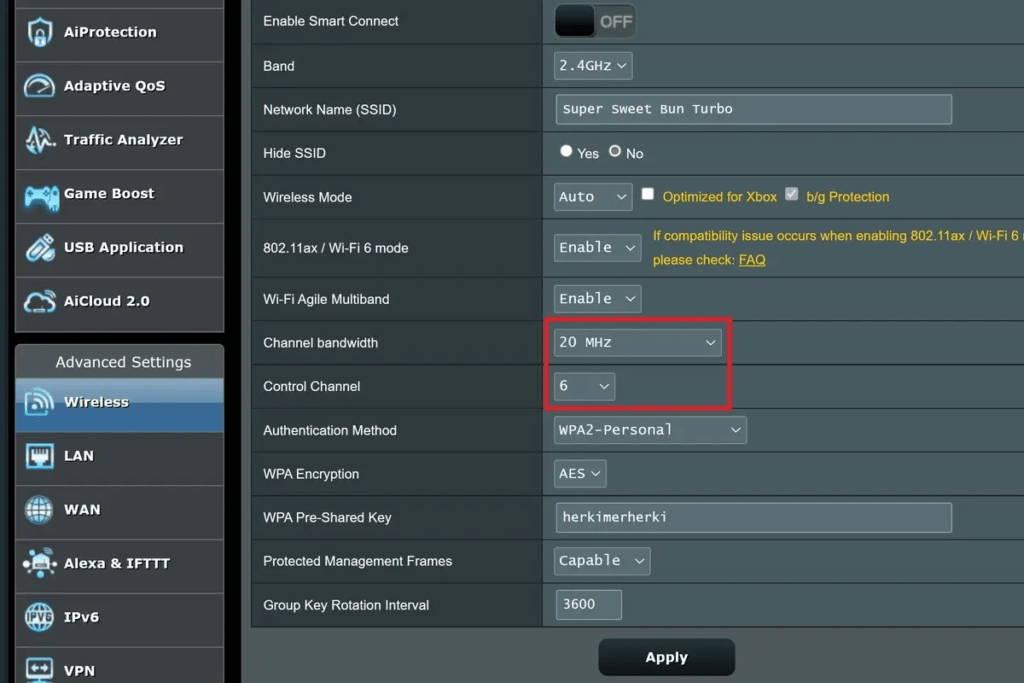
Una volta effettuato l'accesso di configurazione del router, individua le impostazioni relative al canale e alla larghezza di banda. Queste impostazioni possono trovarsi in sezioni diverse a seconda del produttore del router. Prendi nota delle impostazioni attuali di canale e larghezza di banda, poiché dovrai modificarle in seguito.
Passaggio 3: scegli un nuovo canale
Ora che conosci il tuo canale attuale, è il momento di sceglierne uno nuovo. Per evitare interferenze, si consiglia di scegliere un canale non utilizzato da altre reti Wi-Fi vicine. Puoi utilizzare un'app come " Wi-Fi Analyzer " sul tuo smartphone Android per analizzare i canali utilizzati dalle reti circostanti. Se disponi di un router dual-band, puoi anche scegliere un canale sulla banda a 5 GHz, che in genere è meno congestionata rispetto alla banda a 2,4 GHz.
Passaggio 4: modificare il canale e la larghezza di banda
Dopo aver selezionato un nuovo canale, torna all'interfaccia di configurazione del router e modifica le impostazioni del canale e della larghezza di banda di conseguenza. Assicurati di salvare le modifiche prima di uscire dall'interfaccia di configurazione.
Passaggio 5: eseguire test di velocità

Dopo aver modificato le impostazioni del router, è il momento di verificare se la velocità del Wi-Fi è aumentata. Per farlo, utilizza uno strumento di test della velocità online come Speedtest.net. Connettiti alla tua rete Wi-Fi ed esegui il test della velocità per misurare la velocità di download e upload. Confronta i risultati con quelli ottenuti prima di modificare le impostazioni del router. Se noti un miglioramento significativo, congratulazioni! Hai risolto con successo il problema della lentezza del Wi-Fi.
Altri suggerimenti per risolvere il problema del Wi-Fi lento
Regola la potenza del segnale
Anche la potenza del segnale Wi-Fi del router può influire sulla velocità di connessione. Se vivi in un piccolo appartamento, la potenza del segnale predefinita potrebbe essere troppo alta, il che può causare interferenze.
In questo caso, puoi provare a ridurre la potenza del segnale del router. Questa opzione è solitamente disponibile nelle impostazioni Wi-Fi del router.
Aggiorna il firmware del tuo router

I produttori di router rilasciano regolarmente aggiornamenti del firmware che possono includere correzioni di bug e miglioramenti delle prestazioni.
Assicurati che il firmware del tuo router sia aggiornato per sfruttare le ultime ottimizzazioni Wi-Fi.
Cosa devo fare dopo aver modificato le impostazioni del router?
Oltre a modificare le impostazioni del router, ecco alcuni altri suggerimenti per migliorare la connessione Wi-Fi:
- Riduci il numero di dispositivi connessi al Wi-Fi : maggiore è il numero di dispositivi connessi alla rete Wi-Fi, maggiore sarà la larghezza di banda utilizzata. Prova a disconnettere i dispositivi che non stai utilizzando.
- Avvicina il router ai tuoi dispositivi : più il router è vicino ai tuoi dispositivi, più forte sarà il segnale. Se possibile, prova ad avvicinare il router ai dispositivi che usi più spesso.
- Evita gli ostacoli : muri spessi, mobili e dispositivi elettronici possono bloccare il segnale Wi-Fi. Prova a posizionare il router in un'area aperta, lontano da ostruzioni.
Conclusione
Seguendo questi consigli e modificando le impostazioni del router, potrai migliorare significativamente la tua connessione Wi-Fi e godere di un'esperienza internet più fluida e veloce.
Tieni presente che, se continui ad avere problemi con il Wi-Fi anche dopo aver provato queste soluzioni, potrebbe essere necessario contattare il tuo provider di servizi internet o sostituire il router. Prima di farlo, tuttavia, ti consigliamo di utilizzare un ripetitore di segnale mobile di buona qualità per potenziare il segnale del router.


