

Nell'era digitale, una connessione internet stabile e affidabile è diventata essenziale. Che sia per lavoro, studio, svago o semplicemente per rimanere in contatto con i propri cari, un'interruzione della connessione Ethernet può essere particolarmente frustrante. Fortunatamente, nella maggior parte dei casi, esistono soluzioni semplici per risolvere questo problema.
Diagnosi di base
Prima di passare alle soluzioni, è importante comprendere le basi per diagnosticare un problema di connessione Ethernet. Ecco alcuni semplici passaggi da seguire per iniziare:
- Controlla i cavi : assicurati che tutti i cavi Ethernet siano collegati correttamente e che non presentino danni visibili.
- Riavvia le apparecchiature di rete : spegni e riaccendi il modem, il router e il computer per ripristinare la connessione.
- Controlla le spie luminose : sul router o sulla scheda di rete, controlla se le spie luminose indicano una connessione attiva.
Ora che abbiamo trattato le nozioni di base, passiamo alle soluzioni specifiche.
Soluzioni per risolvere i problemi di connessione Ethernet
1. Disattivare il Wi-Fi

Se disponi sia di una connessione Wi-Fi che di una connessione Ethernet, il computer potrebbe dare priorità alla connessione Wi-Fi, anche se desideri utilizzare la connessione Ethernet. Per risolvere questo problema, è sufficiente disattivare il Wi-Fi seguendo questi passaggi:
- Fare clic con il pulsante destro del mouse sull'icona Wi-Fi nella barra delle applicazioni.
- Seleziona " Apri le impostazioni di rete e Internet".
- Vai alla scheda Wi-Fi e disattivala.
Disattivando il Wi-Fi, consenti al computer di concentrarsi esclusivamente sulla connessione Ethernet.
2. Controllare le impostazioni Ethernet
Assicurati che la connessione Ethernet sia abilitata nelle impostazioni del tuo computer. Ecco come fare:
- Fai clic con il pulsante destro del mouse Rete nella barra delle applicazioni.
- Seleziona " Apri le impostazioni di rete e Internet".
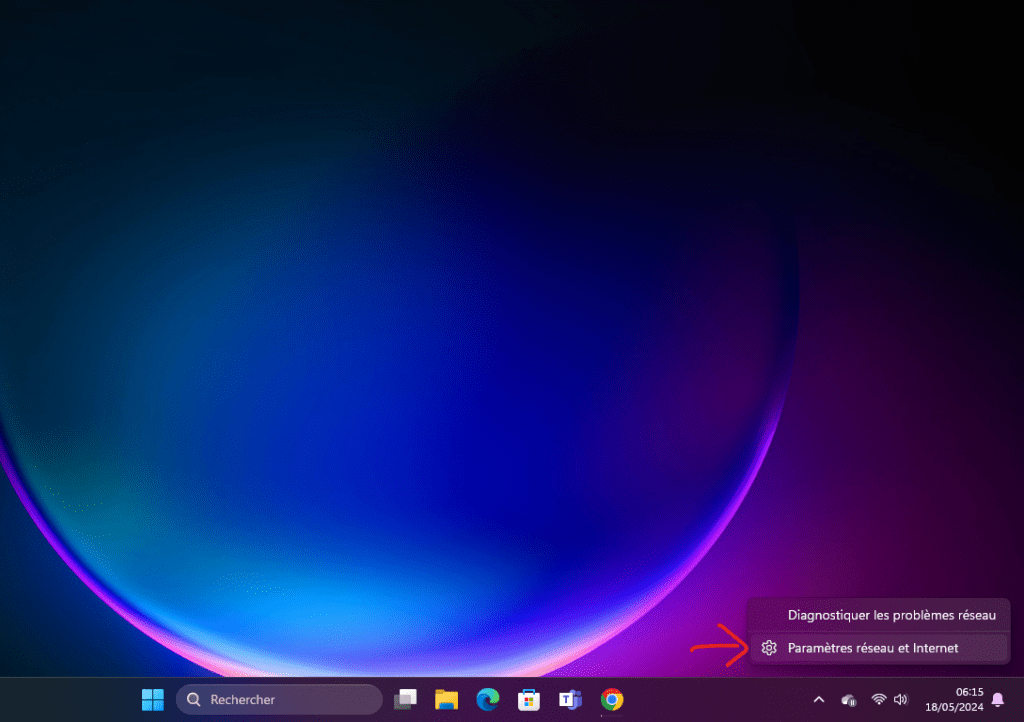
- Vai alla scheda Ethernet e controlla se la connessione è abilitata.
Se la connessione è disabilitata, abilitarla cliccando sul pulsante corrispondente.
3. Cambia la porta sul router
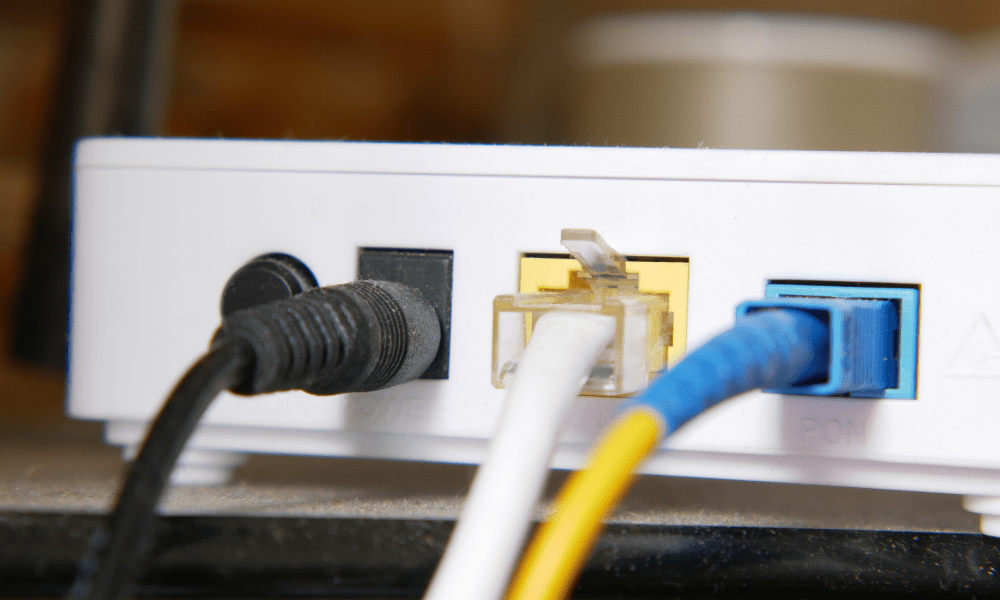
Se la connessione Ethernet continua a non funzionare, prova a collegare il cavo Ethernet a una porta diversa del router. A volte una porta specifica può essere difettosa e cambiare porta può risolvere il problema.
4. Controllare i cavi Ethernet
I cavi Ethernet possono essere danneggiati o difettosi, causando problemi di connessione. Prova a sostituire il cavo Ethernet con uno sicuramente funzionante per vedere se il problema si risolve. Assicurati inoltre che il cavo sia inserito correttamente nelle porte Ethernet sia del computer che del router.
Vedi anche: Come migliorare la ricezione Wi-Fi sul mio portatile?
5. Aggiorna i driver Ethernet
I driver Ethernet sono software che consentono al computer di comunicare con la scheda di rete. Se i driver sono obsoleti o danneggiati, possono causare problemi di connessione. Ecco come aggiornare i driver Ethernet:
- Fai clic con il pulsante destro del mouse sul pulsante Start e seleziona " Gestione dispositivi".

- sezione Schede di rete"
- Fai clic con il pulsante destro del mouse sulla scheda di rete Ethernet e seleziona " Aggiorna driver".
- Seguire le istruzioni visualizzate sullo schermo per aggiornare i driver Ethernet della scheda di rete.
6. Reimposta la scheda di rete
Se tutti i passaggi precedenti non hanno risolto il problema, puoi provare a reimpostare la scheda di rete. Ecco come fare:
- Fai clic con il pulsante destro del mouse Rete nella barra delle applicazioni.
- Seleziona "Apri le impostazioni di rete e Internet".
- Vai alla scheda " Modifica opzioni adattatore".
- Fai clic con il pulsante destro del mouse sulla scheda di rete Ethernet e seleziona " Disabilita".
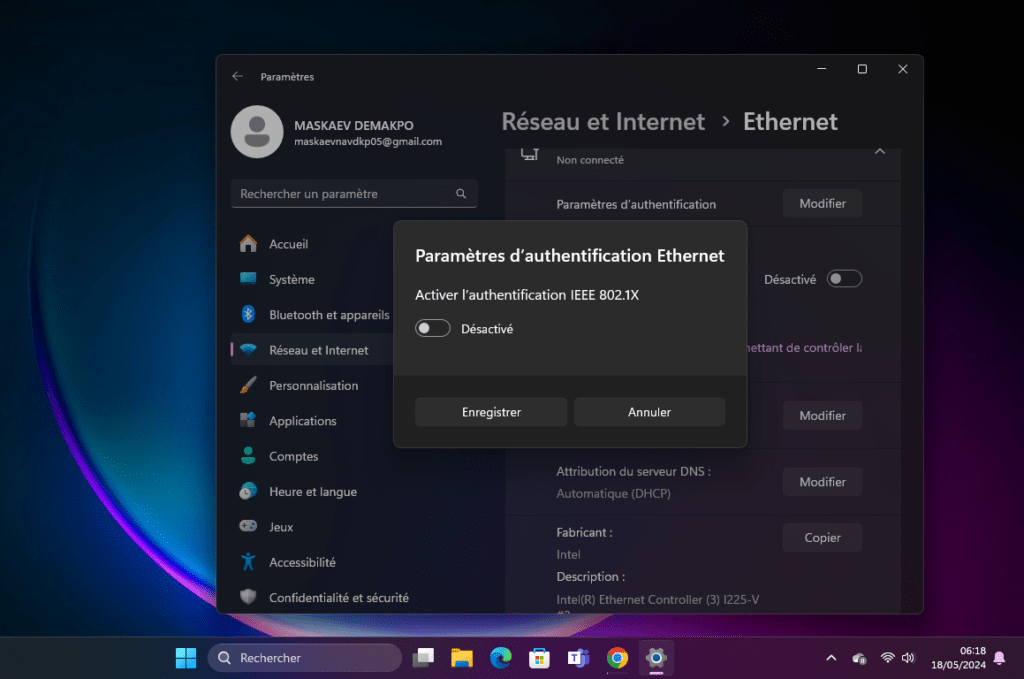
- Attendi qualche secondo, quindi fai nuovamente clic con il pulsante destro del mouse sulla scheda di rete Ethernet e seleziona " Abilita".
Questa operazione ripristinerà la scheda di rete e potrebbe risolvere i problemi di connessione.
FAQ (Domande frequenti)
Perché la mia connessione Ethernet non funziona?
Ci possono essere diversi motivi per cui la connessione Ethernet non funziona, tra cui problemi con il cavo, impostazioni errate o driver obsoleti. Seguendo i passaggi descritti in questo articolo, dovresti essere in grado di risolvere la maggior parte dei problemi di connessione Ethernet.
Come posso sapere se il mio cavo Ethernet è difettoso?
Puoi provare a collegare il cavo Ethernet a un altro dispositivo per vedere se funziona correttamente. Se la connessione funziona su un altro dispositivo, significa che il cavo non è difettoso e che il problema probabilmente risiede nel computer o nel router.
Devo contattare il mio fornitore di servizi Internet se la mia connessione Ethernet non funziona?
Prima di contattare il tuo provider di servizi Internet, ti consigliamo di seguire i passaggi per la risoluzione dei problemi descritti in questo articolo. La maggior parte dei problemi di connessione Ethernet può essere risolta seguendo questi passaggi. Se hai seguito tutti i passaggi e il problema persiste, puoi contattare il tuo provider di servizi Internet per ulteriore assistenza.
La distanza tra il mio computer e il router influisce sulla mia connessione Ethernet?

Sì, la distanza tra il computer e il router può influire sulla qualità della connessione Ethernet. Maggiore è la distanza, più debole sarà il segnale. Se riscontri problemi di connessione Ethernet, prova ad avvicinare il computer al router per verificare se la qualità della connessione migliora.
Esistono adattatori Ethernet wireless?
Sì, esistono adattatori Ethernet wireless , chiamati anche adattatori Wi-Fi . Questi adattatori consentono di connettere alla rete Wi- Fi dispositivi sprovvisti di porte Ethernet . Sono utili quando è necessario connettere a Internet dispositivi come smart TV o console di gioco. Gli adattatori Ethernet wireless sono quindi dispositivi hardware che permettono di usufruire di una connessione Internet veloce .
Conclusione
In questo articolo abbiamo esaminato i passaggi da seguire quando la connessione Ethernet non funziona. Abbiamo trattato le nozioni di base per la risoluzione dei problemi, nonché soluzioni specifiche per risolvere i problemi di connessione Ethernet. Ci auguriamo che queste informazioni siano state utili e che ora possiate godere di una connessione Ethernet stabile e affidabile. Ricordatevi di seguire i passaggi per la risoluzione dei problemi nell'ordine indicato e di contattare il vostro provider di servizi Internet se il problema persiste.


