
Hai mai notato che la tua scheda grafica (GPU) si surriscalda durante le sessioni di gioco o l'utilizzo di applicazioni che richiedono molte risorse? Se sì, non sei il solo. Molti utenti di GPU segnalano il surriscaldamento delle proprie schede, che può portare a una riduzione delle prestazioni, artefatti visivi e persino danni hardware.
Fortunatamente, esiste un modo per controllare la temperatura della GPU e migliorarne le prestazioni: regolando la curva di velocità delle ventole. La curva di velocità delle ventole è una funzione che controlla la velocità delle ventole della GPU in base alla sua temperatura. Regolando la curva di velocità, è possibile far girare le ventole più velocemente quando la GPU si surriscalda, consentendo un raffreddamento più efficiente.
Cos'è una curva a ventaglio?
Una curva della ventola è una rappresentazione grafica del funzionamento della ventola della GPU. Mostra come la velocità della ventola varia in base alla temperatura della GPU. In altre parole, maggiore è la temperatura della GPU, maggiore sarà la velocità della ventola per mantenerla fresca.
Immagina la curva della ventola come un grafico con l'asse orizzontale che rappresenta la temperatura della GPU e l'asse verticale che rappresenta la velocità della ventola. La curva collega i punti corrispondenti a diverse temperature e velocità della ventola. Ad esempio, a una temperatura di 20 °C, la velocità della ventola potrebbe essere del 30%, mentre a una temperatura di 45 °C, la velocità della ventola potrebbe essere del 40%. La curva della ventola consente al sistema di regolare automaticamente la velocità della ventola in base alla temperatura della GPU.
La curva della ventola della GPU originale è probabilmente zero

È importante comprendere che i produttori di GPU generalmente si concentrano su curve di funzionamento delle ventole che garantiscano un funzionamento silenzioso fin da subito. Ciò significa che anche quando la GPU raggiunge temperature elevate, le ventole non funzioneranno alla massima velocità. I produttori danno priorità alla silenziosità rispetto alle prestazioni di raffreddamento.
Tuttavia, questo può portare a surriscaldamento, cali di prestazioni e persino al degrado a lungo termine della GPU. Quando la GPU raggiunge temperature elevate, potrebbe ridurre la sua velocità di clock per evitare il surriscaldamento. Ciò si traduce in prestazioni ridotte e un'esperienza di gioco meno fluida.
Come regolare la curva della ventola della GPU per ottenere prestazioni migliori
Programmi per la regolazione della curva della ventola
Diversi programmi consentono di regolare la curva di velocità della ventola della GPU. Tra i più popolari ci sono AMD Adrenalin per le schede grafichee MSI Afterburner, compatibile con tutte le marche e i modelli di GPU. Questi programmi offrono funzionalità avanzate per personalizzare la curva di velocità della ventola e ottimizzare il raffreddamento della GPU.
Vedi anche: La tua GPU sta morendo? Segnali di allarme da analizzare!
Utilizzare MSI Afterburner per regolare la curva della ventola
Per regolare la curva della ventola della GPU con MSI Afterburner, è necessario seguire questi passaggi:
- Scarica e installa MSI Afterburner dal sito Web ufficiale.
- Aprire il programma e fare clic sull'icona dell'ingranaggio per accedere alle impostazioni.
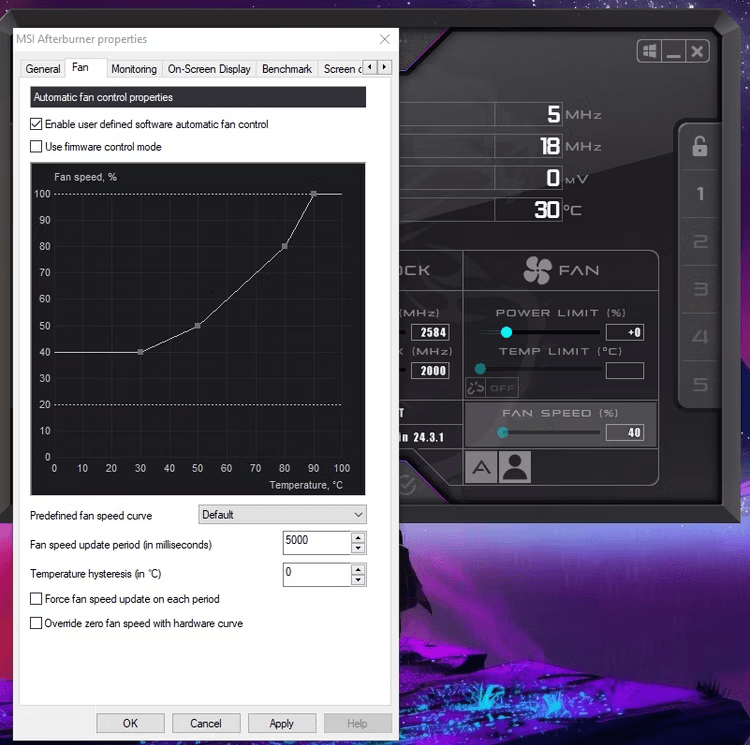
- Nella scheda " Ventola", selezionare la casella " Abilita il controllo automatico della ventola tramite software definito dall'utente".
- Vedrai una curva di velocità della ventola. Per impostazione predefinita, la curva di velocità della ventola di Afterburner è diversa dalla curva di velocità predefinita della ventola della tua GPU. Puoi selezionare la curva di velocità predefinita della ventola di Afterburner visualizzando " Predefinito " sotto " Curva di velocità della ventola predefinita".
Personalizza la curva della ventola
La curva predefinita della ventola in MSI Afterburner è già piuttosto buona e può offrire raffreddamento e prestazioni migliori rispetto alla curva originale della GPU. Tuttavia, se si desidera ottimizzare ulteriormente il raffreddamento della GPU, è possibile passare a una curva della ventola personalizzata.
Per creare una curva di velocità della ventola personalizzata in MSI Afterburner, segui questi passaggi:
- Seleziona " Personalizzato " sotto " Curva di velocità della ventola preimpostata ".
- Manipola la curva del ventaglio trascinando i nodi lungo la curva verso l'alto, verso il basso, verso sinistra e verso destra.
- È possibile aggiungere nodi facendo clic in un punto qualsiasi della curva e cancellarli premendo il tasto " Canc " sulla tastiera.
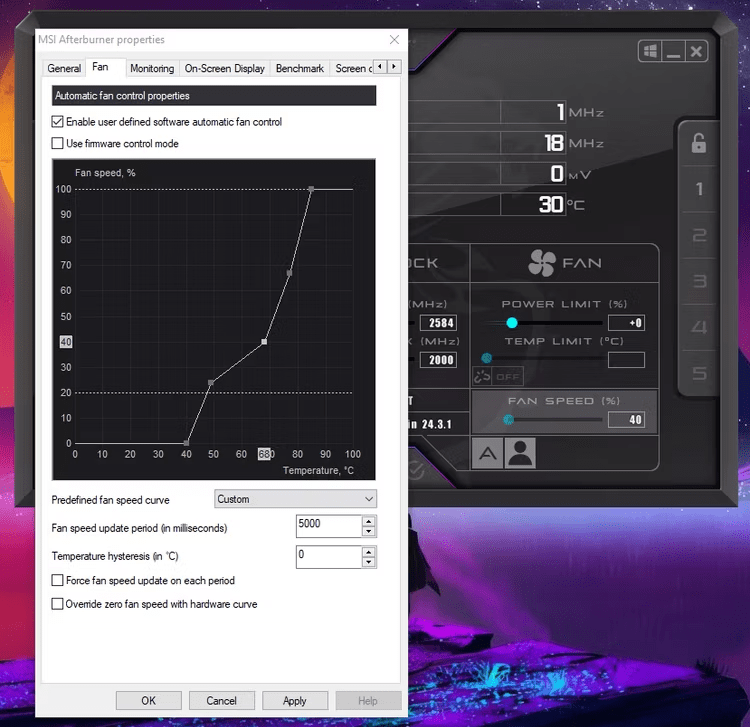
La curva di velocità della ventola da utilizzare dipenderà dalle preferenze personali e dalle specifiche della GPU. Si consiglia di iniziare con una velocità dello 0% a temperature inferiori a 40°C, del 100% a 85°Ce poi regolare il resto della curva di velocità della ventola di conseguenza. In questo modo la GPU rimarrà silenziosa durante le attività leggere, garantendo al contempo un raffreddamento efficace durante le sessioni di gioco più intense.
Testare e regolare la curva della ventola
Una volta creata la curva di raffreddamento personalizzata, è importante testarla per trovare il giusto equilibrio tra il rumore della ventola e le prestazioni di raffreddamento della GPU. Ogni GPU è diversa, con intervalli di temperatura e soluzioni di raffreddamento specifici, quindi non esiste una soluzione universale.
Ecco alcuni passaggi per testare e regolare la curva della ventola:
- Imposta una curva di velocità della ventola simile a quella predefinita in MSI Afterburner.
- Avvia un gioco o uno strumento di benchmark per GPU, come 3DMark, per mettere sotto stress la tua GPU e aumentarne la temperatura.
- Monitora la temperatura della GPU durante la sessione di gioco o il test di benchmark.
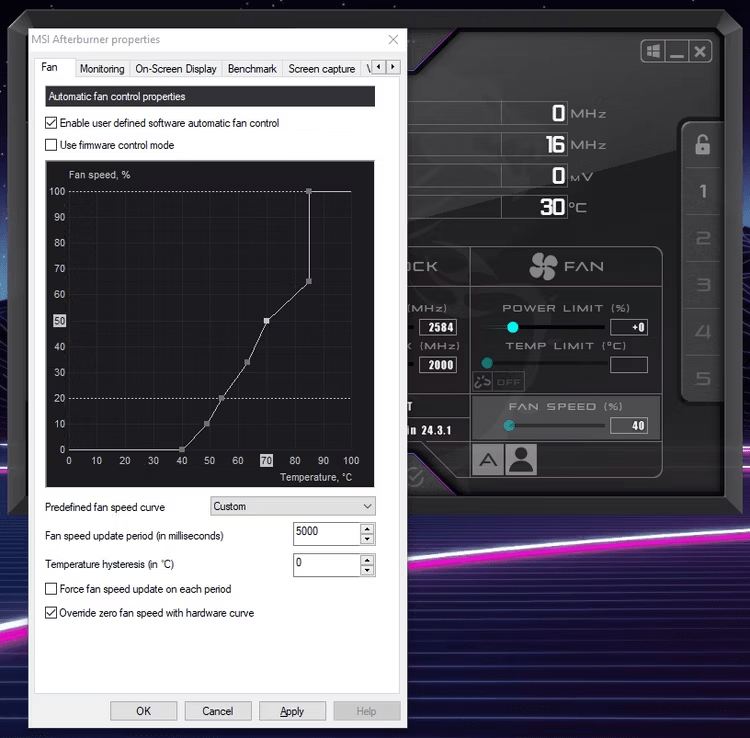
- Se la temperatura supera il tuo limite di comfort o se noti cali o artefatti grafici, dovrai aumentare la velocità della ventola.
- Ripetere questo processo fino a trovare il giusto equilibrio tra temperatura e rumore della ventola.
Domande frequenti
1. Perché devo regolare la curva della ventola della mia GPU?
Regolare la curva di ventilazione della ventola della GPU può migliorare le prestazioni di raffreddamento. Questo può aiutare a mantenere temperature più basse, prevenire il surriscaldamento e migliorare le prestazioni della GPU.
2. Come posso regolare la curva della ventola della mia GPU?
Puoi regolare la curva della ventola della tua GPU utilizzando software come Afterburner. Questo software ti permette di creare una curva della ventola personalizzata in pochi clic.
3. Qual è la curva della ventola predefinita per la mia GPU?
I produttori in genere utilizzano curve di velocità delle ventole che garantiscono un funzionamento silenzioso fin da subito. Ciò significa che, anche quando la GPU raggiunge temperature elevate, le ventole non funzioneranno alla massima velocità.
4. Come posso trovare la curva della ventola ottimale per la mia GPU?
Ogni GPU è diversa, quindi è importante controllare le specifiche della propria GPU ed eseguire dei test per trovare la curva di velocità della ventola più adatta al proprio sistema. È possibile regolare la curva in base alle proprie preferenze e alle temperature ottimali della GPU.
5. La regolazione della curva della ventola della GPU può danneggiare l'hardware?
Se segui le raccomandazioni del produttore e regoli correttamente la curva della ventola, non dovresti danneggiare l'hardware. Tuttavia, è importante monitorare le temperature ed eseguire dei test per assicurarsi che la GPU rimanga entro i limiti di temperatura di sicurezza.
Ricorda di controllare le specifiche della tua GPU e di fare ulteriori ricerche per informazioni specifiche sul tuo modello di scheda grafica. Regolando la curva di velocità della ventola della tua GPU migliorare le prestazioni di raffreddamento e ottimizzare la tua esperienza di gioco o di utilizzo del computer.
Conclusione
Regolando la curva di velocità della ventola della tua GPU, puoi trovare il giusto equilibrio tra rumorosità e prestazioni di raffreddamento. Una curva di velocità ottimizzata può contribuire a mantenere basse le temperature, prevenire problemi di surriscaldamento e migliorare le prestazioni della tua GPU. Ricorda di controllare le specifiche della tua GPU ed eseguire dei test per trovare la curva di velocità della ventola più adatta al tuo sistema.


